办公、学习、标书制作、论文排版时,很多人都会遇到PDF缺页、内容遗漏的问题:写完报告发现少了备注页、合并文件缺过渡章节、需要在指定位置新增空白页补内容。不同于可随意增删页面的Word,PDF格式固化,很多普通工具无法精准插页,强行修改容易导致排版错乱、页面错位、文件损坏。
目录
很多小伙伴疑惑怎么在PDF里加一个页面,其实PDF插页分为两种核心需求:插入空白页、插入文件。本文给大家分享下如何使用软牛PDF工具在PDF文件中插入页面!
操作步骤:
步骤1:打开软牛PDF工具,在首页功能列表中找到页面模块,该功能包含插入、删除、替换、拆分等全套页面管理功能。
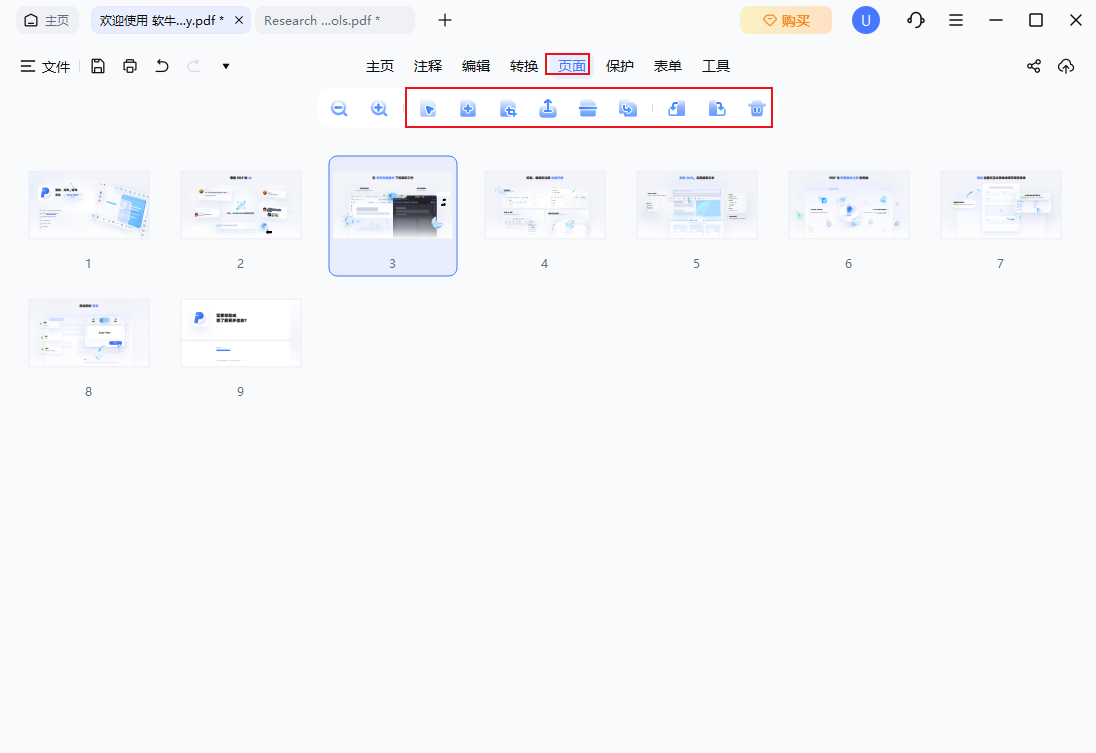
步骤2:预览全部页面缩略图,清晰查看文档结构。点击插入,按需选择插页模式:
插入空白页:鼠标选中需要插页的相邻页面,点击【插入空白页】,可自定义页面插入位置,一键在指定位置新增空白页面;
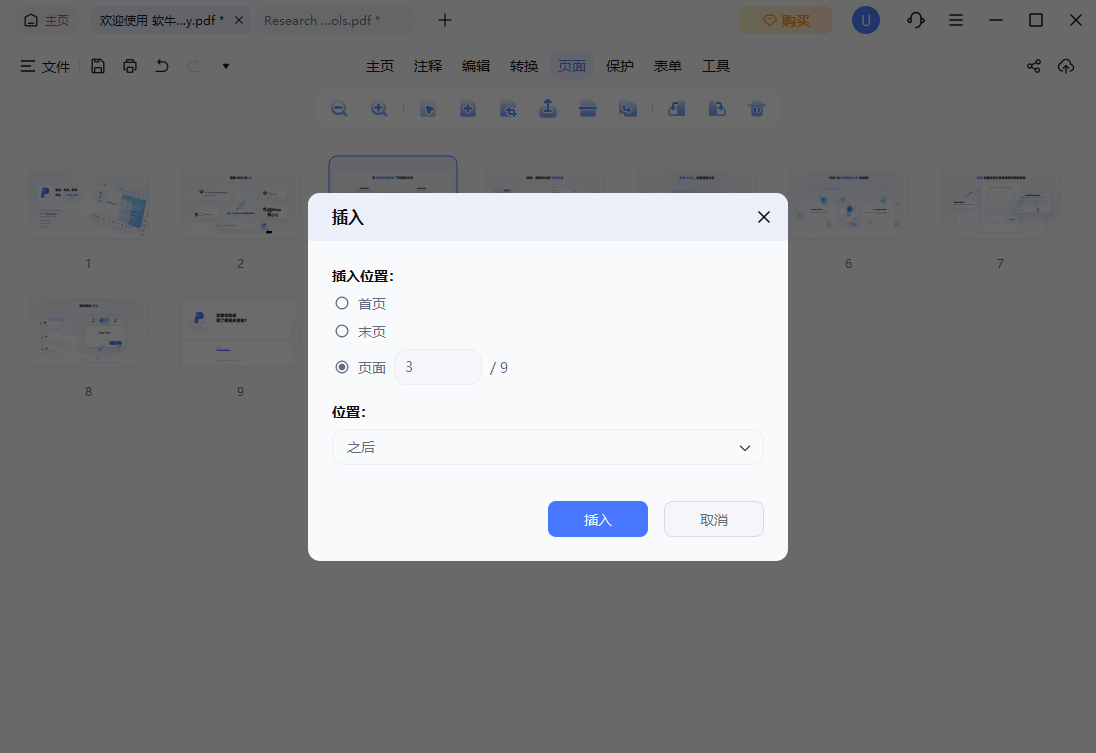
插入文件:点击【插入文件】,选择需要导入的其他PDF,可以插入到当前文档的指定位置(例如某页之前/之后,或者文档开头/结尾)。

步骤3:插页完成后,拖动页面可微调顺序,预览整体排版,确认无错位、无错乱后,点击【保存导出】,即可完成PDF加页操作。
以上就是怎么在PDF里加一个页面的相关操作了,大家不会添加的话,可以试试使用软牛PDF工具添加页面。