在日常办公、打印资料、简历投递和标书制作过程中,很多PDF文件都存在底色发黄、自带灰色背景、图片水印背景、杂物底纹等问题。这类带背景的PDF,不仅打印浪费墨粉、页面观感杂乱,还容易出现平台上传审核失败、文件不规范的情况。很多用户以为PDF背景无法去除,其实只需简单两招,就能彻底删除PDF背景色和图案背景,支持批量处理、无损还原干净白底,零基础也能快速上手。
目录
一、使用软牛PDF工具
如果PDF带有水印底纹、花纹背景、自定义图片背景,普通打印设置无法去除,推荐使用软牛PDF,这是适配零基础用户的专业PDF去背景工具
操作步骤:
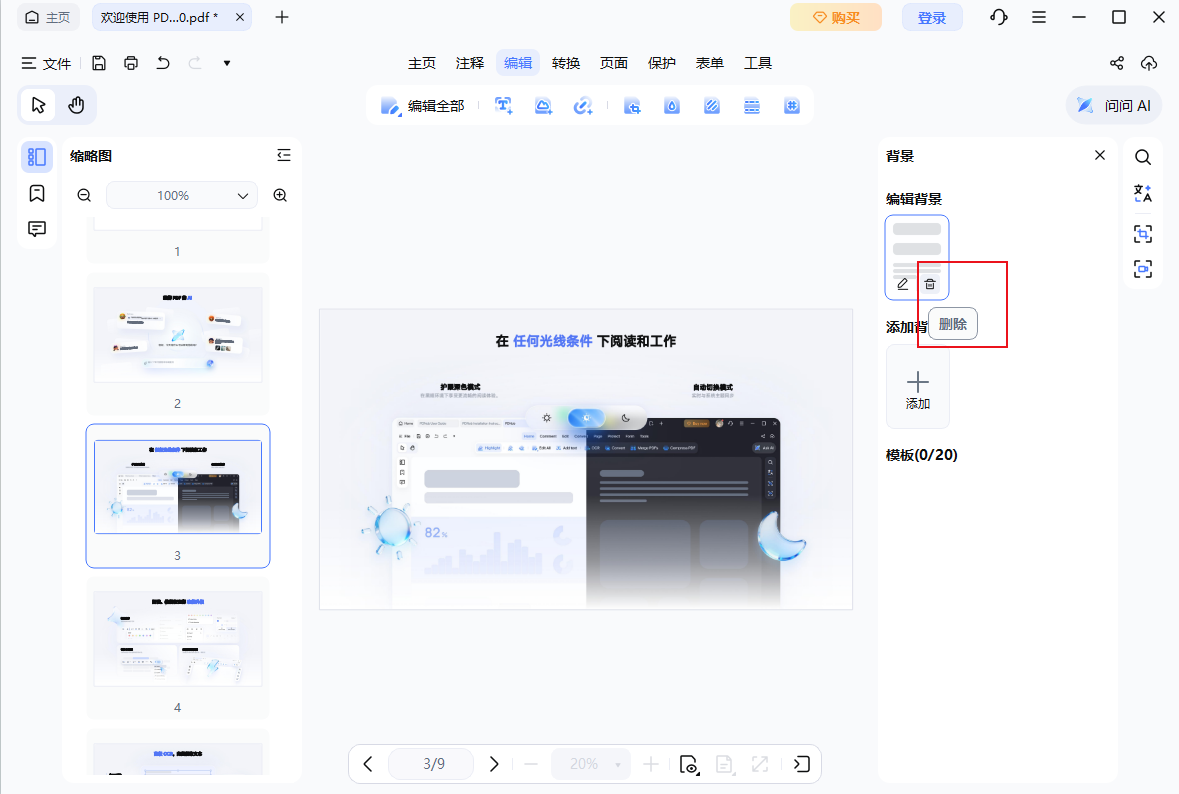
1、打开“背景”面板,鼠标悬停在当前启用的背景上。
2、点击出现的“删除”按钮,背景就会立即从文档中移除。
二、电脑自带功能清除
针对PDF发黄、灰色底色等纯色背景,无需安装软件,利用电脑自带功能即可一键清除,适合临时快速处理、批量打印文件。
操作步骤(Windows Edge通用) :
1、右键需要处理的PDF,选择「打开方式」→「Microsoft Edge浏览器」;
2. 打开文件后按下快捷键 Ctrl+P 进入打印界面;
3、打印机选择「Microsoft Print to PDF」虚拟打印机;
4. 在打印设置中,关闭“图形背景”选项(核心步骤);
5、预览页面即可发现黄色、灰色底色全部消失,页面变为干净白底;
6、点击打印并保存文件,即可得到无背景、纯文字的干净PDF。
PDF删除背景无需复杂操作,两招就能全覆盖解决。简单纯色底色,用系统自带打印设置即可快速清除;遇到顽固水印、图案底纹等复杂背景,依靠软牛PDF工具就能一键批量去除,全程高清无损,彻底解决PDF背景杂乱、打印费墨、上传失败的问题。