日常办公、商务对接、资料提交时,PDF是最常用的文件格式,优势是排版固定、通用性强。但默认状态下的PDF可以随意编辑、复制、篡改内容,合同、报价单、公示文件、简历、涉密资料很容易被私自改动,引发纠纷或信息泄露。很多人不知道,PDF可以手动开启防修改保护,既能正常打开查看、打印传阅,又能彻底禁止编辑、复制、删除内容。本文汇总3种由浅入深的PDF防修改方法,一键锁定编辑权限,杜绝随意篡改。
目录
一、为什么一定要给PDF做防修改保护?
未保护的公开PDF存在诸多隐患,尤其职场高频文件风险极高:
内容易篡改:任何人都能编辑文字、修改数据、替换条款,原版内容无法保真;
信息可随意复制:全文文字、图片可一键复制,导致资料盗用、隐私泄露;
版本混乱:多人传阅修改后,分不清原版与篡改版本,极易误用错误文件;
无合规保障:合同、公示、证明类文件无防篡改保护,不具备严谨性与法律效力。
二、PDF防修改保护方法
方法1、Word导出锁定PDF
如果你的PDF由Word转换而来,可在导出阶段直接锁定文件,从源头禁止修改,全程免费无插件。
操作步骤
1、编辑完成Word文档,点击【文件】→【另存为】,选择保存类型为PDF;
2、点击【选项】,在设置中勾选「最佳可读性」,取消可编辑权限相关选项;
3、导出后的PDF默认排版固定,基础编辑功能受限,普通用户无法直接修改文字。
方法2、转图片格式
想要绝对无法修改、无法复制文字,可以将文字PDF转为纯图片格式PDF,页面全部以图片形式展示,彻底杜绝篡改可能,适合公示文件、证明、不可修改的正式资料。
原理:图片格式无可编辑文字图层,任何PDF编辑器都无法修改局部内容,只能整体查看打印。
缺点:无法复制文字、无法检索内容,仅适合传阅公示,不适合需要检索编辑的办公文件。
方法3、软牛PDF工具
面对批量PDF防护、涉密合同、正式商用文件、需要高强度防篡改的场景,以上免费方法防护力度不足、无法批量操作。推荐软牛PDF工具,本地离线加密、一键批量锁定编辑权限、禁止复制篡改,防护强度高、零泄露风险,是专业办公最优方案。
操作步骤 :
1、在 软牛 PDF 编辑器中打开你的 PDF 文件。
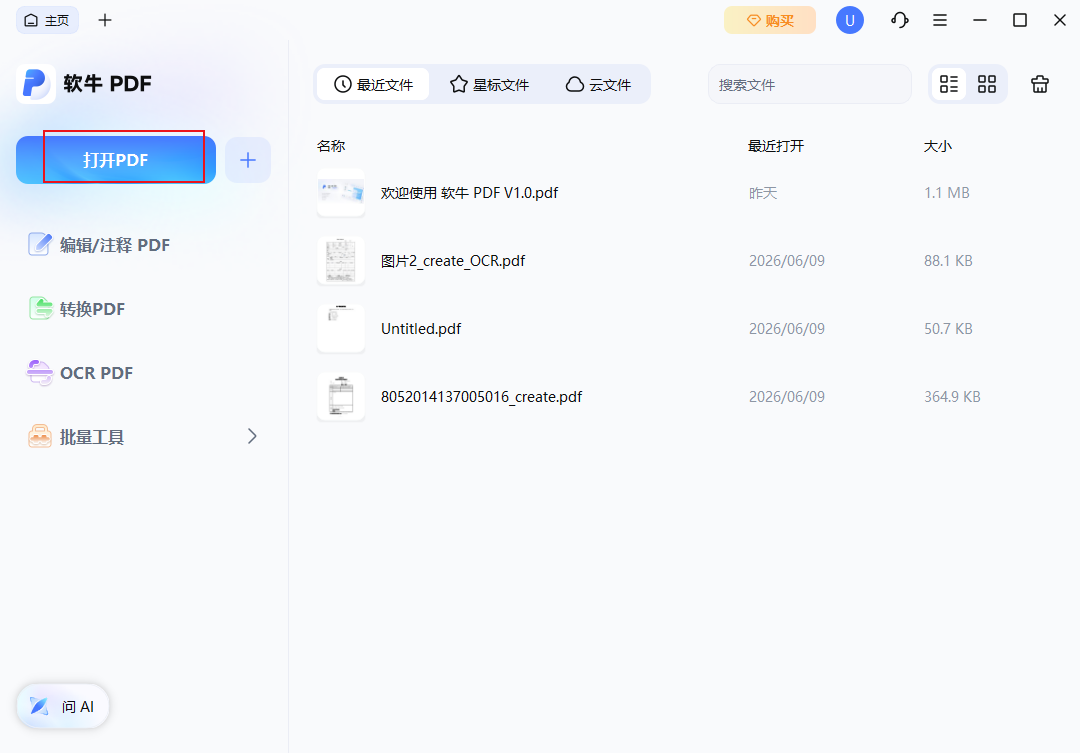
2、点击顶部工具栏上的“保护”,进入安全选项。
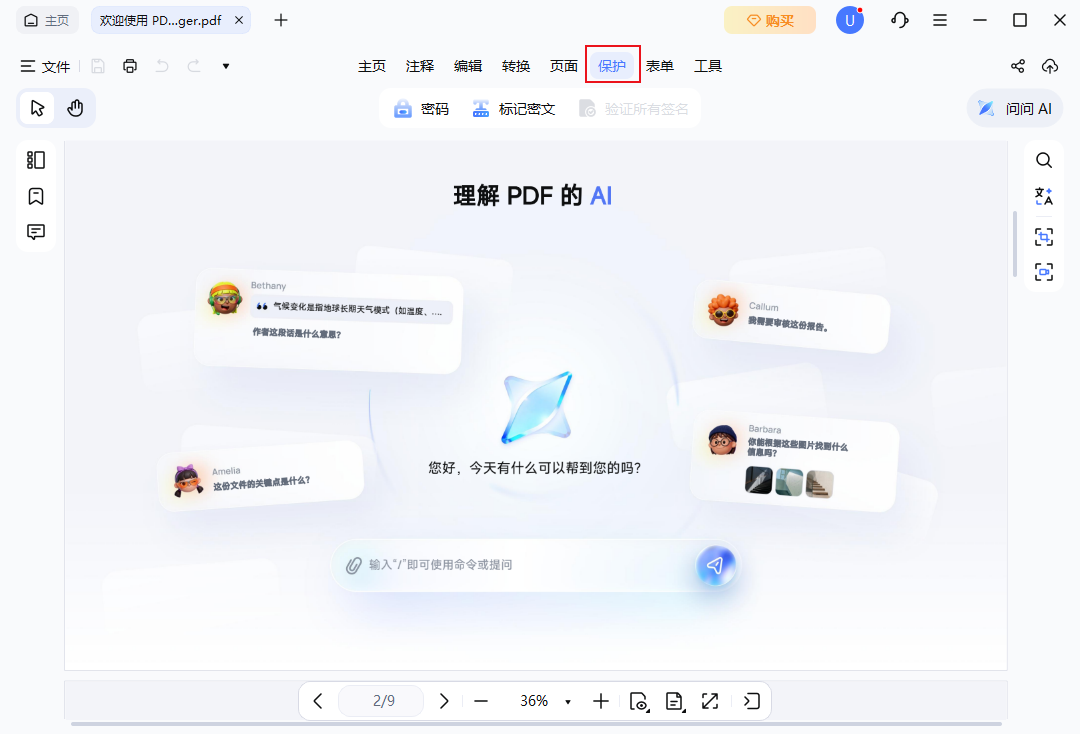
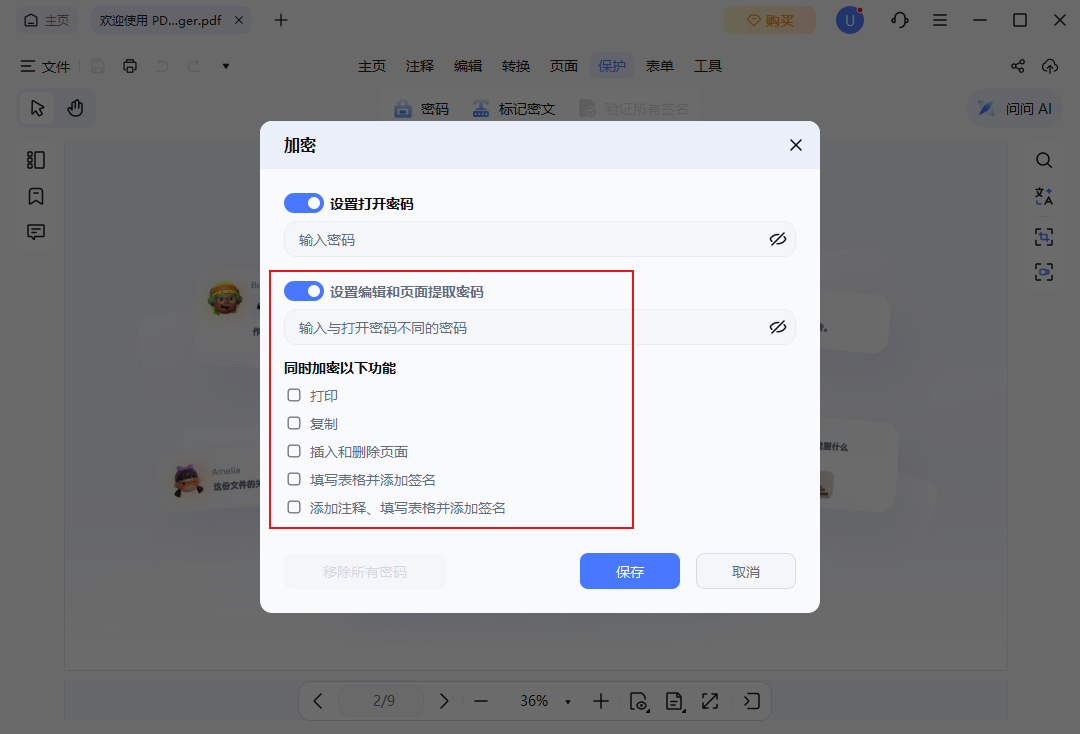
3、选择“密码”,然后设置“编辑和页面提取密码”来保护 PDF 文件。可禁止打印、复制、插入和删除页面等操作。
三、PDF防修改长期防护小贴士
1、正式对外分发的PDF,务必关闭编辑、复制权限,从源头杜绝篡改;
2、涉密文件优先本地软件加密,保障数据安全;
3、批量办公文件统一用软牛PDF批量加密,权限统一、效率更高;
4、重要文件加密后做好备份,防止密码遗忘导致无法编辑原版;
5、需要留痕防篡改,可搭配添加隐形水印,双重保障文件安全。
保护PDF不被随意修改,无需复杂操作,按需选择方法即可。普通个人文件可用系统自带功能免费防护;需要高强度防篡改、批量处理、涉密加密时,软牛PDF工具凭借离线安全、权限精细化、批量高效的优势,完美解决PDF随意编辑、篡改、复制问题,最大程度保障合同、资料、公文的完整性与安全性。