办公、学习中经常需要把多个PDF合并成一个文件,比如汇总项目资料、整合多份扫描证件、拼接论文章节、整理合同附件等。很多人踩坑:要么工具强制加水印、要么合并后排版错乱、页数丢失。本文整理2026年实测靠谱、多个PDF合并方法,新手零门槛直接上手。
目录
一、软牛PDF工具
如果需要经常合并PDF、处理超大文件、高清扫描件、涉密办公文档,推荐使用专业PDF处理工具,这里首选软牛PDF工具。
这款工具主打无损PDF处理,专门解决多PDF合并错乱、画质压缩、格式丢失等问题,支持批量合并、自定义排序、页面删减,适配所有Windows和Mac系统,是办公人士的高效神器。
操作步骤:
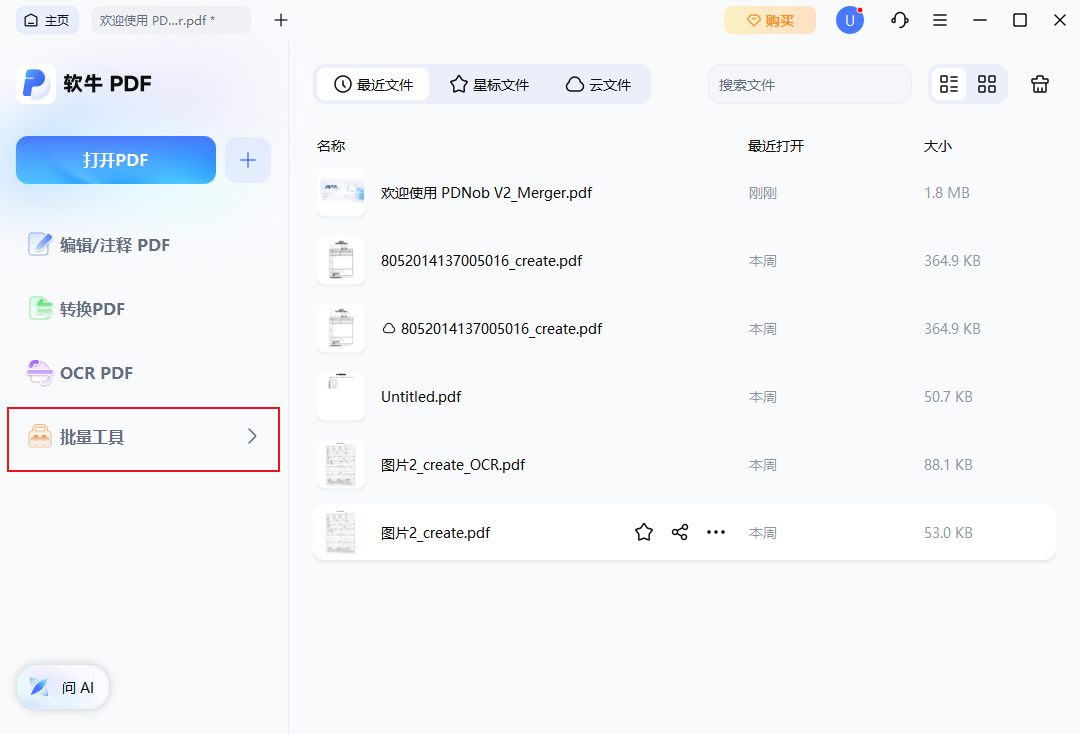
1、打开批量工具面板
启动 软牛 PDF 编辑器,在主界面中点击“批量工具”选项。这个面板提供了多种用于同时处理多个文件的工具。
2、选择合并功能
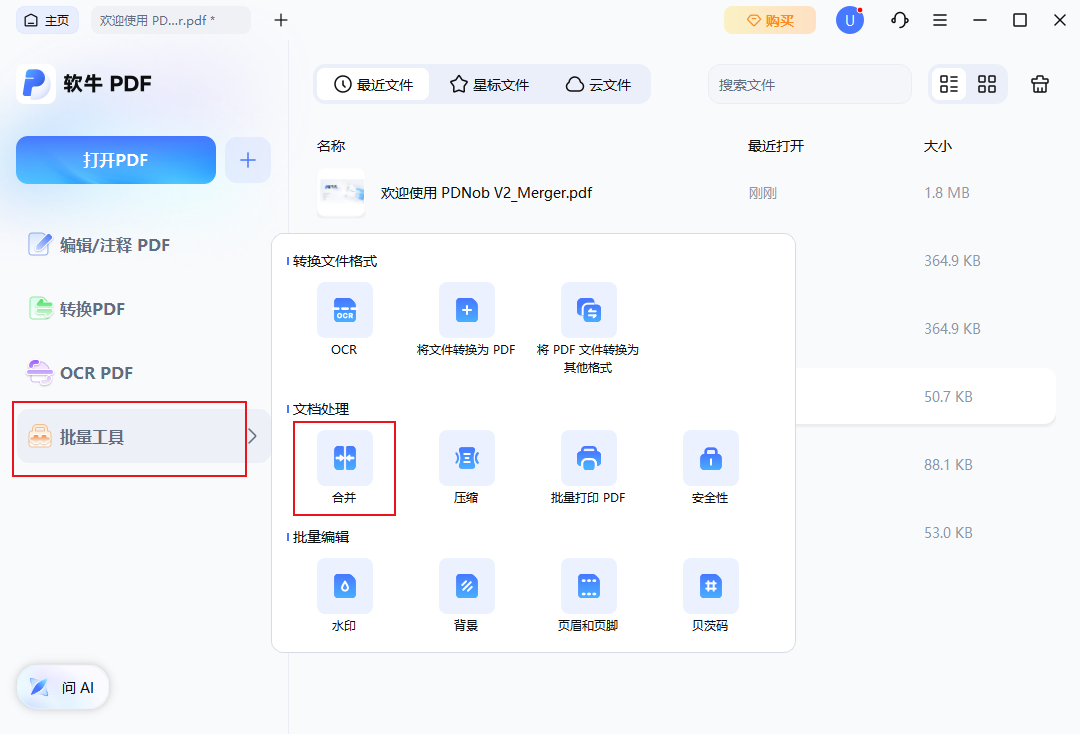
在批量工具面板中,选择“合并”。此时会弹出一个新窗口,你可以在里面管理要合并的 PDF 文件。
3、添加要合并的 PDF 文件
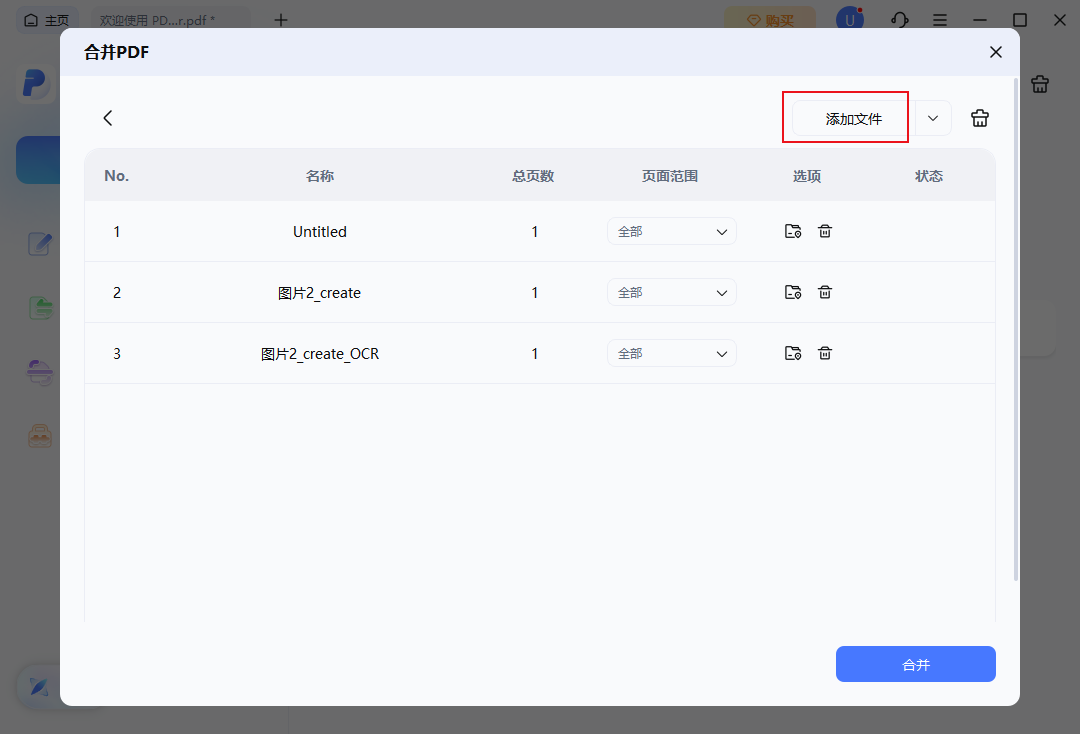
点击“添加文件”,导入你想要合并的 PDF 文档。如果有需要,还可以调整文件的排列顺序,然后点击“合并”开始生成一个完整的文档。
4、保存合并后的 PDF
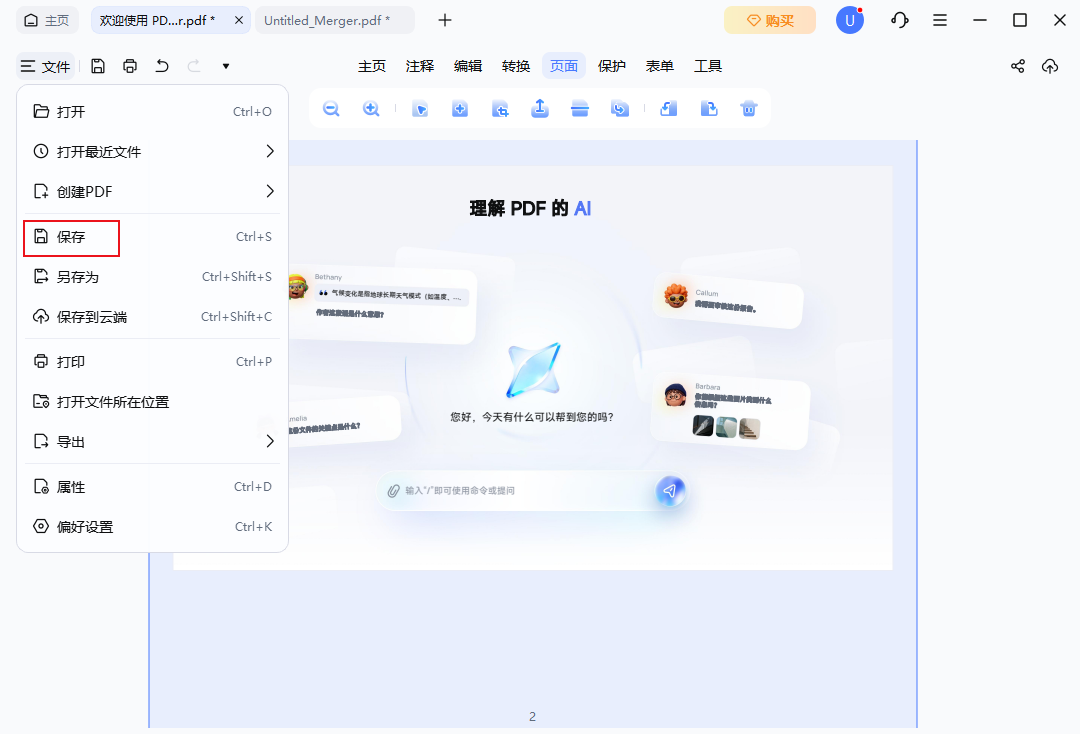
合并完成后,点击左上角的“文件”菜单,选择“保存”,即可存储你的新 PDF 文件。然后,合并好的文档就可以直接使用了。
二、PDFsam Basic
PDFsam Basic是全网公认的开源无套路PDF处理工具,专注PDF合并、拆分、页面调整,无会员、无广告、无水印,支持Windows、Mac双系统,是办公刚需神器。
快速操作步骤
1、安装打开PDFsam Basic,首页选择【Merge合并】功能;
2、批量添加需要合并的多个PDF文件,鼠标拖拽调整文件顺序;
3、可单独勾选需要保留的页面,无需合并全文;
4、设置输出保存路径,点击运行,几秒即可完成批量合并。
三、Mac专属:系统自带预览
Mac用户无需下载任何工具,系统自带预览APP即可完成多PDF合并,原生功能稳定安全。
操作步骤:
1、先用预览打开第一个PDF文件;
2、顶部点击【显示】-【缩略图】,调出页面侧边栏;
3、直接将其他PDF文件拖拽至缩略图区域,自动拼接合并;
4、拖拽调整页面顺序,完成后【文件】-【存储】即可。