复习备考或写论文时,总会积攒大量零散PDF,比如真题、讲义、参考文献。逐个打开翻阅很麻烦,打印时也要分多次操作。这里分享3种PDF处理工具,帮你一键合并,效率翻倍。
目录
一、软牛PDF工具
软牛PDF是一款轻量化,实用的专业PDF处理工具,可完美解决PDF合并、拆分、转换、压缩等各类问题。对比办公软件,它功能更聚焦、操作更简单、合并成功率更高,支持大文件、多页数批量合并,全程保留原文件排版、字体、图片格式,是日常文档整合的最优选择。
操作步骤:
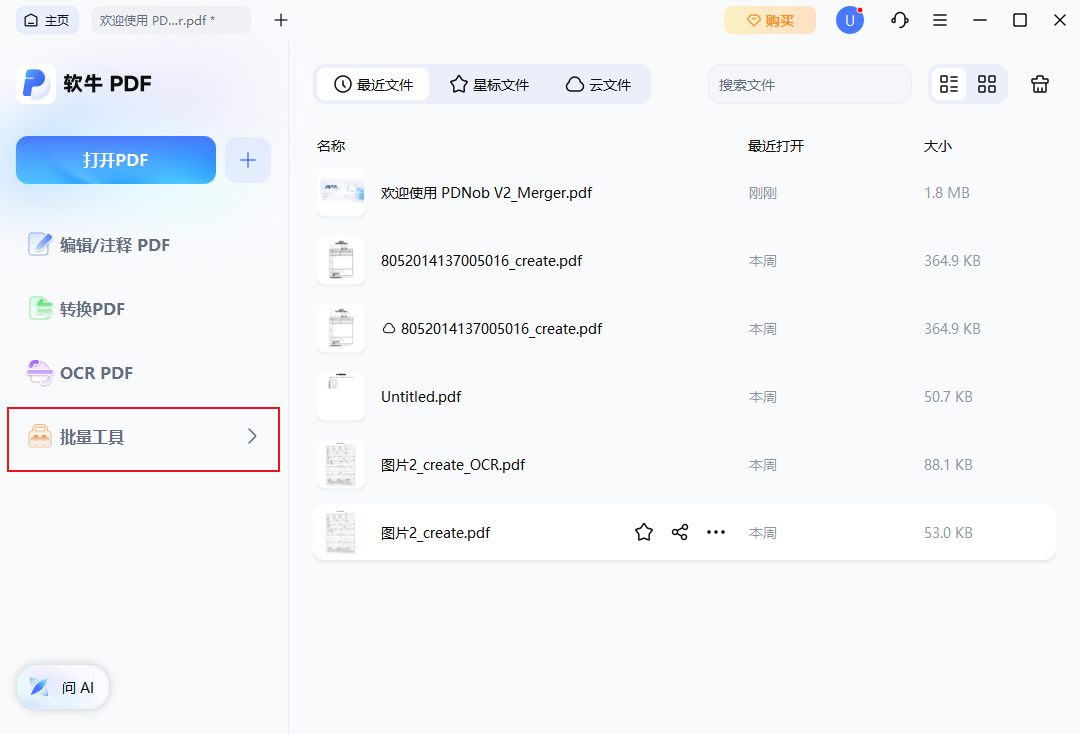
1、打开批量工具面板
启动 软牛 PDF 编辑器,在主界面中点击“批量工具”选项。这个面板提供了多种用于同时处理多个文件的工具。
2、选择合并功能
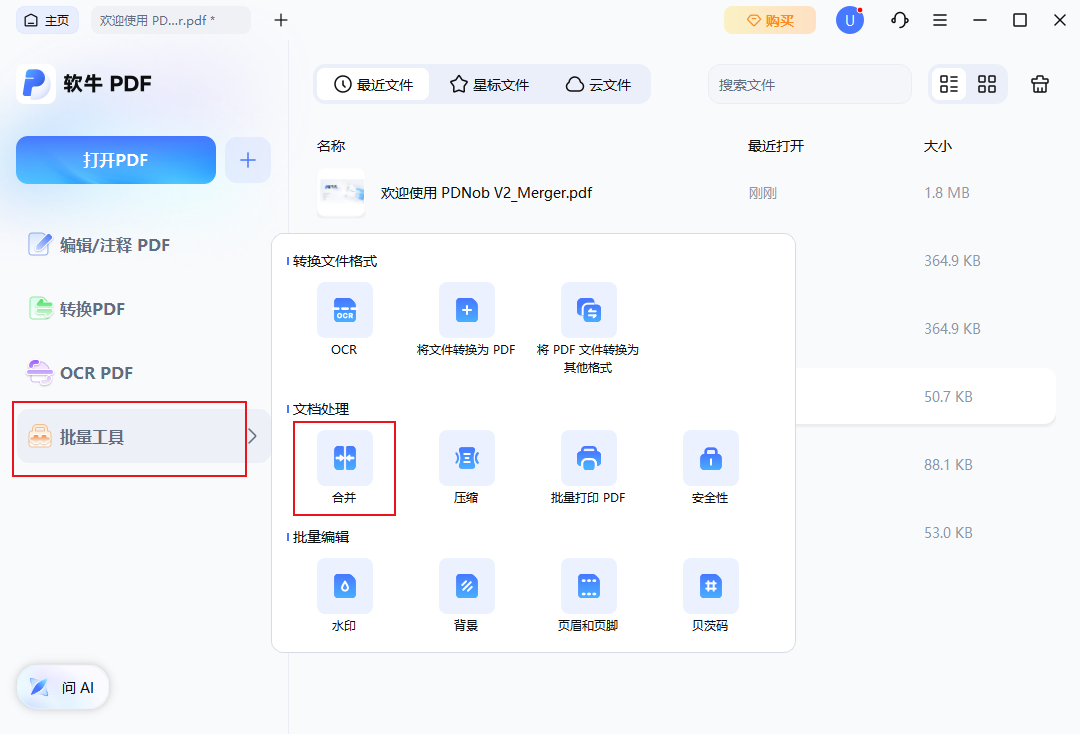
在批量工具面板中,选择“合并”。此时会弹出一个新窗口,你可以在里面管理要合并的 PDF 文件。
3、添加要合并的 PDF 文件
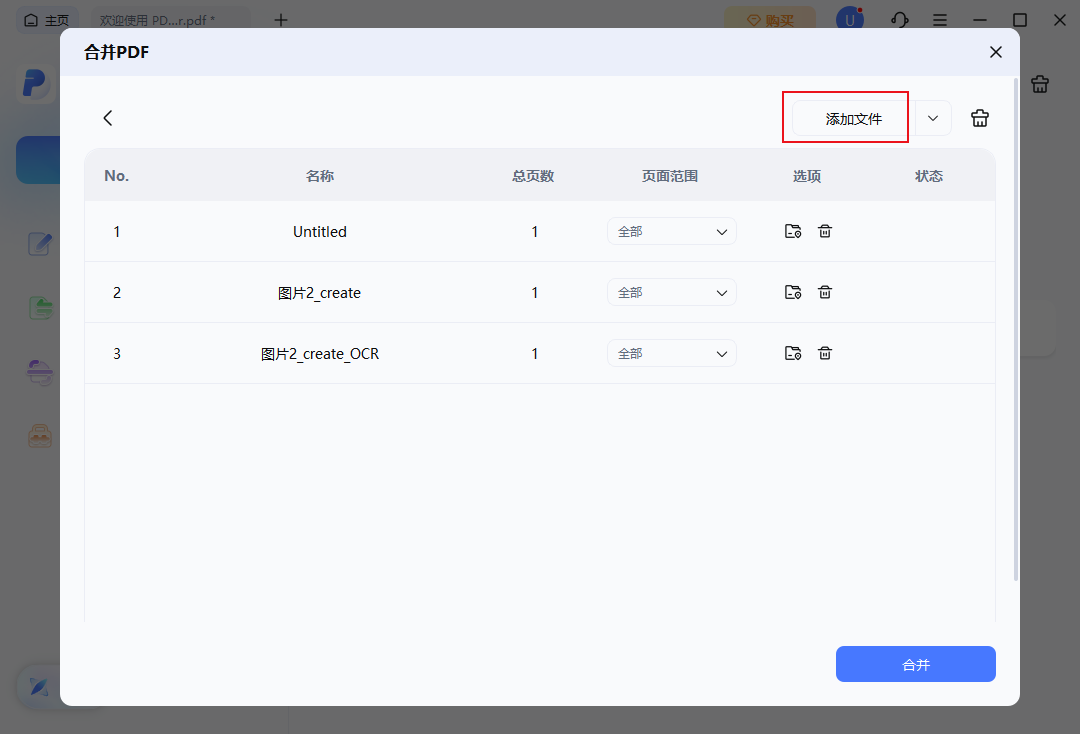
点击“添加文件”,导入你想要合并的 PDF 文档。如果有需要,还可以调整文件的排列顺序,然后点击“合并”开始生成一个完整的文档。
4、保存合并后的 PDF
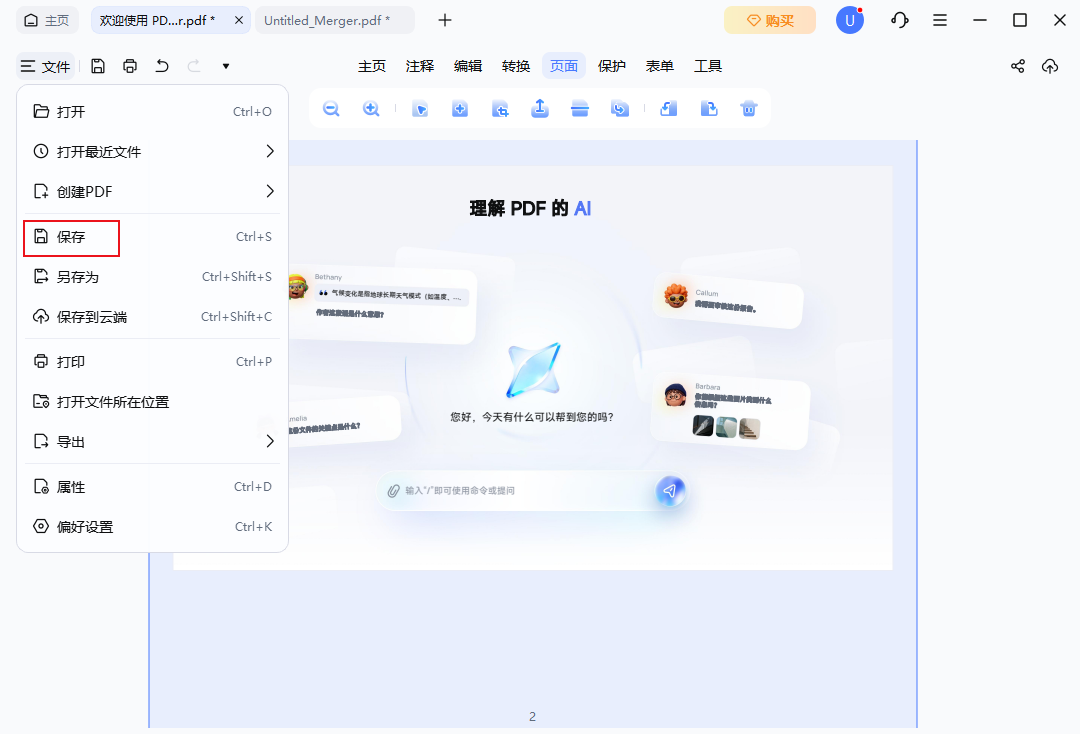
合并完成后,点击左上角的“文件”菜单,选择“保存”,即可存储你的新 PDF 文件。然后,合并好的文档就可以直接使用了。
二、Adobe Acrobat合并
适配场景:投标标书、正式公文、带防伪签章、高清图纸类PDF合并,官方原生算法,百分百还原版式、图层、页码、防伪水印,合并后无格式错乱,适合政企办公专业使用。
详细合并步骤
1、打开Adobe Acrobat Reader专业版,首页点击【工具】
2、找到【合并文件】工具,点击添加文件,导入全部零散PDF
3、预览编辑:单页拆分、调换页码、移除无效页面、合并同款页眉页脚
4、确认排版无误,点击合并,直接导出标准高清PDF文档
三、PDFsam Basic
PDFsam Basic 是一款开源的 PDF 处理工具,支持拆分、合并、旋转、提取等常用功能。其合并模块支持批量添加文件,可按文件名自动排序,也支持手动拖拽调整顺序。界面为英文,但操作直观,配合图标即可轻松上手。
操作步骤:
1、打开PDFsam Basic,在主界面选择“Merge”(合并)功能。
2、点击”Add”添加PDF文件,通过拖动调整文件顺序,可以设置是否包含书签等选项。
3、选择输出路径,点击“Run”执行合并。
多个PDF合并成一个文件,不用复杂操作,三种实用方法就能全覆盖日常需求。合理利用这几种方法,轻松规整零散PDF资料,让文件传输、查阅、归档更高效,大幅提升办公学习效率。