日常办公、学生整理资料、职场汇报归档时,经常会遇到零散的PDF文件:多份简历分页、合同分文件、课件、报表、扫描件等。如果单独发送、逐个保存,不仅杂乱无章,还容易漏传、丢失文件。把多个PDF合并成一个文件,是最实用的办公整理技巧,能大幅提升文件归档、发送、打印的效率。本文分享2种零门槛、高实用的PDF合并方法,新手也能一分钟搞定。
目录
一、软牛PDF工具
如果需要经常合并PDF、处理超大文件、高清扫描件、涉密办公文档,推荐使用专业PDF处理工具,这里首选软牛PDF工具。
这款工具主打无损PDF处理,专门解决多PDF合并错乱、画质压缩、格式丢失等问题,支持批量合并、自定义排序、页面删减,适配所有Windows和Mac系统,是办公人士的高效神器。
操作步骤:
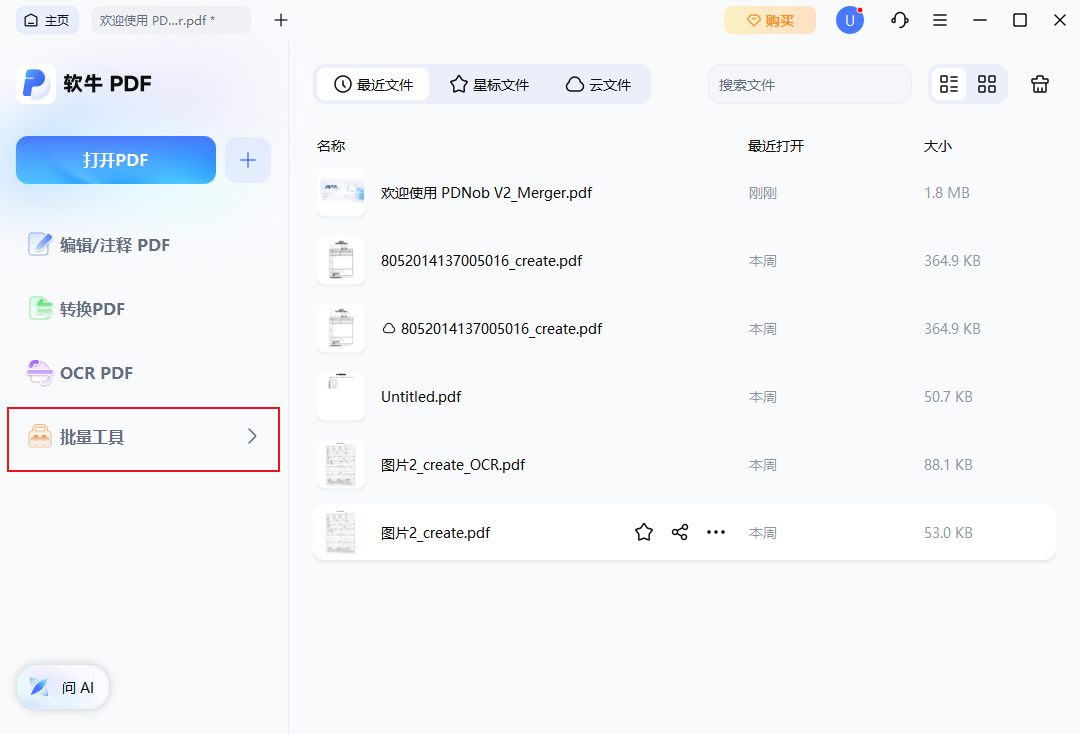
1、打开批量工具面板
启动 软牛 PDF 编辑器,在主界面中点击“批量工具”选项。这个面板提供了多种用于同时处理多个文件的工具。
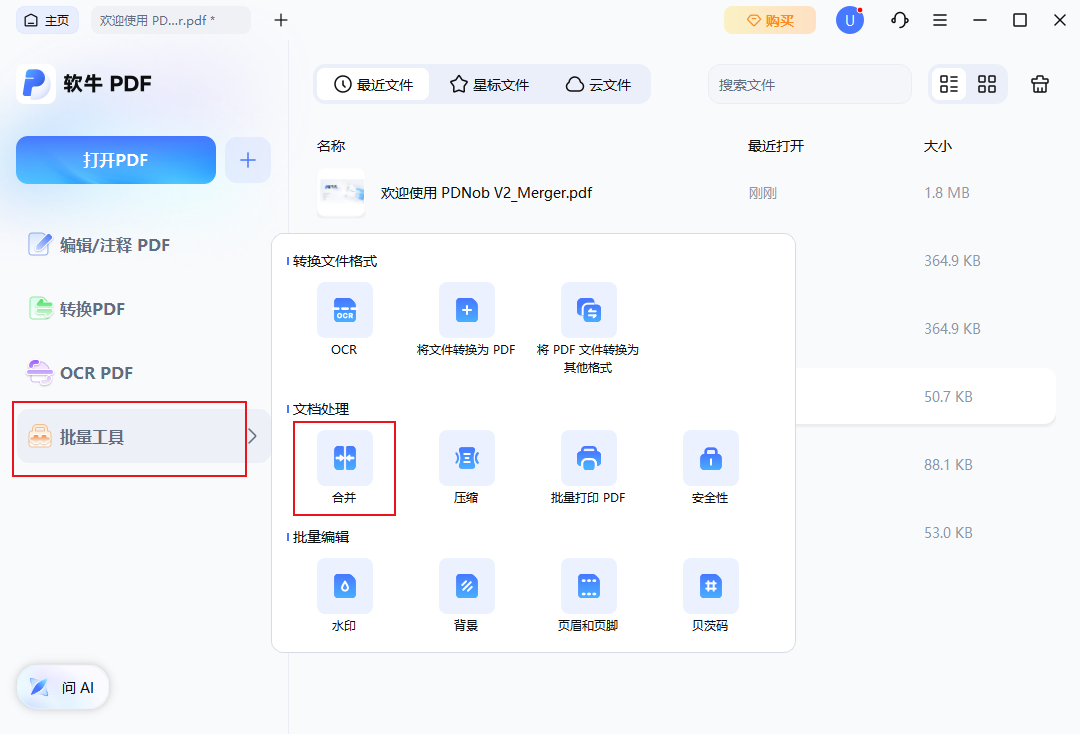
2、选择合并功能
在批量工具面板中,选择“合并”。此时会弹出一个新窗口,你可以在里面管理要合并的 PDF 文件。
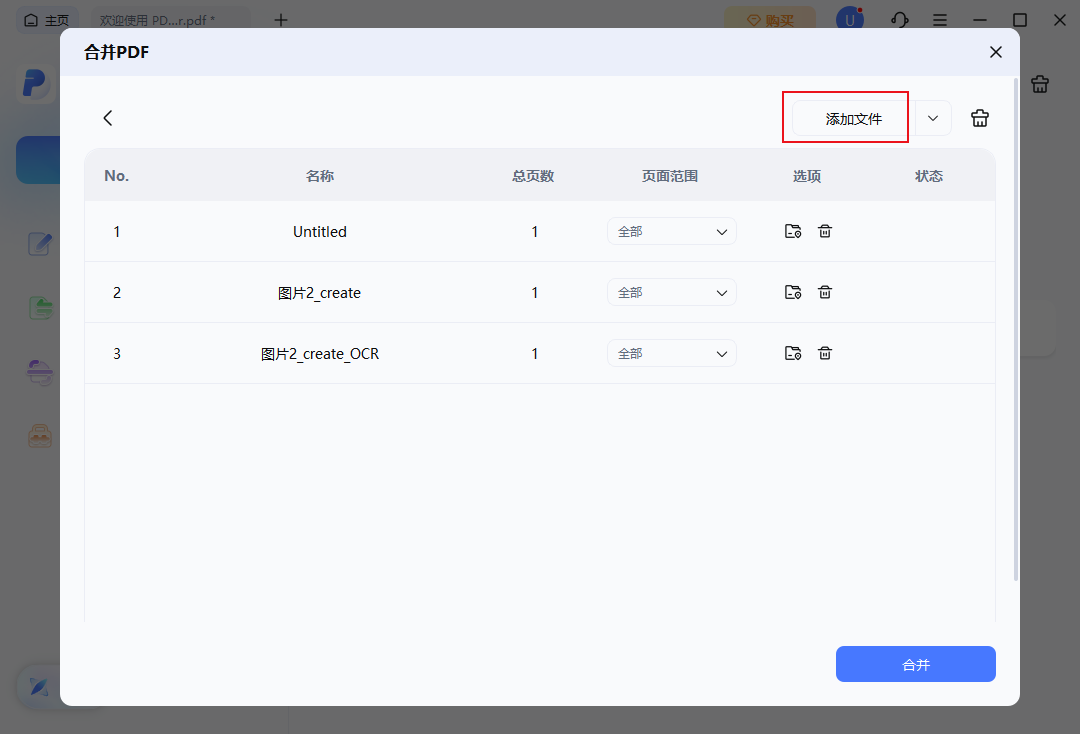
3、添加要合并的 PDF 文件
点击“添加文件”,导入你想要合并的 PDF 文档。如果有需要,还可以调整文件的排列顺序,然后点击“合并”开始生成一个完整的文档。
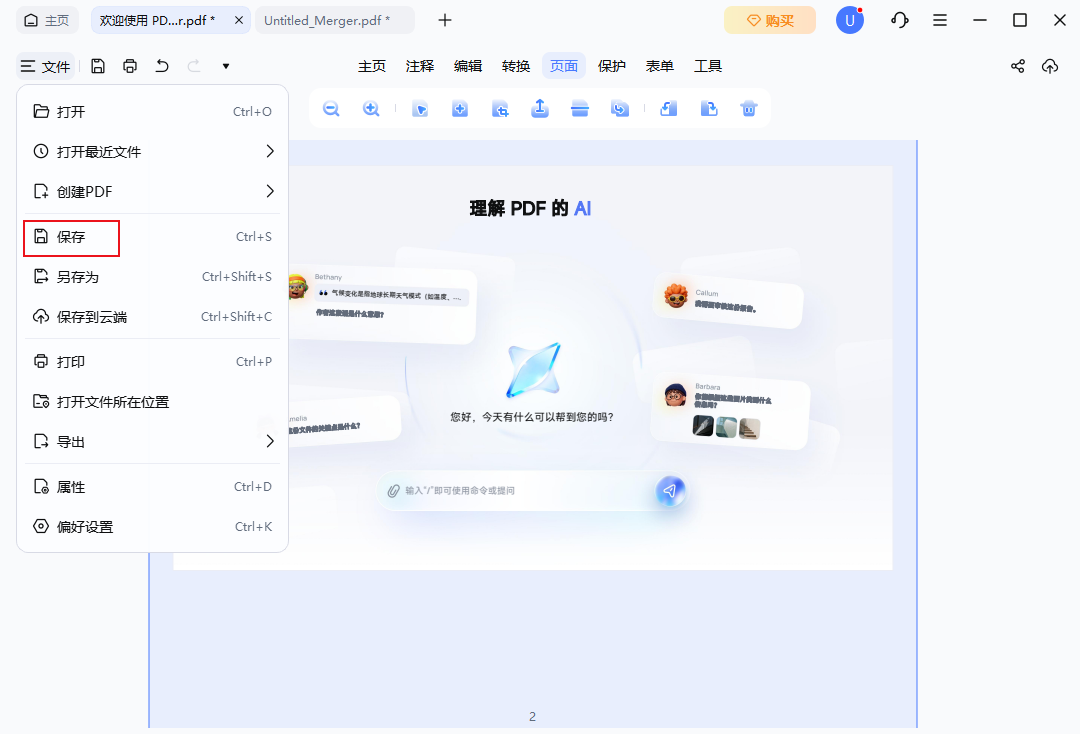
4、保存合并后的 PDF
合并完成后,点击左上角的“文件”菜单,选择“保存”,即可存储你的新 PDF 文件。然后,合并好的文档就可以直接使用了。
二、在线工具合并法
如果身边电脑没有安装Office,或者需要临时快速合并文件,在线PDF合并工具是最佳选择。无需安装、无需注册,浏览器直接操作,手机、电脑都能用,处理少量文件效率极高。这里推荐稳定无套路的Smallpdf在线工具,界面简洁、操作简单,基础合并功能免费可用。
适用场景:临时应急、少量文件合并、手机操作、无办公软件的设备
操作步骤:
1、浏览器搜索工具,进入官方网页;
2、首页选择【合并PDF】功能,点击上传文件,可拖拽或批量选中多个PDF;
3、文件上传完成后,可自由拖动调整PDF排序,支持预览单页内容,避免顺序错乱;
4、确认顺序无误后,点击【合并】,等待数秒处理完成;
5、直接下载合并后的完整PDF文件,无多余水印,无需付费解锁基础功能。
以上2种方法覆盖大部分日常办公场景,大家按需选择即可。熟练掌握PDF合并技巧,能快速规整零散文件,让文档归档、工作汇报、资料整理更加高效整洁。