使用 PDF 办公、传输文件时,经常会遇到文档里夹杂多余空白页的情况。不仅排版杂乱,打印时还会白白浪费纸张,手动翻阅也十分影响体验。今天分享几个易操作的方法,快速搞定 PDF 空白页。
目录
一、PDF 空白页产生的 5 大常见原因
处理空白页前,先摸清成因,才能精准解决、避免反复:
格式转换残留:Word/PPT 转 PDF 时,多余分页符、空白版式或末尾空段落,是空白页最主要来源;
文件拼接 / 拆分失误:多个 PDF 合并、长文档拆分后,章节衔接处或文档末尾易出现无内容空白页;
隐性内容隐藏:部分页面看似空白,实则藏有白色文字、空白图层、隐藏批注或边框残留,肉眼不可见但系统判定为有效页面;
打印设置异常:双面打印时奇偶页错位、“自动插入空白页” 选项开启,会强制生成填充空白页;
原文件损坏:文件传输中断、保存出错,导致页面加载异常,出现无效空白页。
二、PDF 空白页删除方法
方法1、使用软牛PDF一键删除
软牛PDF是一款专业的 PDF 工具,核心优势是本地处理安全不泄密、可一键删除,是日常办公首选。
操作步骤:
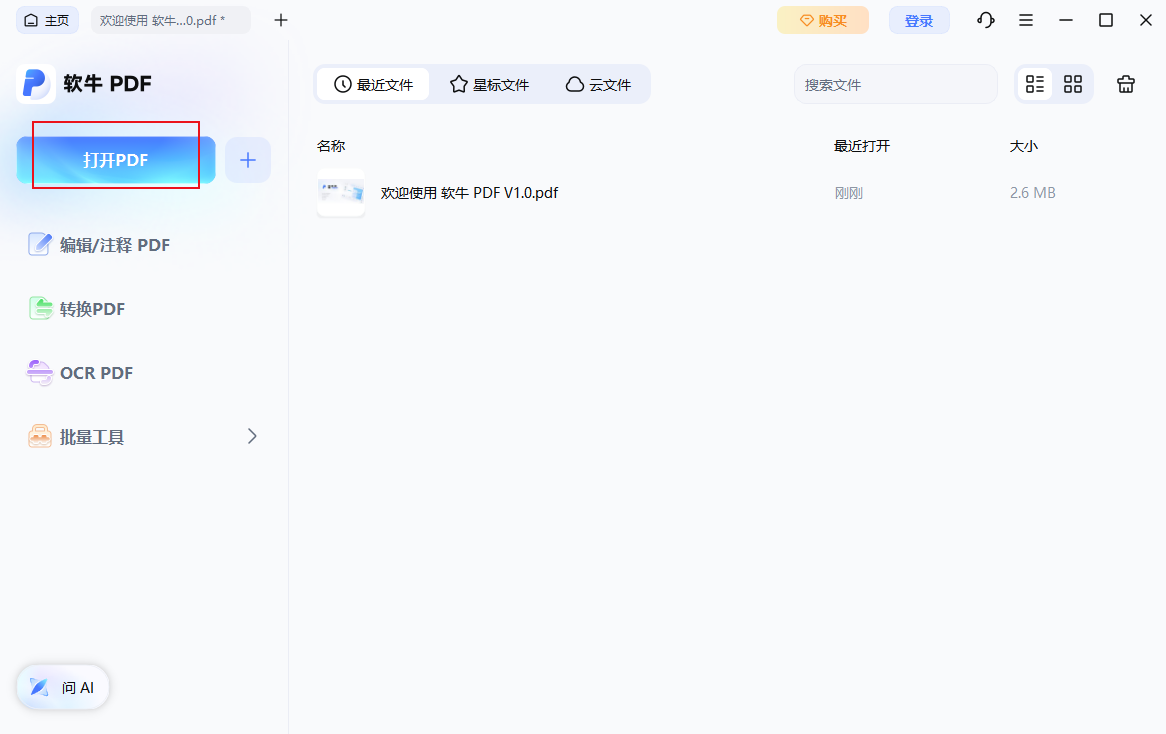
1、安装并打开软件:下载安装软牛 PDF,启动后点击「打开文件」,导入需要处理的 PDF 文档(支持批量导入多个文件);
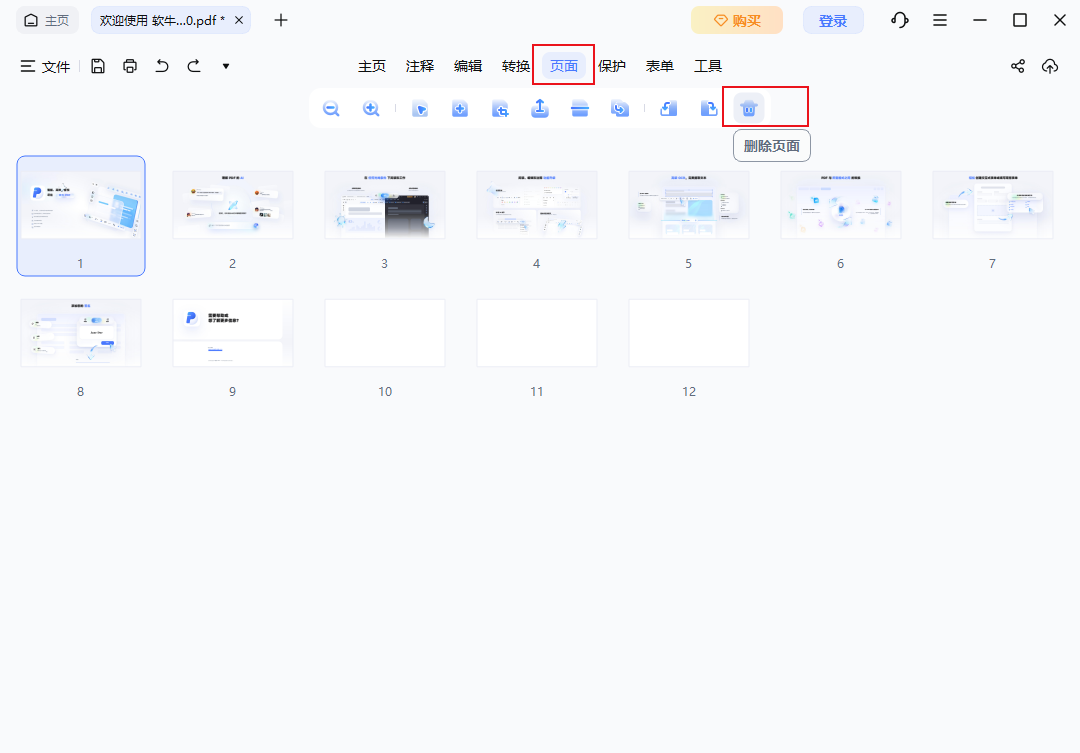
2、进入页面管理功能:顶部工具栏点击「页面」,找到「删除页面」选项。
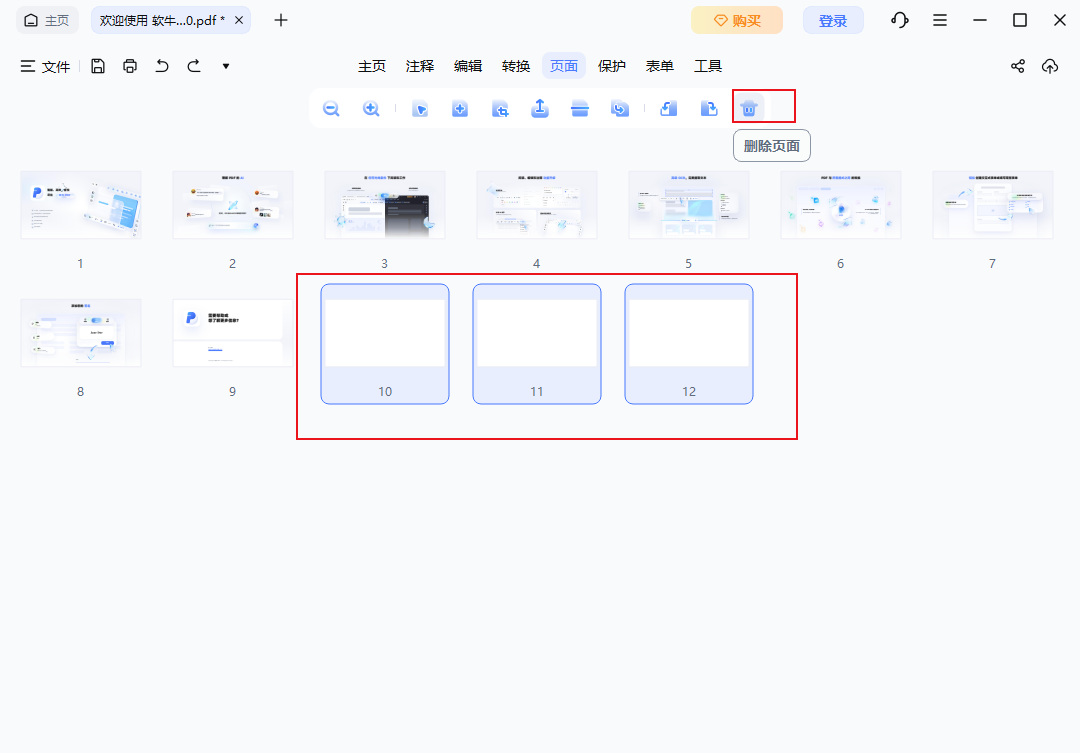
3、一键删除并保存:在下方全部页面中,选择要删除的的空白页,点击删除页面即可一键删除;最后按「Ctrl+S」保存文档,空白页就彻底清理干净。
方法2、使用Adobe Acrobat 专业删除
Adobe 官方 PDF 工具,稳定性强,面对加密 PDF、大体积文件、扫描版 PDF 适配性更好,适合专业办公场景。
1、启动 Adobe Acrobat 并打开目标 PDF,点击左侧页面缩略图图标,展开所有页面预览。
2、选中单个或多个空白页面,点击顶部工具栏删除页面按钮。
3、在弹出的确认窗口核对页面范围,点击确定完成删除。
4、编辑完毕后保存文档即可。
删除PDF空白页本身是一件小事,但选择合适的方法能节省不少时间。大家可以根据自身文件类型和使用场景,选择对应的方法,轻松清理 PDF 多余空白页。