日常处理PDF文件时,我们经常会遇到一些恼人的空白页——可能是扫描文档时多出来的,也可能是合并文件时夹带的,又或者是打印转换时产生的。 这些空白页不仅影响阅读体验,打印时还会浪费纸张。那么,PDF空白页到底该怎么删除呢?下面介绍几种实用方法,覆盖不同场景和需求。
目录
/p>
一、使用软牛PDF工具
软牛PDF工具是一款专业的办公软件,自带PDF页面编辑功能,支持单页、批量删除页面,操作简单、兼容性强,适合绝大多数普通用户。
操作步骤:
1、下载安装软牛 PDF,启动后点击「打开文件」,导入需要处理的 PDF 文档(支持批量导入多个文件);
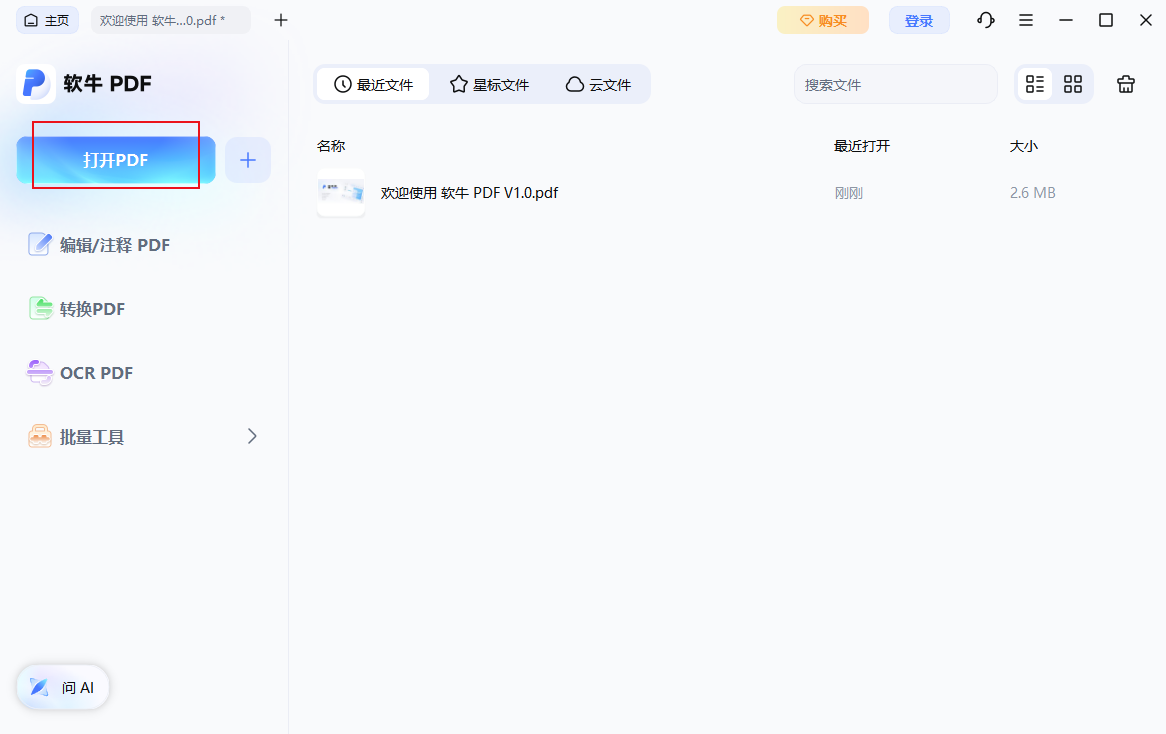
2、进入页面管理功能:顶部工具栏点击「页面」,找到「删除页面」选项。
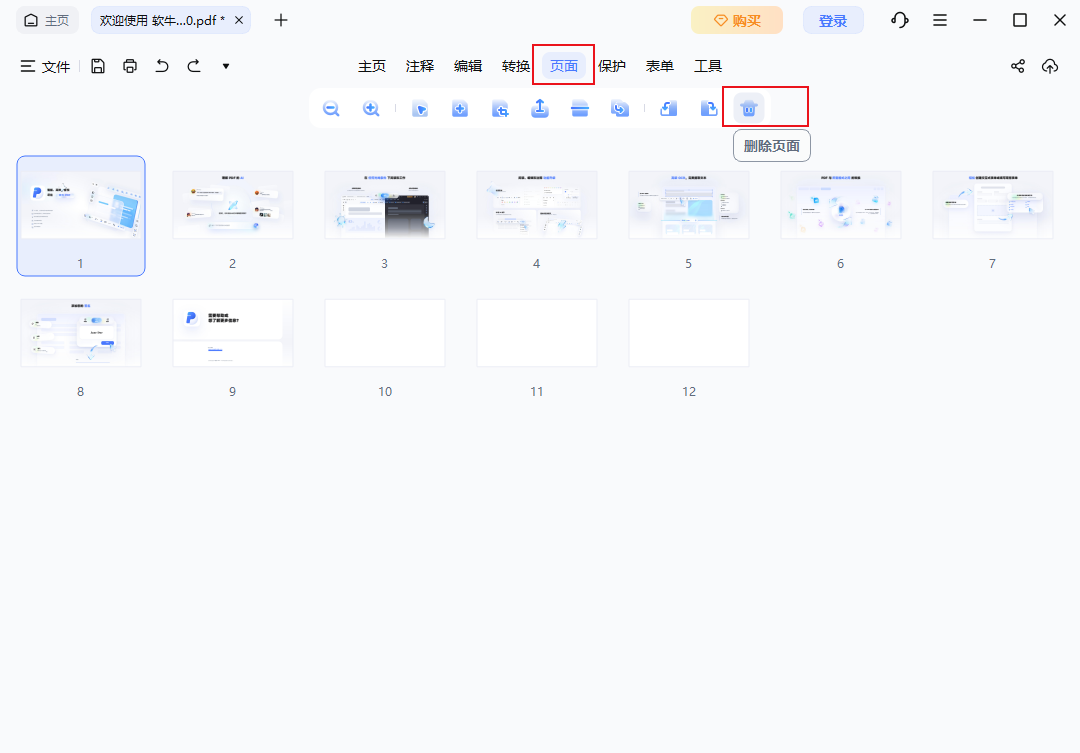
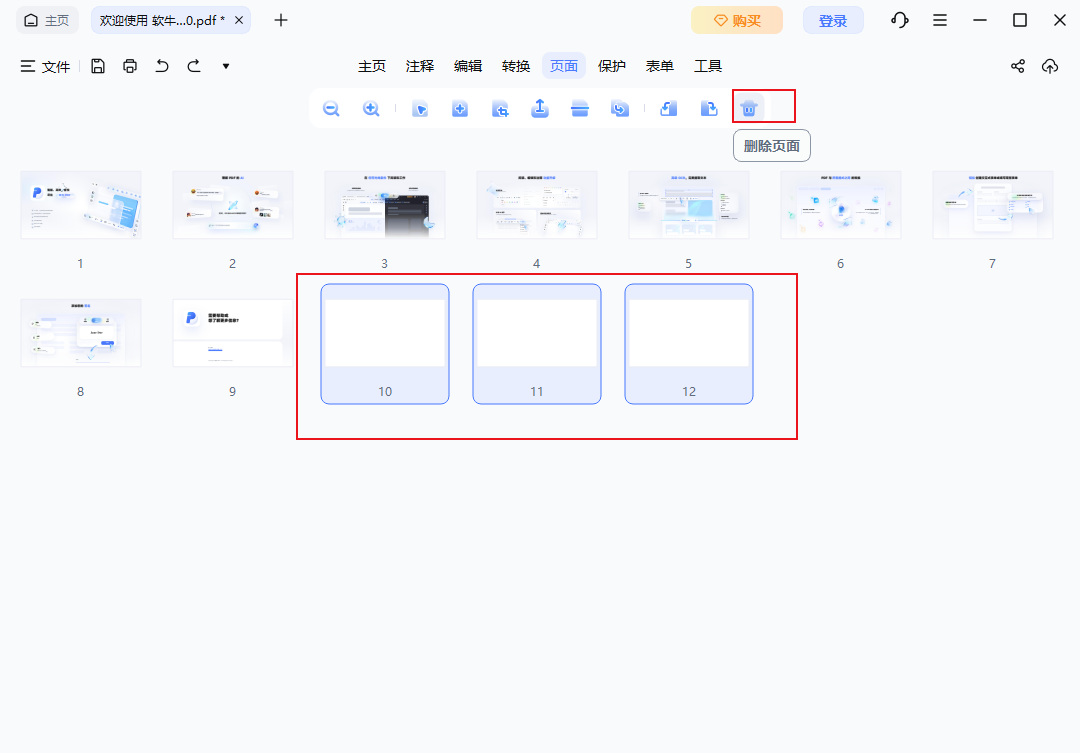
3、在下方全部页面中,选择要删除的页面,点击删除页面即可一键删除;最后按「Ctrl+S」保存文档
二、用Adobe Acrobat直接删除
如果你电脑上安装了Adobe Acrobat软件,这是最直接的方式。
1、用Acrobat打开PDF文件
2、点击左侧的“页面缩略图”面板,找到空白页
3、右键点击该页面,选择“删除页面”
4、确认后保存文件即可
三、Edge浏览器原生删除
无需安装任何软件、不用第三方工具,Windows自带Edge浏览器自带PDF页面管理功能,本地操作安全私密,适合快速手动删除单页/多页空白页。
操作步骤:
1、右键PDF文件,选择【打开方式】—【Microsoft Edge】;
2、顶部工具栏点击页面视图图标(网格样式),展开所有页面缩略图;
3、找到空白页,右键点击页面,选择【删除页面】,支持多选批量删除;
4、删除完成后,点击右上角【保存】或【另存为】,直接导出完整PDF。
适配场景:少量空白页手动清理,隐私文件首选,全程本地不上传。
总的来说,删除PDF空白页并不难,关键是找到适合自己场景的方法。希望这篇文章能帮你告别那些多余的空白页。