PDF 凭借排版固定、跨设备不乱版的优势,成为办公、学习最常用文档格式。但很多用户遇到难题:PDF 只能阅读批注,想修改错别字、调整文字、替换图片、增删页面,直接打开却无法编辑。
目录
PDF 分为原生可编辑 PDF和扫描版 PDF,原生 PDF 文字可以选中复制,能够直接修改;扫描版 PDF 本质是图片页面,文字无法直接选中,需要先经过 OCR 文字识别,才能够编辑内容。下面整理多种实操方案,从免费应急到专业本地工具,满足不同文档修改需求。
一、转换 Word 间接编辑
适合少量修改,对排版要求不高的场景,原理是 PDF 转为 Word,修改完成再导出 PDF。
1、将目标 PDF 文件进行格式转换,导出为 Word 文档。
2、使用 Word 打开转换后的文件,修改文字、表格、图片内容。
3、内容调整完毕,点击另存为,重新导出 PDF 格式。
缺点:复杂图文、多栏排版、表格较多的文档,转换后布局容易错乱,需要手动调整;扫描版 PDF 转换效果很差,不建议使用该方式。
二、软牛 PDF 工具
日常办公处理合同、方案、报表,重视文档隐私,想要直接修改 PDF 文字、图片、页面,保留原版排版,推荐软牛PDF工具。 软件PDF兼顾安全性与编辑能力;支持原生 PDF 直接编辑,内置 OCR 识别功能,可以处理扫描版 PDF,支持修改文字字体颜色、替换图片、增删页面、裁剪、批量处理,Windows、Mac 系统均可使用,零基础上手简单。
操作步骤:
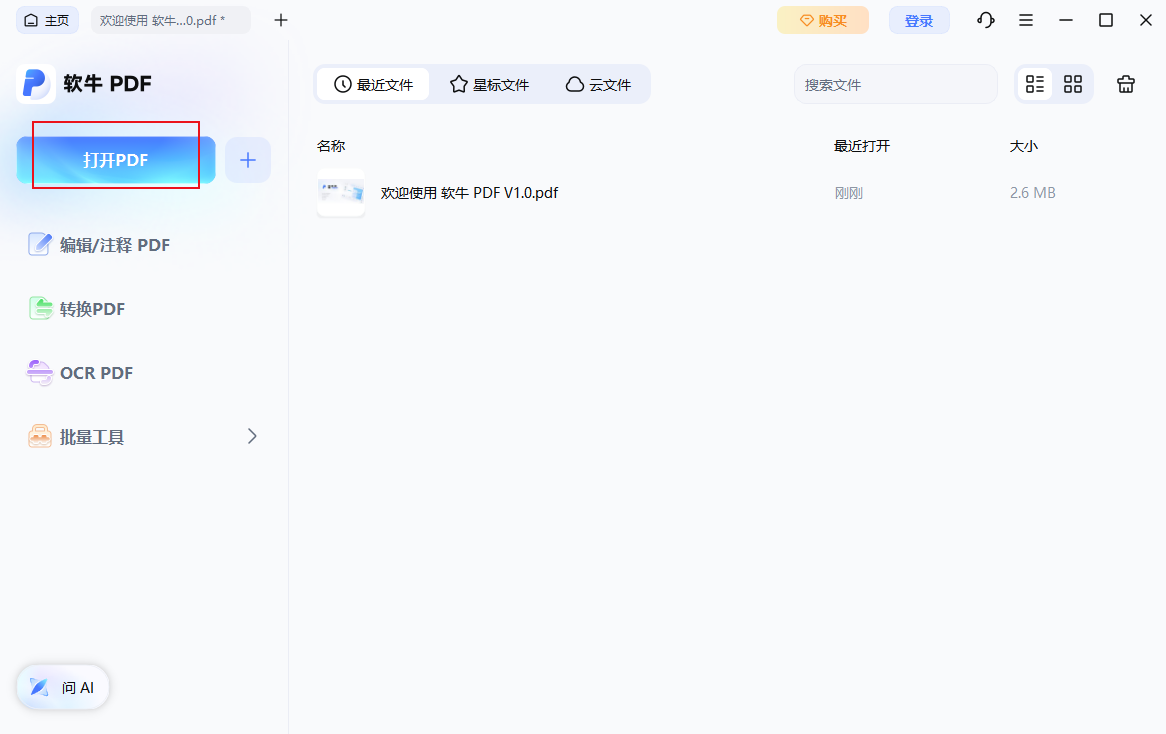
1、下载安装并打开软牛 PDF,点击「打开PDF」导入 PDF;
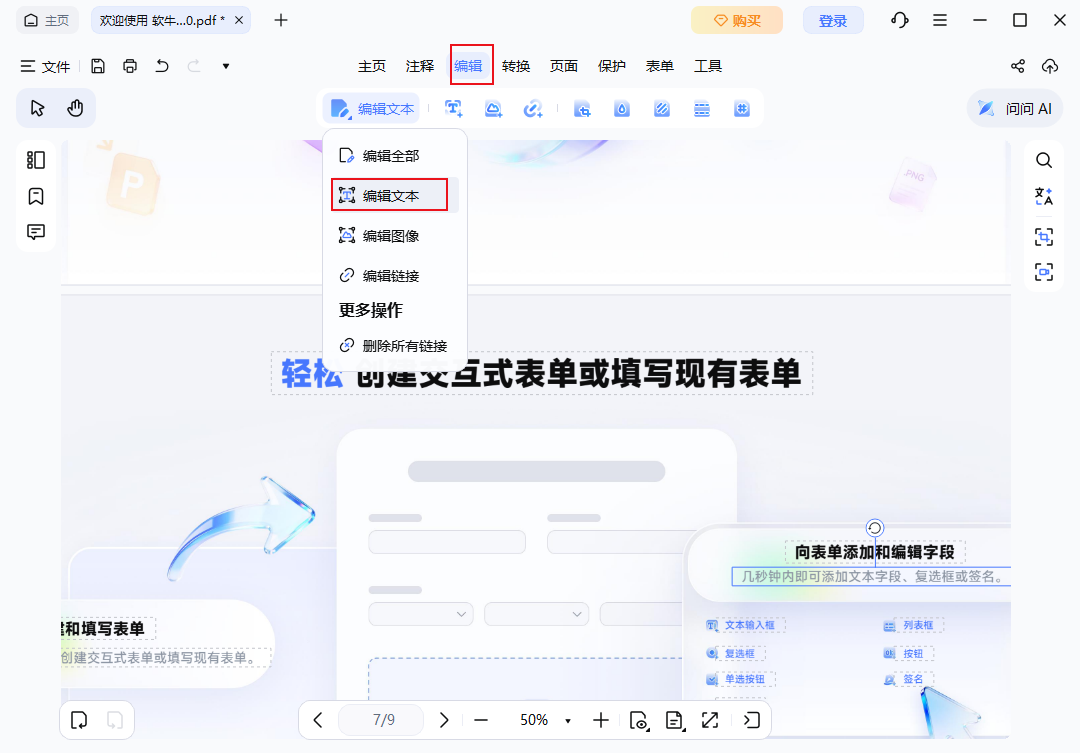
2、顶部菜单栏点击「编辑」→「编辑文本」,页面文字会自动生成可编辑文本框;
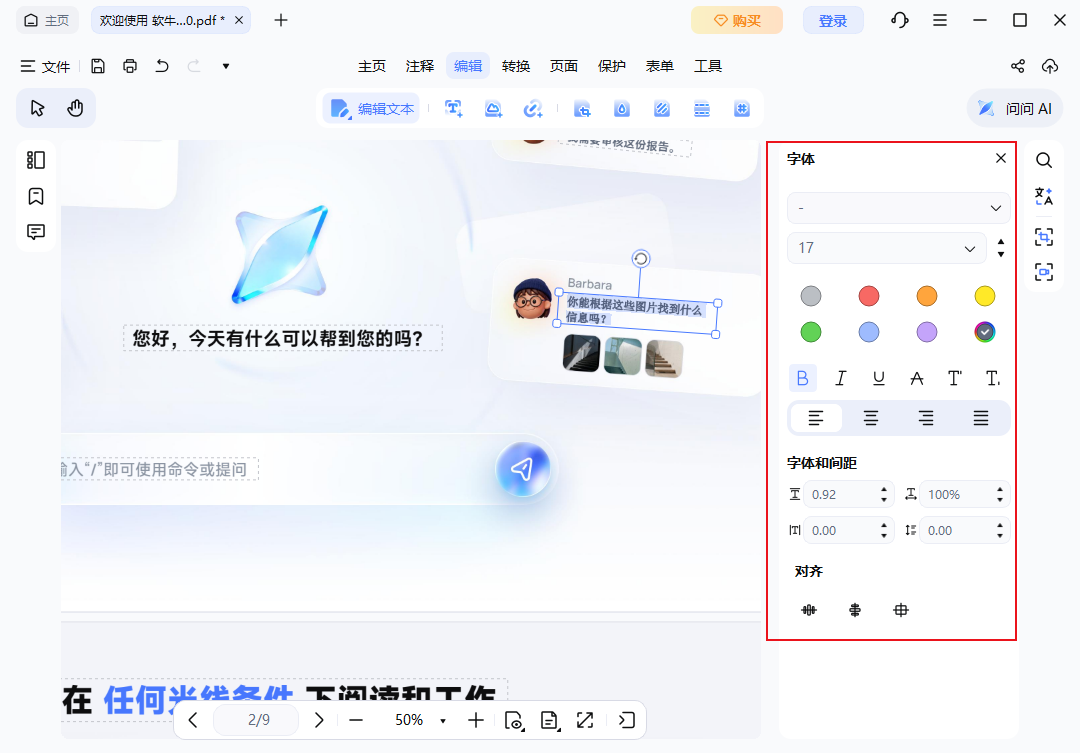
3、选中文字可直接修改内容,右侧格式面板调整字体、字号、颜色、行距、对齐方式;
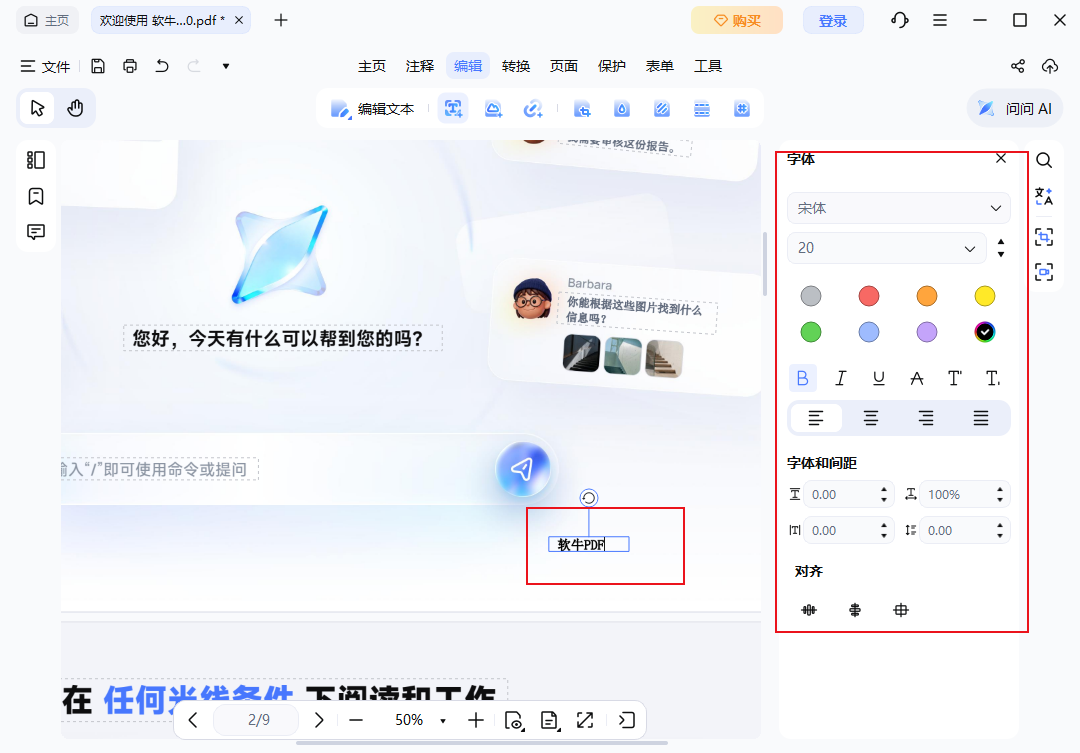
4、点击页面空白处可新增文字框,输入内容后调整样式,完成后按「Ctrl+S」保存。
PDF 修改内容,先分清是原生 PDF 还是扫描版 PDF;临时简单修改可以转 Word,追求文档安全、完整保留排版,尤其是扫描件 PDF,优先使用软牛 PDF 工具本地离线编辑。PDF 编辑完成记得另存副本,养成备份习惯,避免文档损坏丢失。