在日常办公和学习中,PDF几乎无处不在——合同、文献、项目报告,大家都爱它排版稳定、不易篡改。可一旦要改个错字、调张图、加条备注,很多人就犯难:不像Word双击就能编辑,硬来要么排版崩,要么折腾半天。其实只要搞懂PDF编辑的基本逻辑,选对工具,掌握几个高效技巧,新手也能快速上手编辑PDF文件。
目录
一、Word 转换编辑
操作:Word 软件直接打开 PDF,自动转换为 docx 文档,修改完成后另存为 PDF。
缺点:多图、表格、扫描类 PDF 转换后排版严重错位,页眉页脚、水印、签章全部丢失,不适合正式合同、标书使用。
二、Adobe Acrobat编辑
适配场景:企业合同、法务文件、带电子印章PDF,要求编辑后字体、版式、签章百分百不变形,官方专业编辑工具,适配高端办公精细化修改。
1、Adobe打开PDF,右侧工具栏选择【编辑PDF】;
2、一键识别页面文本、图像,自由修改文字、替换配图、调整页边距;
3、支持加密PDF解锁编辑,修改后无损保存,适配企业正式归档文件。
三、使用专业高效编辑工具
想要完整保留原有排版、自由修改文字图片、处理扫描件、批量编辑,优先使用软牛PDF,覆盖大部分办公 PDF 编辑场景,兼顾效率与文件安全。
操作步骤:
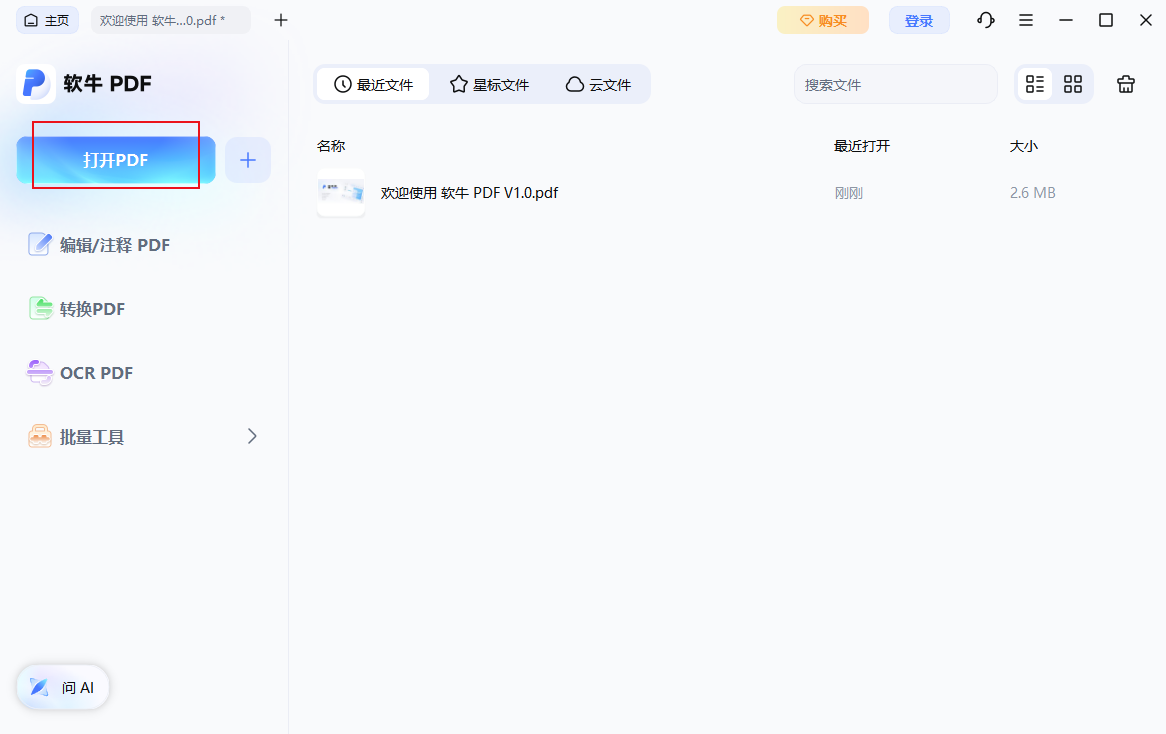
1、下载安装并打开软牛 PDF,点击「打开PDF」导入 PDF;
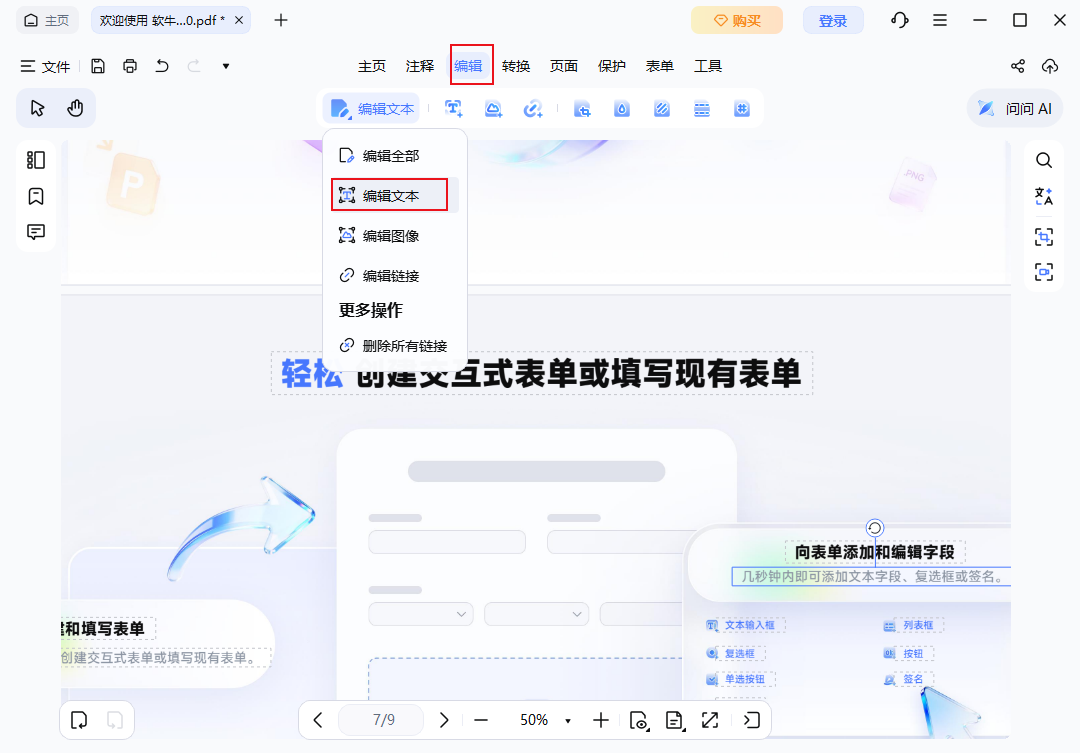
2、顶部菜单栏点击「编辑」→「编辑文本」,页面文字会自动生成可编辑文本框;
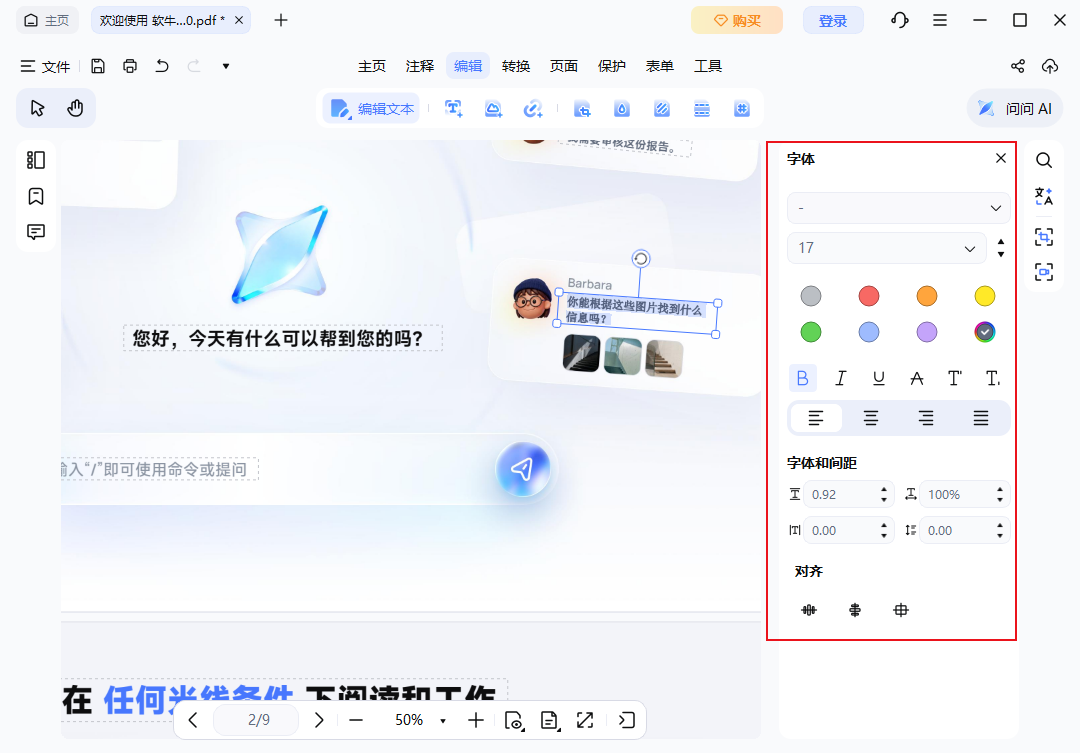
3、选中文字可直接修改内容,右侧格式面板调整字体、字号、颜色、行距、对齐方式;
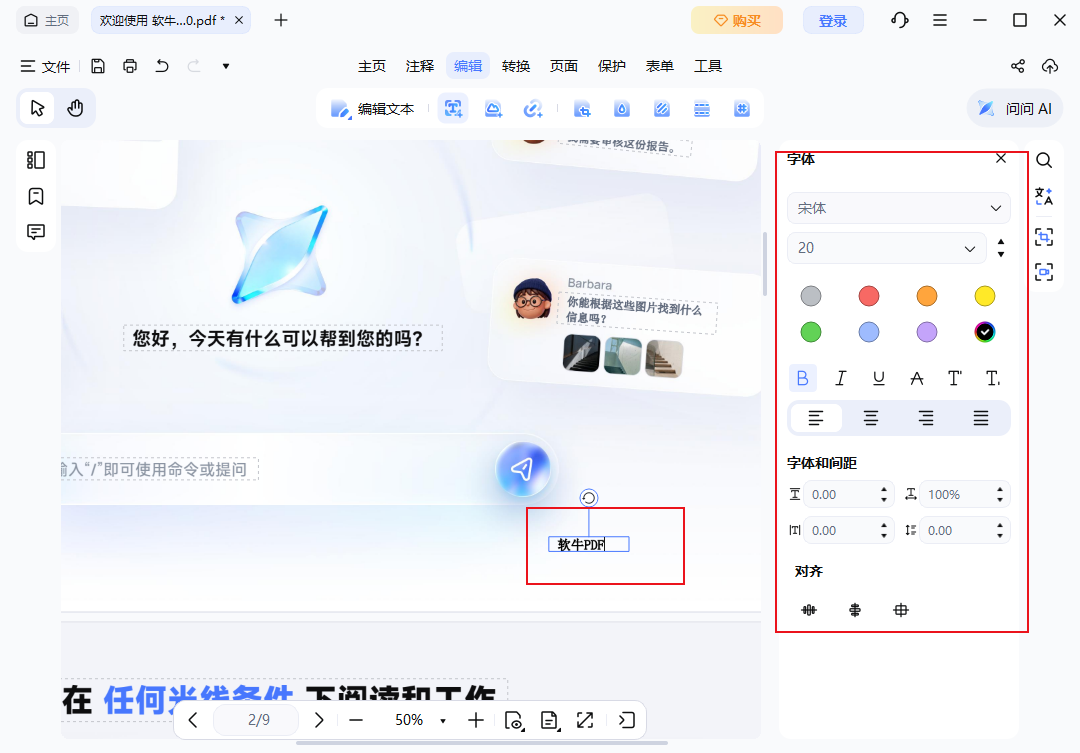
4、点击页面空白处可新增文字框,输入内容后调整样式,完成后按「Ctrl+S」保存。
编辑 PDF 文档不用再走繁琐弯路,通过上述3个方法便可满足大家编辑需求,如长期办公想要高效、无损、安全修改 PDF,软牛 PDF 是一站式解决方案。不管是修改原生文字、处理扫描件、调整页面、签署合同还是批量处理文件,一款工具就能全部搞定,完整保留文档原有排版,兼顾操作便捷性与文件隐私安全,大幅提升日常办公效率。