日常办公、学习或生活中,PDF 是最常用的文件格式之一。它能完美保留排版、跨设备兼容,但“只能看不能改”的痛点,总让人头疼:合同要改文字、报告需调排版、扫描件要提取内容、PDF 转 Word 乱码…… 遇到这些问题,很多人要么花大价钱用专业软件,要么被迫重新排版,浪费大量时间。
目录
今天给大家推荐一款好用、新手零门槛的 PDF 编辑神器 ——软牛PDF,集编辑、转换、注释、OCR 识别、AI 辅助于一体,不用复杂操作,轻松搞定所有 PDF 编辑需求,职场小白也能 1 分钟上手!
相比其他 PDF 工具,软牛 PDF 主打“简单、全能”日常大部分的 PDF 操作都能轻松搞定。
软牛PDF优势:
全能编辑,自由修改:支持直接添加、删除、修改 PDF 文字,自定义字体、大小、颜色;可插入、编辑、删除图片,调整位置和大小,像编辑 Word 一样简单。
格式转换,高清无损不乱版:PDF 与 Word、Excel、PPT、图片等格式互转,保留原始排版和画质,批量转换效率高,扫描件也能精准识别。
OCR识别,扫描件可编辑:针对扫描版 PDF、图片型 PDF,一键 OCR 识别,提取文字并转为可编辑格式,支持多语言,解决无法复制修改的难题。
AI辅助,效率翻倍:AI 一键总结 PDF 内容、翻译段落、提取重点,还能与 PDF 对话问答,快速获取关键信息,处理长文档超省心。
页面管理,随心整理:支持合并多个 PDF、拆分大文件、删除 / 旋转 / 提取页面,快速调整文档顺序,满足各类排版需求。
注释签名,覆盖全场景:高亮、下划线、批注、添加水印、电子签名(手绘 / 文字 / 图片),合同签署、文档批注一键搞定。
所以,如果你想要直接编辑PDF文件,将文件导入软牛PDF编辑器,就能够编辑了,当然也可以通过这款软件将其转换成Word文件再进行编辑,下面,我们来看看怎么编辑PDF文件。
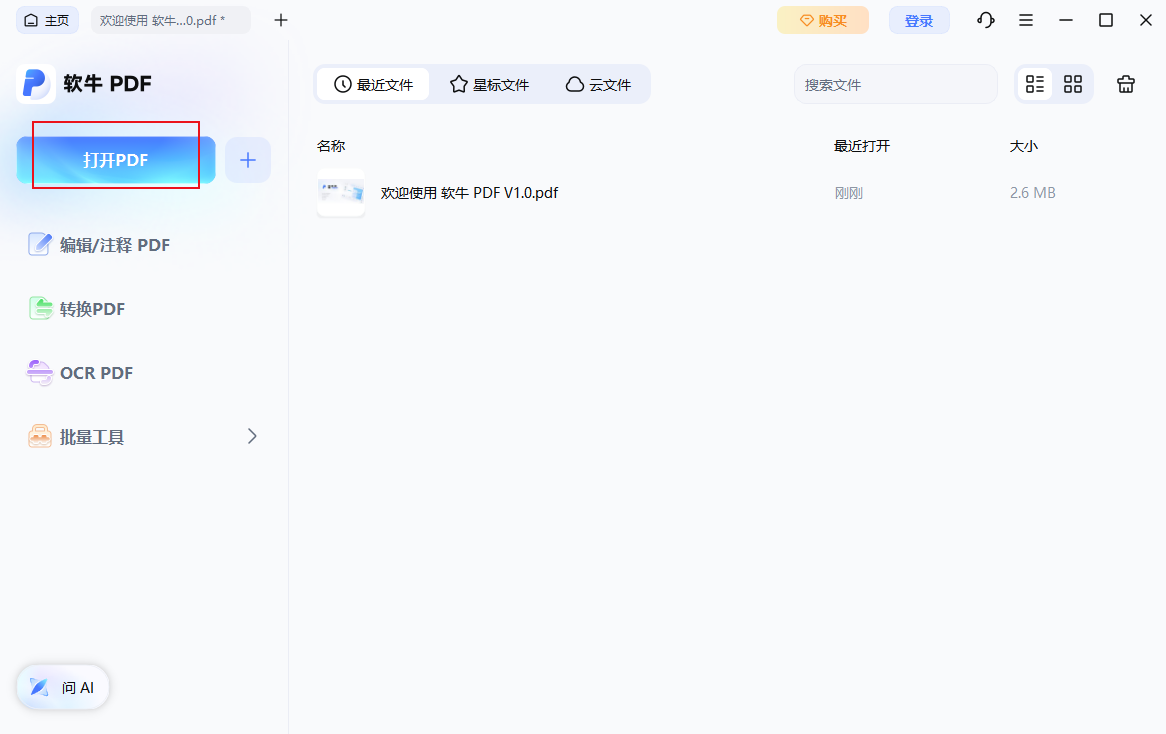
1、下载安装并打开软牛 PDF,点击「打开PDF」导入 PDF;
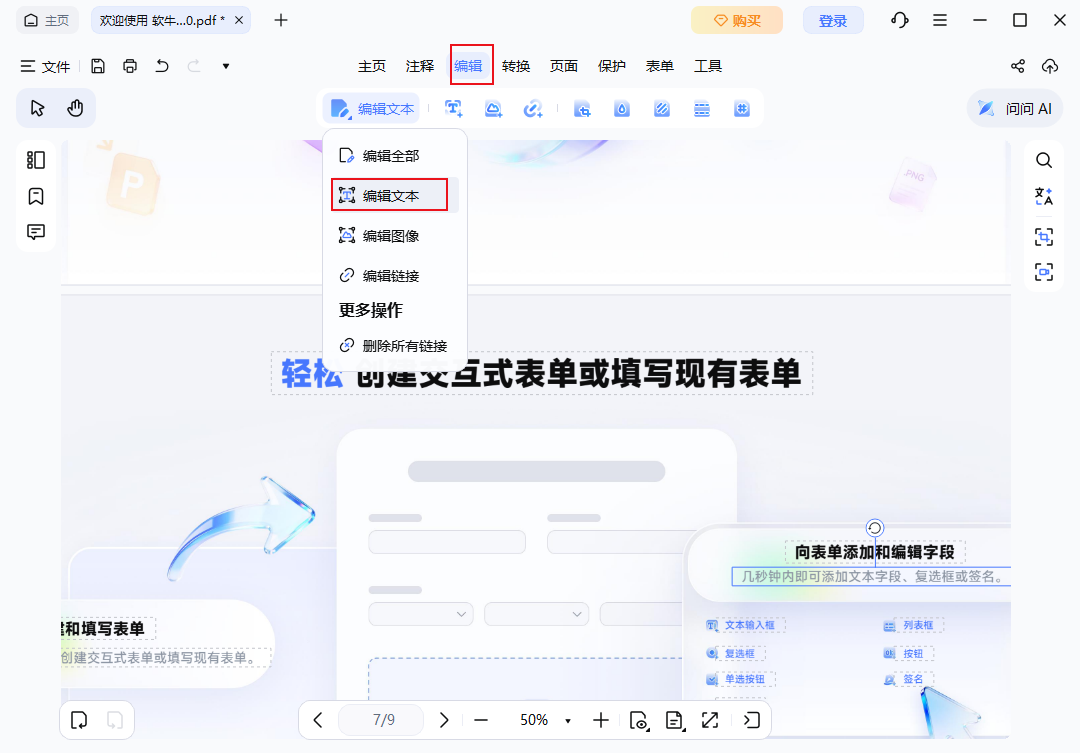
2、顶部菜单栏点击「编辑」→「编辑文本」,页面文字会自动生成可编辑文本框;
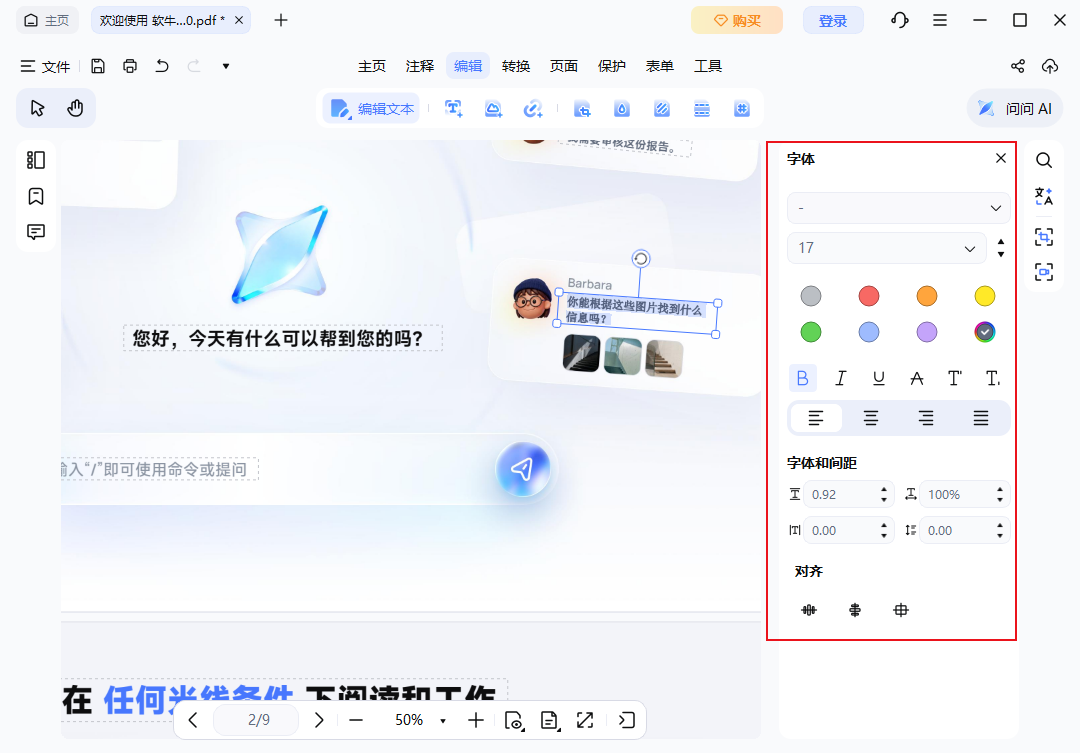
3、选中文字可直接修改内容,右侧格式面板调整字体、字号、颜色、行距、对齐方式;
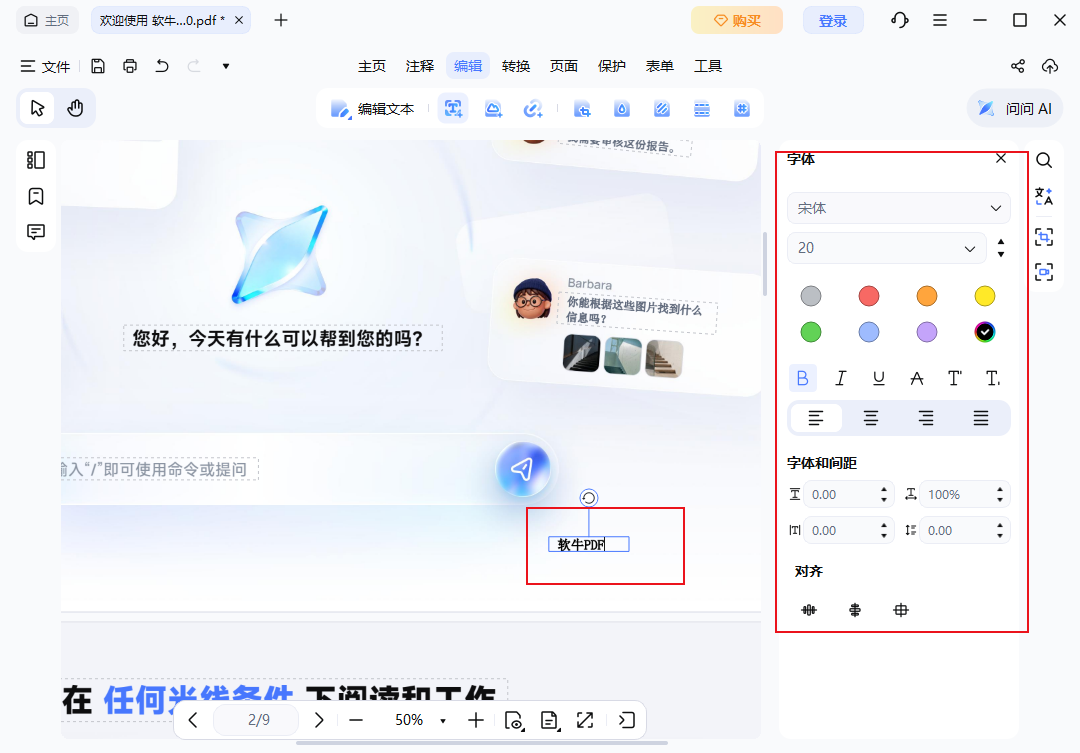
4、点击页面空白处可新增文字框,输入内容后调整样式,完成后按「Ctrl+S」保存即可。
如果大家平时对PDF文件的需求比较高,建议大家都可以试试这款软件哦,无论是日常文字修改、格式转换,还是扫描件识别、电子签名、AI 辅助办公,它都能一站式解决。