日常办公里PDF文件随处可见,从合同文档到项目方案,经常需要临时修改几个字、调整图片位置,很多人还在靠截图、转Word来回折腾,最后排版乱成一团。其实编辑PDF完全不用这么麻烦,从系统自带工具到专业软件,不同场景都有适配的高效方法,零基础也能快速上手,不用再为改几行字浪费半小时。
目录
一、Word转换编辑
适合只需简单改动几段文字、无复杂排版的 PDF,不用额外软件,办公软件自带转换功能。
操作步骤
1、打开 Word,点击【文件】-【打开】,选中需要编辑的 PDF;
2、弹窗提示 “PDF 将转换为可编辑 Word 文档”,确认等待转换完成;
3、在 Word 内自由增删文字、替换图片、调整排版;
4、修改完毕,点击【另存为】,格式选择 PDF 导出。
二、在线 PDF 编辑器
不想安装软件、仅简单标注高亮、添加文字备注,可使用网页在线工具。
1、浏览器打开在线 PDF 编辑网站,上传文档;
2、工具栏添加文字、高亮、形状注释;
3、编辑完成下载 PDF 文件。
重要避坑提醒
合同、财务报表、身份证扫描件、公司涉密文件禁止上传在线平台,文件会留存第三方服务器,极易泄露隐私;免费在线工具大多添加水印,批量编辑有页数限制。
三、软牛PDF工具
针对复杂图文PDF、表格密集文档、扫描件PDF、私密合同文件,免费方法和在线工具均存在短板,容易乱版、泄露隐私、无法编辑。想要精准修改、1:1保留原版式、支持扫描件编辑、批量处理,首选软牛PDF工具。
作为专业一体化PDF办公工具,它区别于格式转换类工具,支持PDF原生直接编辑,无需转换格式,自带OCR文字识别、AI文档处理、页面精细化编辑功能,完美适配个人与职场全场景PDF修改需求,是目前零基础用户最优的专业PDF编辑方案。
操作步骤:
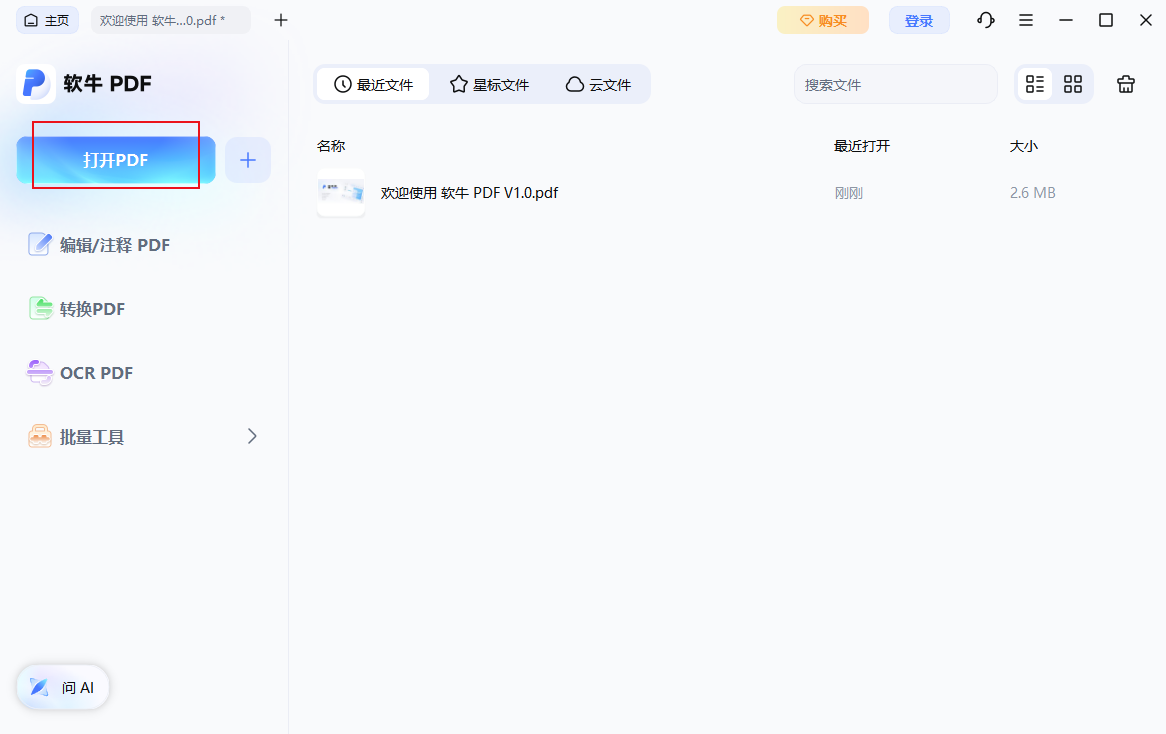
1、下载安装并打开软牛 PDF,点击「打开PDF」导入 PDF;
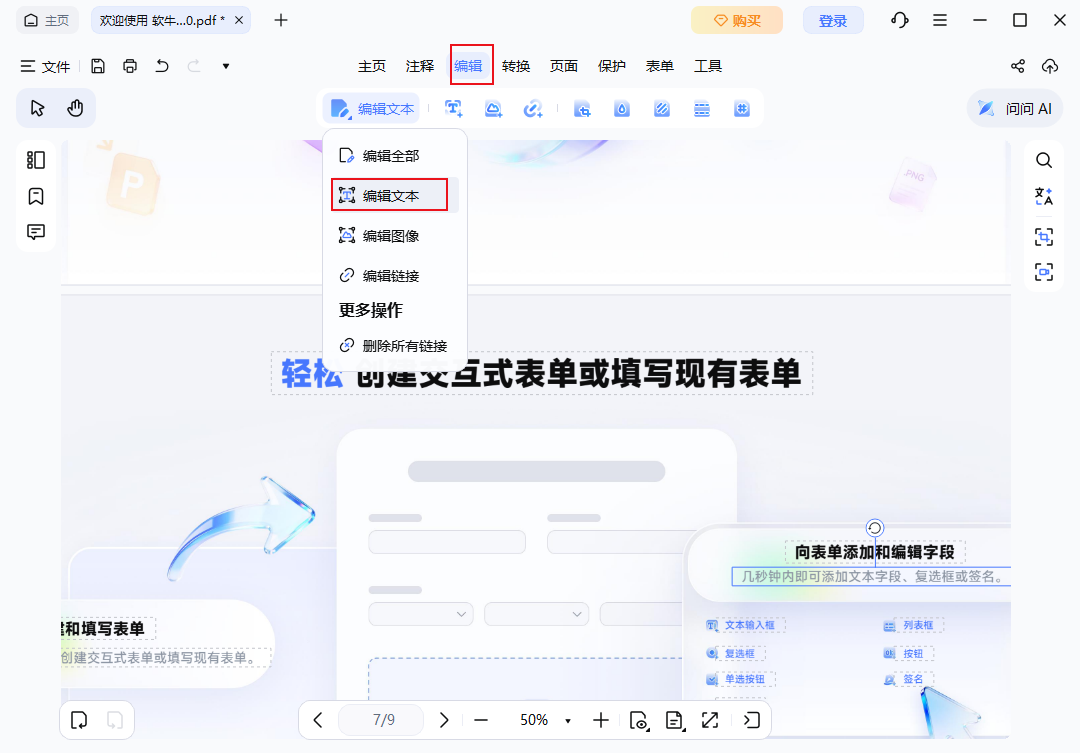
2、顶部菜单栏点击「编辑」→「编辑文本」,页面文字会自动生成可编辑文本框;
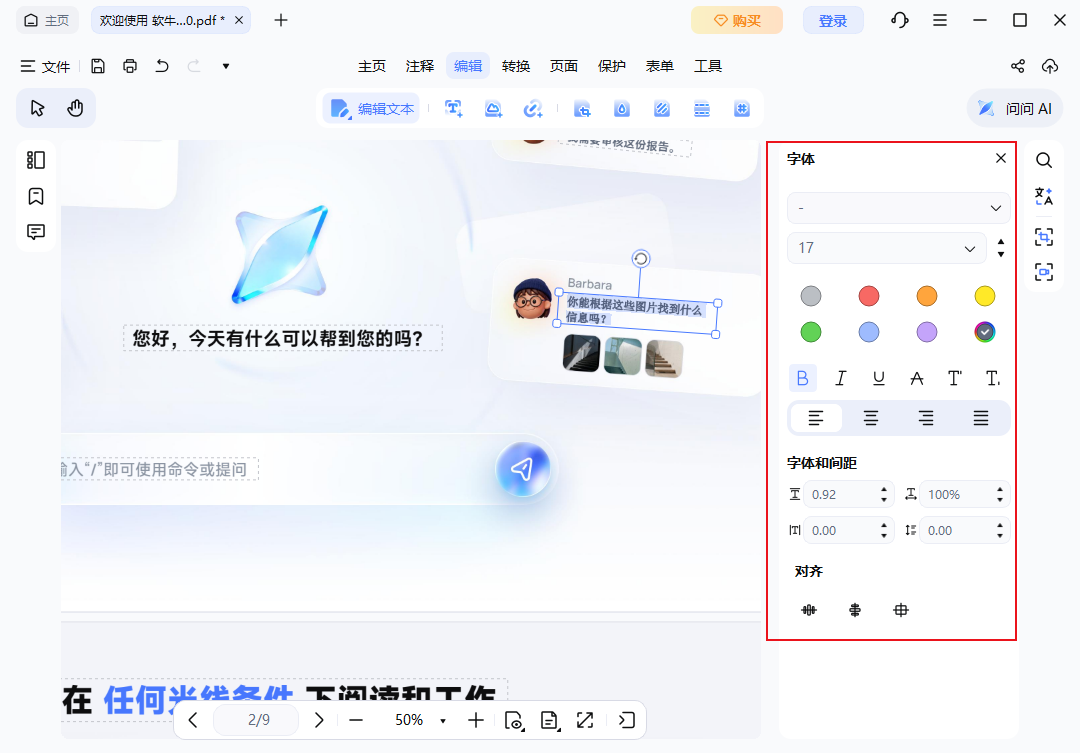
3、选中文字可直接修改内容,右侧格式面板调整字体、字号、颜色、行距、对齐方式;
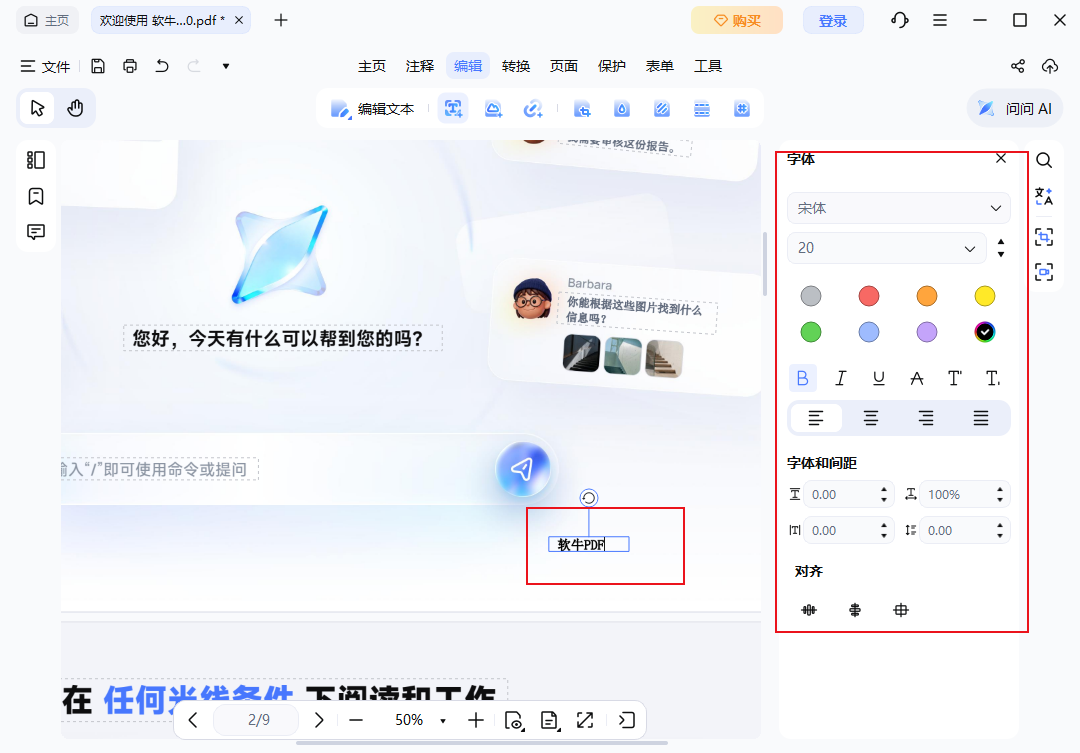
4、点击页面空白处可新增文字框,输入内容后调整样式,完成后按「Ctrl+S」保存。
PDF并非无法编辑,只需根据需求选择对应方案即可高效修改:简单文字微调可用免费办公软件,临时应急可选择在线工具,而复杂排版、扫描件、私密文件、批量编辑场景,软牛PDF工具是最优选择。凭借无损原生编辑、OCR智能识别、AI辅助办公、隐私安全的核心优势,它能一站式解决所有PDF编辑难题,零基础轻松上手,大幅提升日常办公、学习的文档处理效率。