日常办公时经常会收到带水印的 PDF 文档,页面布满半透明文字水印、logo 图片水印,阅读、打印的时候十分影响观感。很多小伙伴到处寻找去水印办法,下面小编给大家分享多种可行的去除水印方法。
目录
一、PDF 编辑器自带功能
如果水印属于独立图层,使用 PDF 编辑软件可以直接一键移除,不会破坏文档排版格式。
1、使用 PDF 编辑软件打开目标 PDF 文件。
2、在顶部菜单栏找到【水印】功能模块,点击【移除水印】。
3、软件直接清除全部页面水印,完成后另存一份全新 PDF 文档。
二、软牛 PDF 工具
如果经常处理 PDF,还有批量去水印需求,推荐软牛PDF工具。支持文字水印、图片 logo 水印,支持批量多页文档去水印,处理完成后文字、表格、图片格式不会错乱,Windows、Mac 都适配,新手简单几步就能完成。
操作步骤:
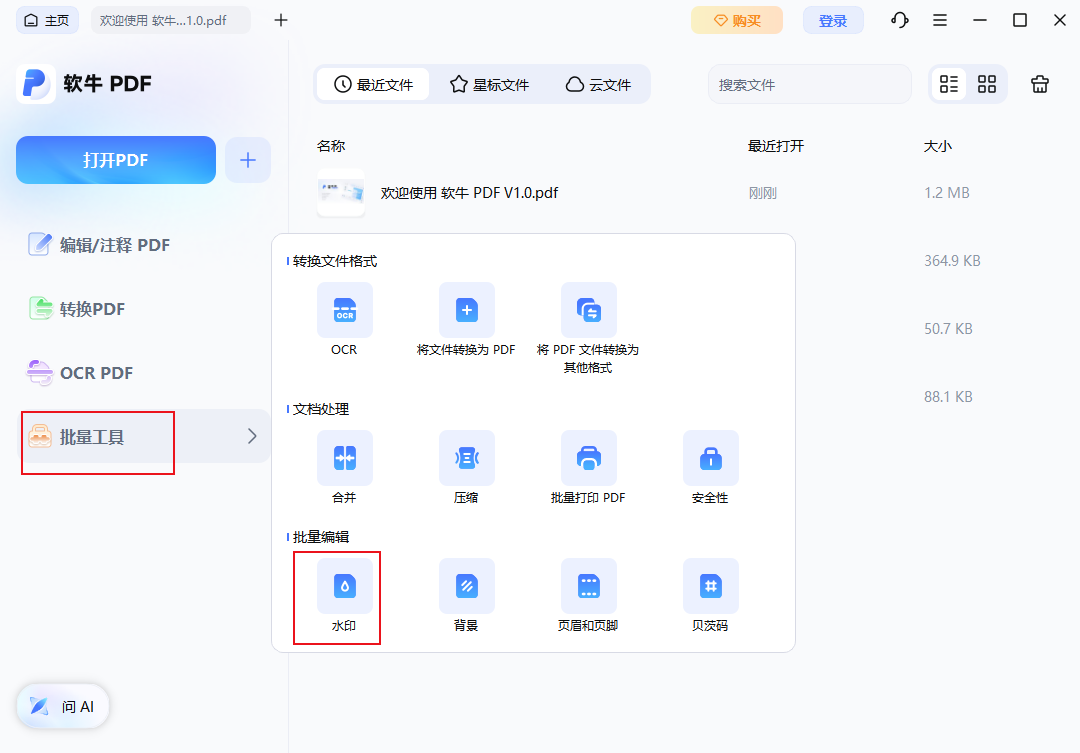
1、在主界面中打开“批量 PDF 工具”,然后选择“水印”。
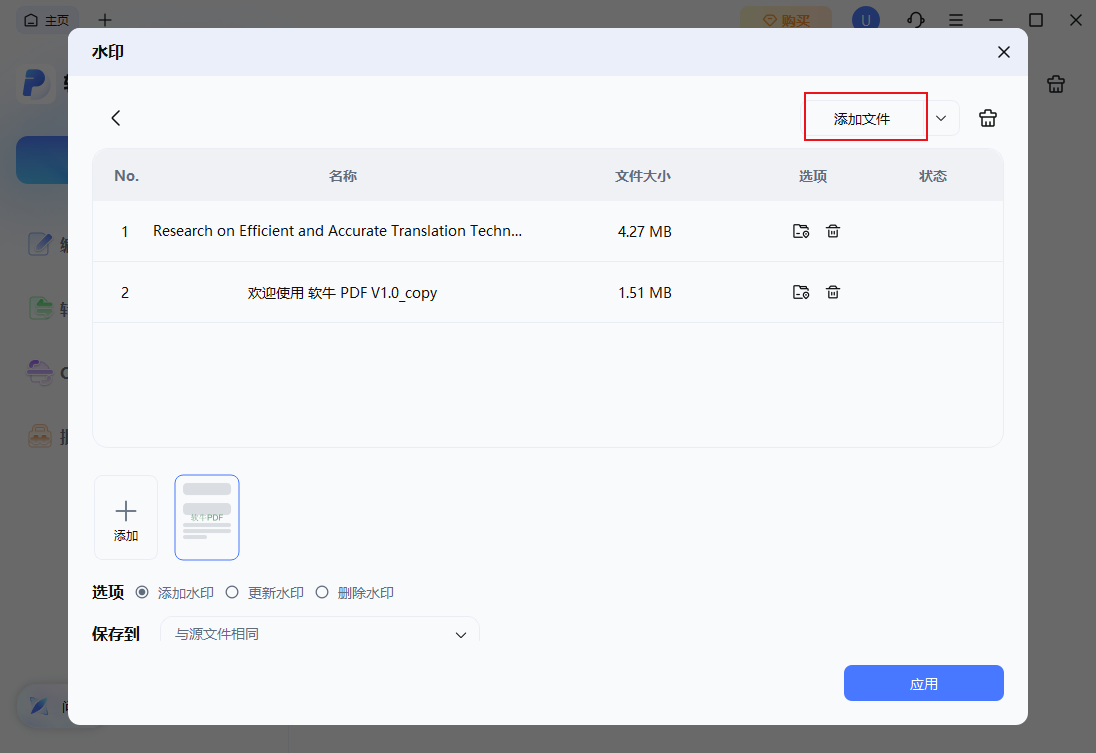
2、点击“添加文件”或“添加文件夹”,导入你要处理的 PDF 文件。
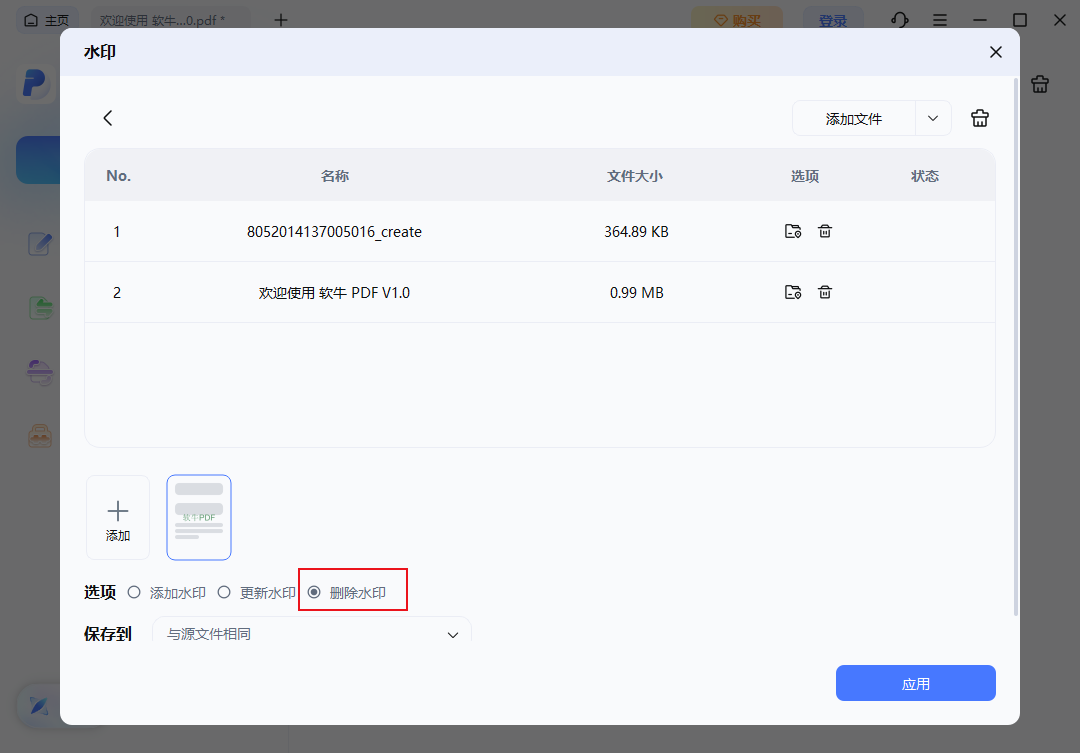
3、选择“移除水印”,然后点击“应用”,程序会自动检测并删除所选文件中的已有水印。
三、转换格式间接去除水印
可以把 PDF 转为 Word,在 Word 中删除水印后,再次导出 PDF,适合临时应急使用。
1、将 PDF 转换为 Word 文档格式。
2、使用 Word 打开文件,删除文档水印、页眉水印、页面背景。
3、修改完成,另存为 PDF 格式。
四、Adobe Acrobat Pro
专业PDF编辑工具,适合精准处理各类自定义水印。打开文件后点击「编辑PDF」,找到工具栏「水印」选项,直接选择「删除」,即可一键清除全文所有图层水印,适配高精度办公文件处理需求。
五、扫描图片型PDF水印专属解决方法
如果PDF是纸质文件扫描生成的图片格式,水印直接嵌套在画面中,属于图片层水印,普通方法无法删除。可借助修图工具的修复擦除功能,精准涂抹水印区域,修复画面后重新导出为PDF,实现无痕去除。
PDF文件带水印无需发愁,根据文件类型对症处理即可,四种方法覆盖全部使用场景,轻松搞定所有PDF水印问题。