日常学习、办公、职场对接中,PDF是最常用的文件格式。阅读论文、合同、工作报表时,为了快速标记重点、区分关键信息、方便后续复盘查阅,给PDF文本添加高亮标注是必备操作。
目录
但很多小伙伴经常遇到这些问题:找不到高亮工具、只能黄色高亮不能换色、PDF无法选中文字高亮、标注后不会保存删除。
其实PDF高亮操作非常简单,无需付费软件,电脑、手机、在线网页都能一键设置。本文分享全平台通用PDF高亮方法,附带疑难问题解决技巧,新手也能零基础上手。
一、软牛PDF高亮
软牛PDF是日常办公最便捷的工具,自带免费PDF文本标记功能,无需复杂操作。
操作步骤:
1、进入“注释”选项卡。
2、找到工具栏中的高亮图标;

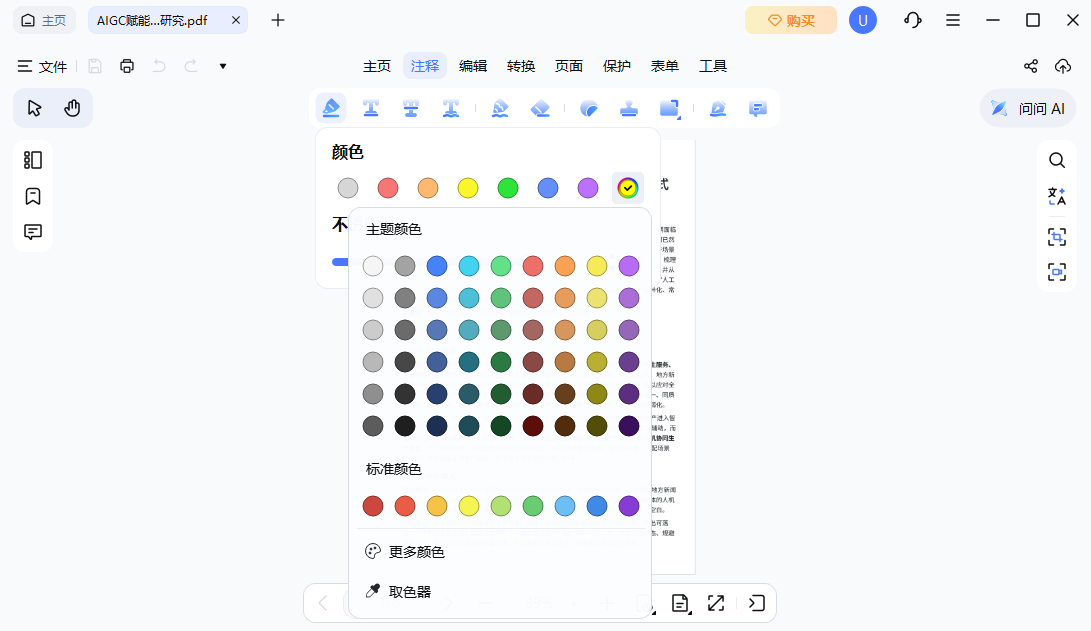
3、选择高亮后,可提前选择黄色、绿色、蓝色、红色等任意高亮颜色;
4、鼠标按住拖动,选中需要标记的重点文本,松开鼠标即可自动生成高亮底色;
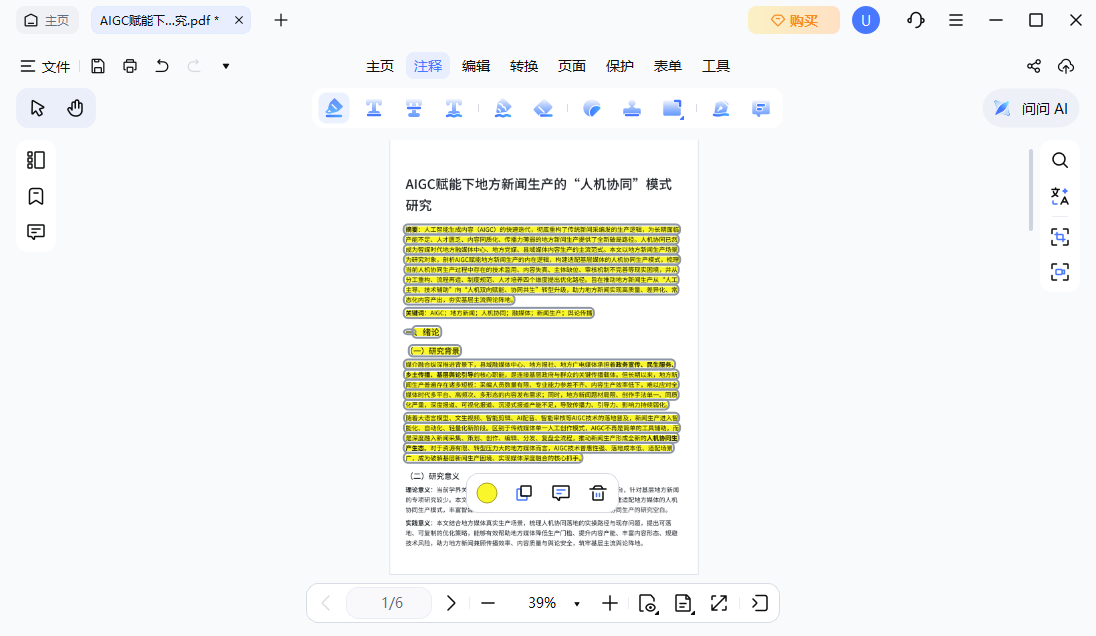
5、操作完成后按下Ctrl+S保存文件,高亮标注永久留存。
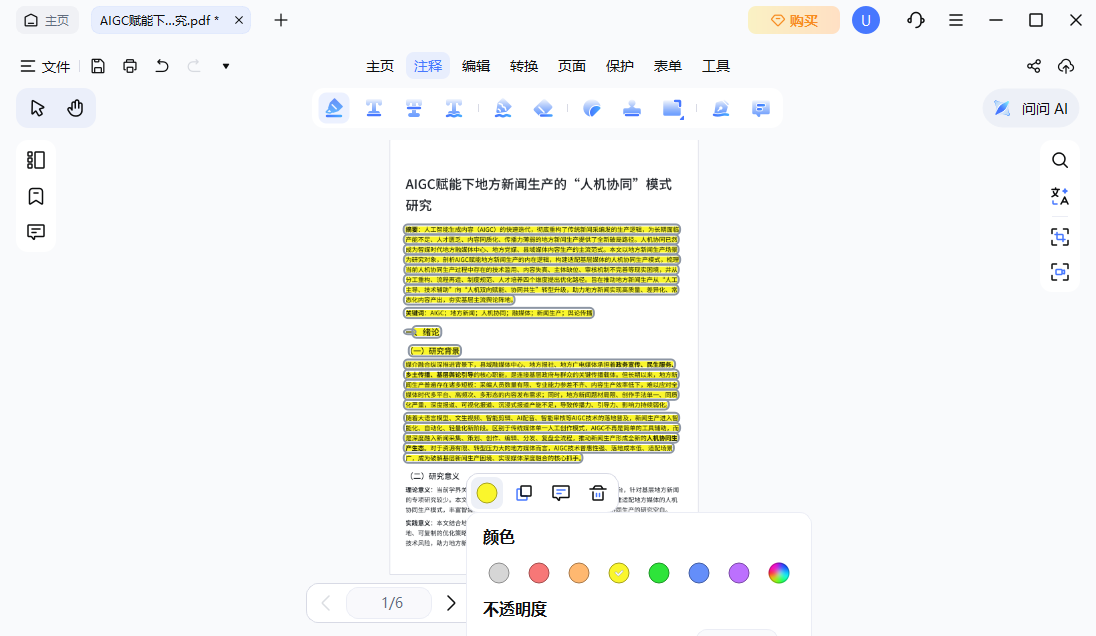
小技巧:选中已添加的高亮区域,右键点击属性可随时修改颜色、添加备注,也能一键删除标注。
二、Adobe Acrobat高亮
Adobe是PDF官方工具,标注兼容性最强,适合正式合同、公文、学术文档批注,不会出现格式错乱问题:
1、打开Adobe Acrobat Reader DC,导入目标PDF文件;
2、点击顶部注释工具栏,找到荧光笔样式的【高亮文本】工具;
3、拖动鼠标选中需要高亮的文字,自动完成默认黄色标注;
4、如需换色,右键高亮区域选择【属性】,即可自定义高亮颜色、透明度;
5、编辑完成保存文档,标注永久生效。
三、Mac预览器一键高亮
Mac用户无需下载软件,系统自带预览APP即可完成高亮:
1、双击PDF文件,默认用【预览】打开;
2、点击顶部右上角标记图标,调出编辑工具栏;
3、选择高亮工具,挑选喜欢的颜色;
4、拖拽选中文本即可快速高亮,操作完成自动保存。
日常办公学习优先使用软牛PDF工具进行PDF高亮,免费稳定、格式规范.熟练掌握PDF高亮标注技巧,能极大提升文档阅读、批注、复盘效率,是办公学习必备的基础技能。