日常办公经常遇到PDF页面尺寸不对的情况,比如A4的文件里混了A3页面打印不全,或者扫描件PDF页面太大,发邮箱超出附件上限,很多人不知道怎么调整,只能反复截图重导,最后画质糊成一团。其实不用复杂操作,从系统自带工具到专业软件,不同场景都有对应的高效缩放方法,既能精准调整页面尺寸,还能保留原文件清晰度,新手也能跟着步骤一次做对
目录
一、阅读器视图缩放
只是阅读PDF、调整屏幕显示大小,不需要修改文件尺寸,用任意PDF阅读器即可快速操作。
1、快捷快捷键(通用所有设备)
放大页面:Ctrl + 加号(+)
缩小页面:Ctrl + 减号(-)
适配窗口全屏显示:Ctrl + 0
2、手动点击缩放
打开PDF文件,顶部工具栏找到缩放比例,可选择适合页面、100%、150%、200%,也可手动输入自定义比例。
二、系统虚拟打印缩放
不用安装任何软件,利用Windows系统自带虚拟打印功能,一键缩放PDF页面为标准A4、A3尺寸,永久保存修改,适合单文件应急修改,零风险无水印。
1、用浏览器打开需要缩放的PDF文件;
2、按下快捷键 Ctrl+P 打开打印界面;
3、打印机选择 Microsoft Print to PDF(系统虚拟打印机);
4、找到「纸张大小」,选择目标尺寸(常用A4/A3);
5、缩放选项选择【适合页面】或自定义缩放比例(90%/95%);
6、点击打印,选择保存路径,即可生成全新缩放后的标准尺寸PDF。
三、软牛 PDF工具
日常办公需要对PDF文件页面进行缩放操作,可使用软牛PDF工具,支持对PDF文件进行添加、修改、压缩、标注等操作,可有效解决PDF文件编辑难题,实现对PDF的编辑和阅读处理。
操作步骤
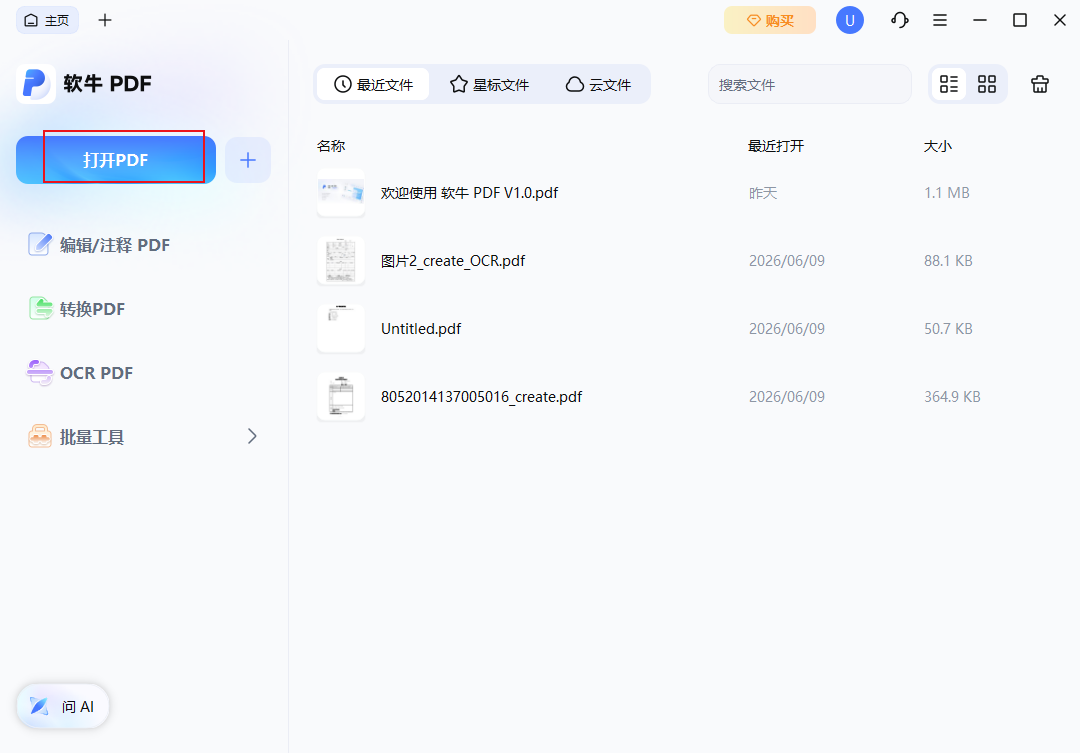
1、电脑打开软牛PDF,点击打开PDF,批量导入需要缩放的PDF文档;
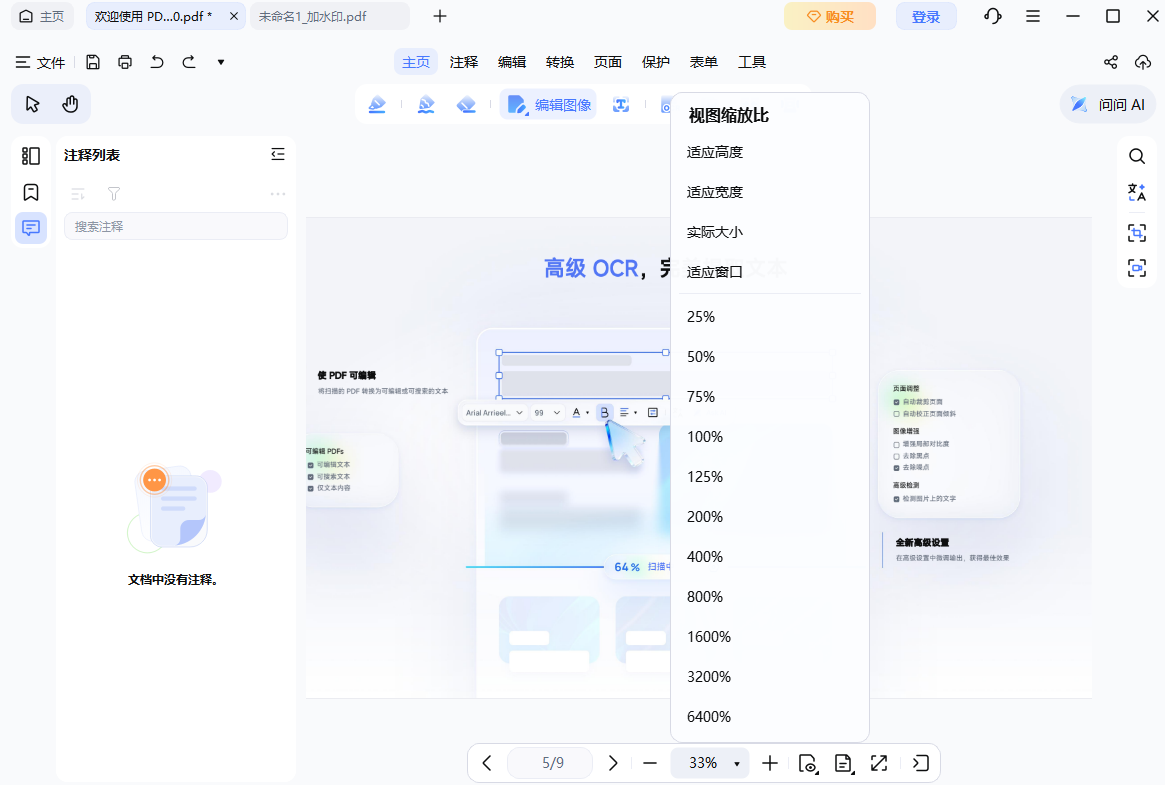
2、点击主页下方的视频图放比,可根据屏幕大小和阅读需求,调整内容的显示方式,提升阅读舒适度:
- 适应宽度:将页面放大到与窗口宽度一致。
- 适应高度:将页面高度与可视区域对齐。
- 实际大小:按 100% 原始比例显示文档。
- 适合窗口:自动缩放页面,使其完整显示在当前窗口内。
- 全屏模式:开启无干扰的全屏阅读。
以上就是给大家分享的多个PDF页面缩放的方法,掌握以上方法,就能完美解决PDF尺寸不符、打印不适配、排版不规整等办公难题。