日常打印文件、简历投递、标书提交、资料归档时,经常遇到PDF页面尺寸不统一的问题:有的页面是A4、有的是A5,有的页面过大留白多、有的内容裁切不全,直接导致打印错位、排版混乱、平台上传失败、文件审核不通过。很多用户误以为PDF尺寸无法修改,其实PDF页面大小可以自由调整、统一适配,本文整理了2个修改PDF页面尺寸的方法,适配打印、办公、投稿全场景。
目录
一、软牛PDF
日常办公需要对PDF文件页面进行缩放操作,可使用软牛PDF工具,支持对PDF文件进行添加、修改、压缩、标注等操作,可有效解决PDF文件编辑难题,实现对PDF的编辑和阅读处理。
操作步骤 :
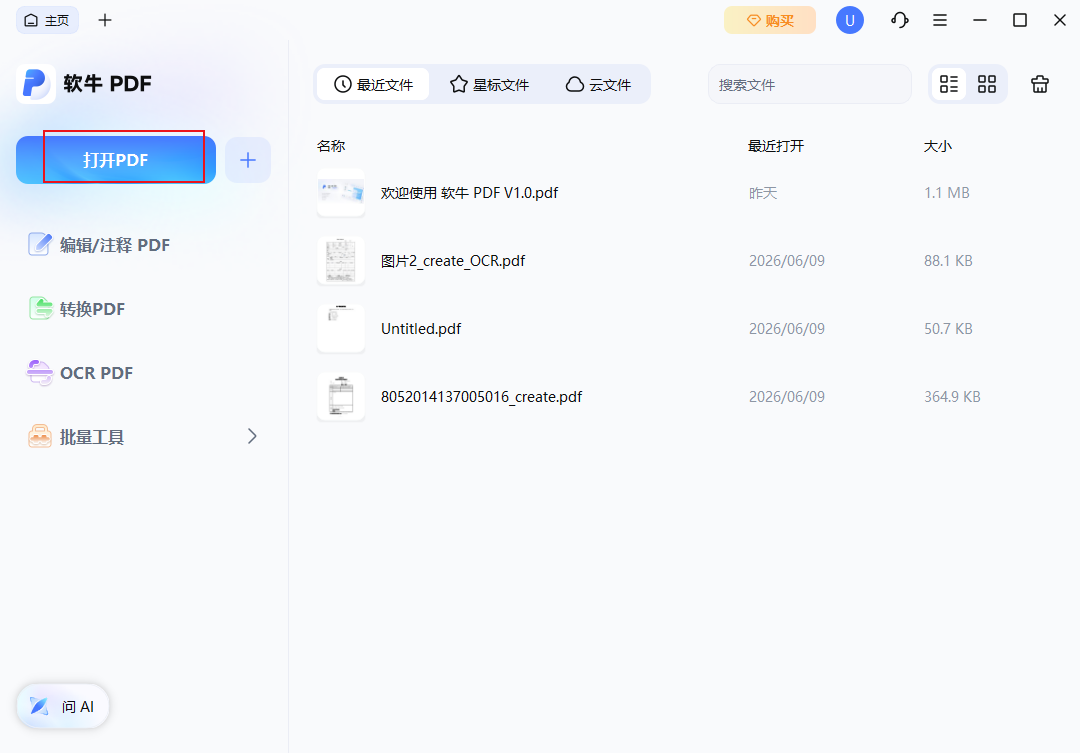
1、电脑打开软牛PDF,点击打开PDF,批量导入需要缩放的PDF文档;
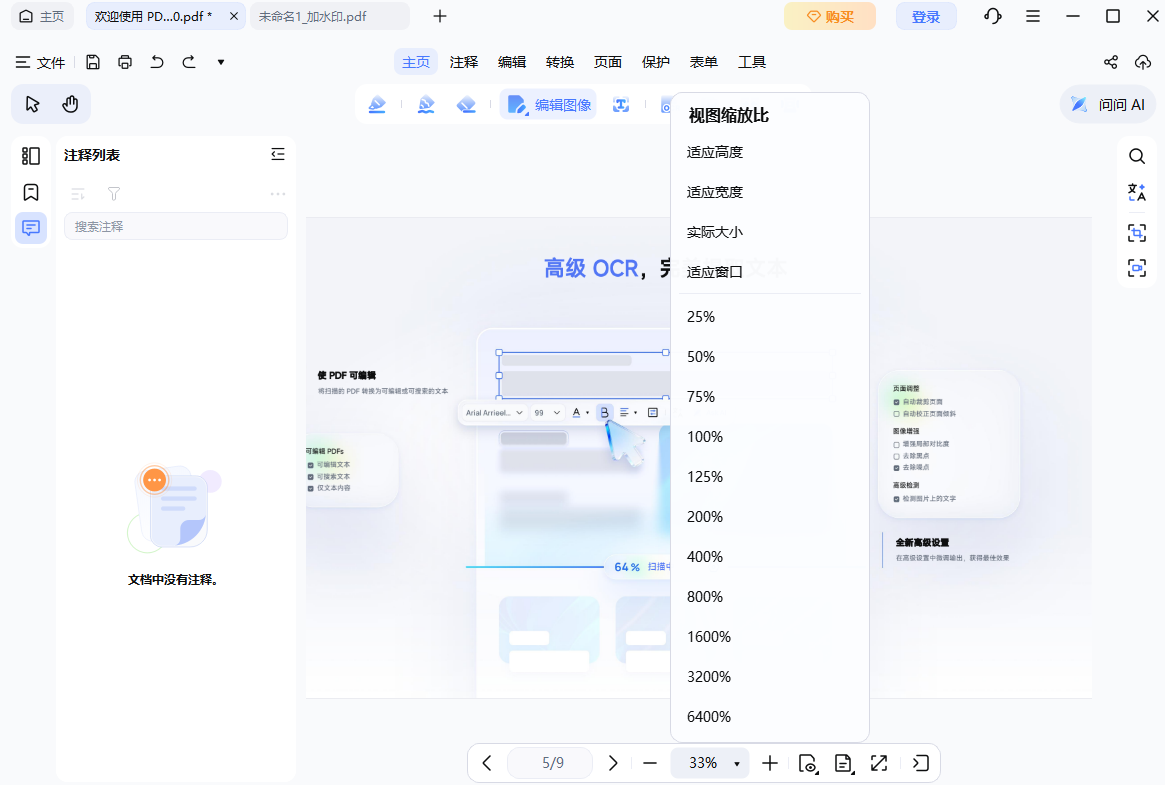
2、点击主页下方的视频图放比,可根据屏幕大小和阅读需求,调整内容的显示方式,提升阅读舒适度:
- 适应宽度:将页面放大到与窗口宽度一致。
- 适应高度:将页面高度与可视区域对齐。
- 实际大小:按 100% 原始比例显示文档。
- 适合窗口:自动缩放页面,使其完整显示在当前窗口内。
- 全屏模式:开启无干扰的全屏阅读。
二、Adobe Acrobat
针对需要高精度排版、专业印刷、商用设计的PDF文件,可使用Adobe Acrobat调整页面尺寸,修改精度更高,适配印刷标准,无排版误差。
操作步骤:
1、用Adobe Acrobat打开目标PDF,点击顶部「工具」,找到组织页面功能;
2、右侧工具栏选择「调整大小」选项,弹出尺寸设置面板;
3、可选择预设标准纸张尺寸,或输入自定义尺寸参数;
4、设置内容适配规则,选择缩放、居中、留白模式,避免内容偏移裁切;
5、支持选中单页、多页或全部页面,确认后应用更改,保存文件即可。
PDF页面尺寸调整并不复杂,无需专业技术。掌握以上2个方法,可彻底解决PDF页面大小不一、打印错位、上传失败、排版混乱等问题,适配所有办公、打印、投稿、归档场景。