很多小伙伴在使用 PDF 文档时都会遇到一个难题:PPT 转 PDF、扫描生成的 PDF、文献资料页面四周存在大量多余白边。白边过多不仅阅读观感差,打印文件还会浪费纸张,导入 Word、PPT 排版时也十分碍事。 不少人以为 PDF 无法直接裁剪白边,只能重新生成文件。实际上借助合适的工具,就能快速修剪多余空白区域。本文分享几种去除 PDF 白边的操作方法。
目录
一、软牛PDF工具
想要稳定、高精度裁剪 PDF 白边,兼顾批量处理与文档隐私,首选软牛PDF工具。软件本地运行,文件不会上传网络,支持可视化拖拽裁剪、精确数值设置,一键批量处理全部页面,裁剪后完整保留文字、图片清晰度,不会损坏 PDF 内容。
操作步骤:
1、打开 PDF 文件,进入“编辑”选项卡。点击“裁剪页面”,进入裁剪模式。
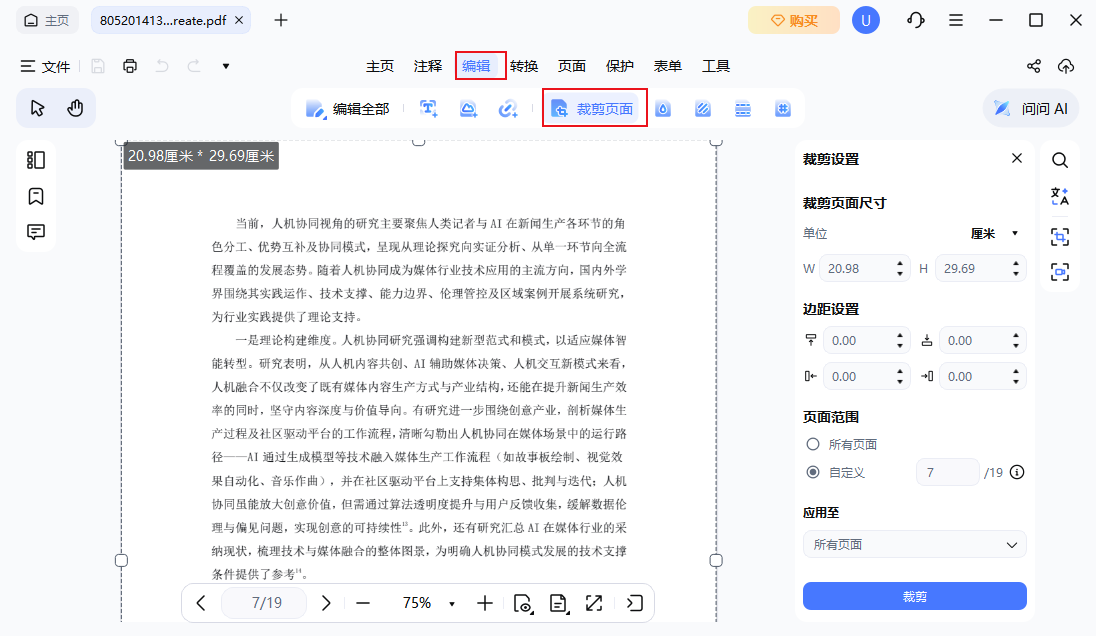
2、页面上会出现一个裁剪框。拖动框的边缘或角落,选择你想保留的显示区域。你也可以在右侧设置面板中手动微调边距。
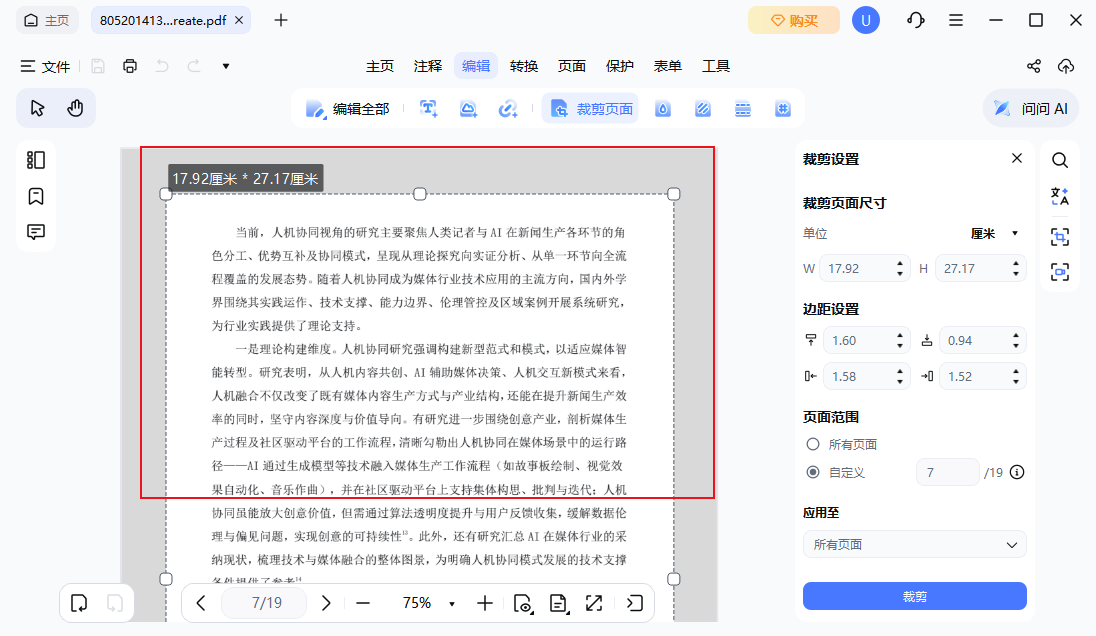
3、如果想要更精确的控制,还可以:
- 直接输入具体的边距数值
- 设置自定义的页面尺寸
- 锁定比例,保持布局一致
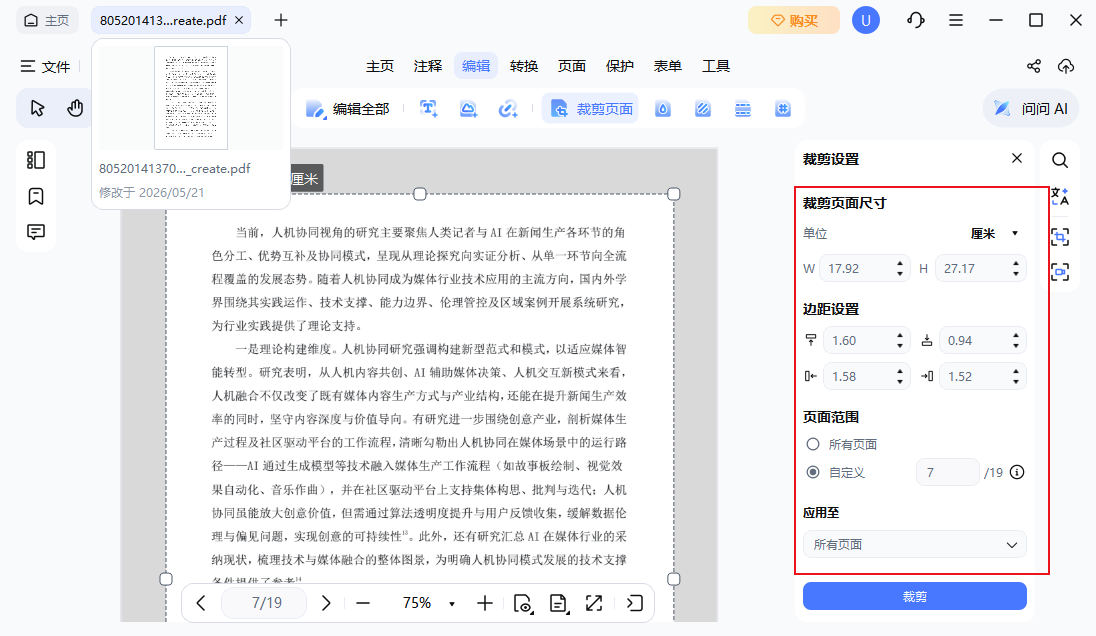
4、选择要裁剪的页面范围:当前页、所有页面,或者自定义页面区间。你还可以选择是否只裁剪奇数页或偶数页。设置完成后,点击“裁剪”即可应用。
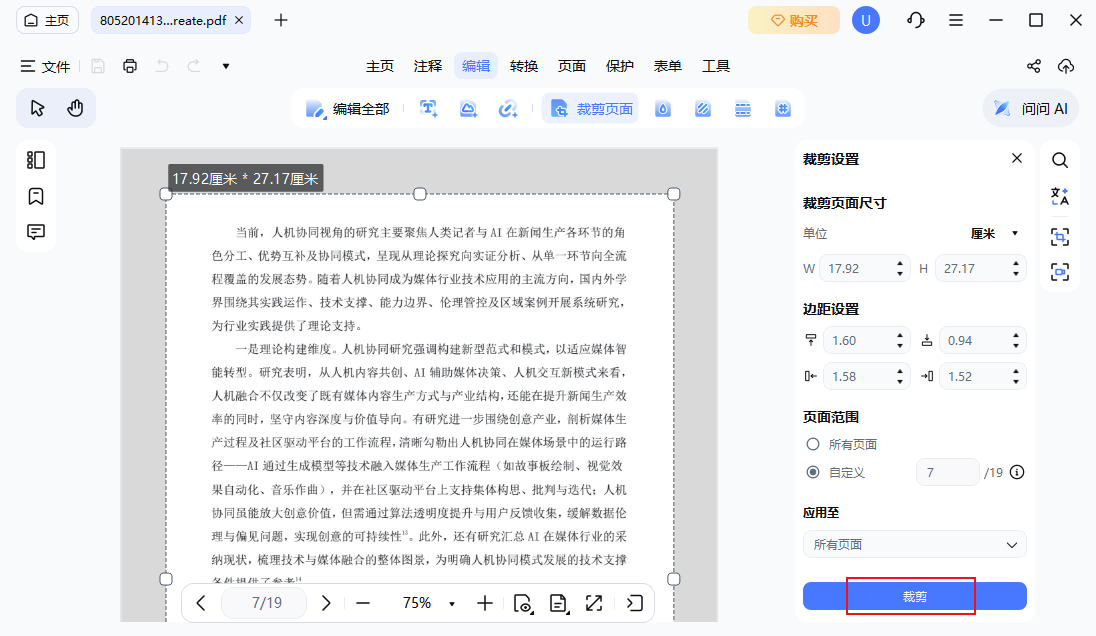
撤销裁剪
注意:如果在保存之前发现裁错了,可以按 Ctrl + Z 撤销操作。 否则一旦 PDF 被保存,裁剪效果就永久生效了,所以关闭文件前请仔细确认。
二、浏览器打印裁剪法
无需安装任何软件、无需上传文件,杜绝隐私泄露风险,适配所有Windows、Mac电脑,适合单页、少量PDF裁剪。
具体操作步骤
1、用任意浏览器打开需要裁剪白边的PDF文件;
2、按下快捷键 Ctrl+P 快速调出打印预览界面;
3、在打印机选项中,选择另存为PDF,不要选择实体打印机;
4、找到页面设置,取消勾选「默认边距」,将边距手动调至最小;
5、开启「缩放至适合页面」,实时预览页面效果,微调参数彻底消除四周白边;
6、确认页面无多余空白后,点击保存,即可生成无白边的全新PDF文件。
总之,裁剪PDF白边并不复杂,2种方法按需选择,就能轻松去除PDF多余空白,让文档排版整洁高级,适配打印、汇报、阅读等全场景使用。