日常办公经常遇到需要修改 PDF 文字的场景:合同改金额、方案修正错别字、报表更新数据,但直接打开 PDF 却无法选中文字。PDF 分为可编辑文字版和扫描图片版,两种文件修改方式完全不同。本文整理 多个实用修改方案,不管是普通文字 PDF 还是扫描件 PDF,新手都能快速上手修改文字。
目录
一、为什么 PDF 文字改不了
原生文字 PDF:文件自带文本图层,但被设置编辑权限、加密锁定,无法直接编辑;
扫描 / 图片 PDF:由拍照、扫描仪生成,页面只有图片,没有可识别文本,不能选中修改;
简易阅读器限制:浏览器、系统自带 PDF 查看器仅支持阅读,无文字编辑功能;
带数字签名 / 存档 PDF:为防止篡改,系统锁定所有文本编辑权限。
二、PDF文件修改文字方法
方法1、使用软牛PDF工具编辑
如果经常处理 PDF、有大量扫描合同、加密文件,推荐软牛PDF 工具,内置文字编辑、OCR 识别功能,支持批量处理文件。
操作步骤:
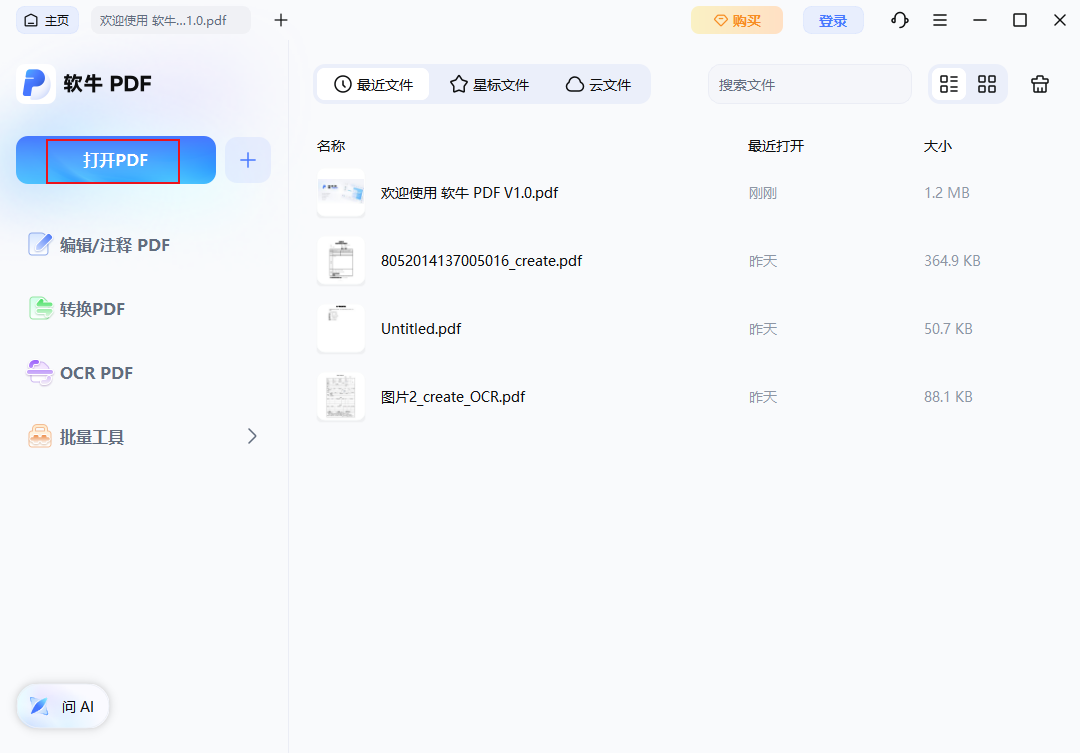
1、电脑打开软牛 PDF 工具,点击「打开文件」导入需要修改的 PDF;
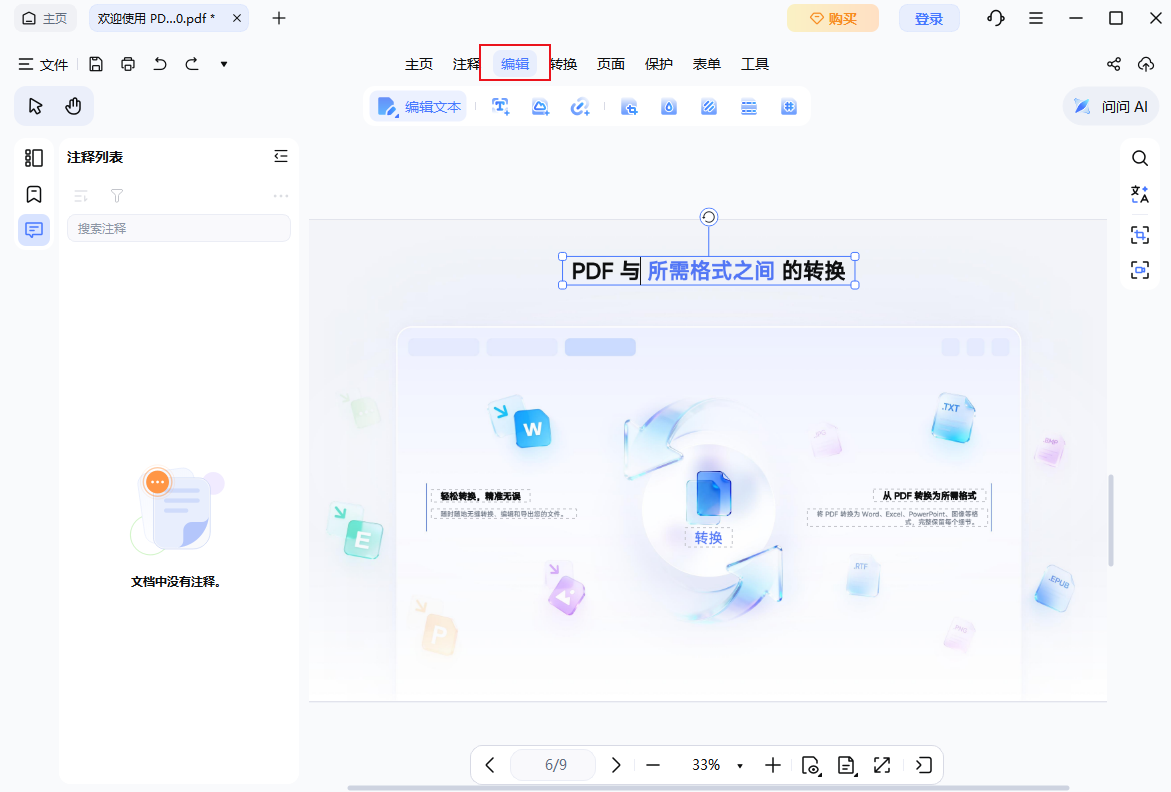
2、普通文字 PDF:点击顶部工具栏上的 编辑 按钮,进入编辑模式。点击页面文字直接修改、增删段落;
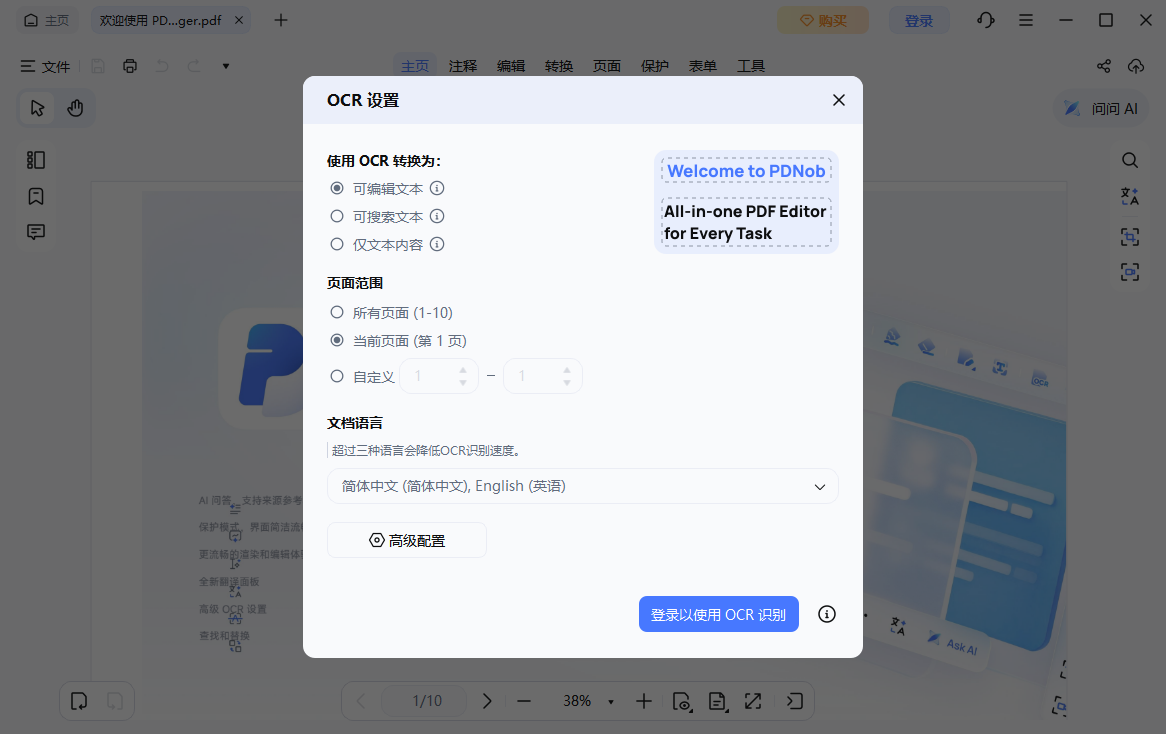
3、扫描图片 PDF:点击工具栏OCR 识别,选择文档语言,转换为可编辑文字;
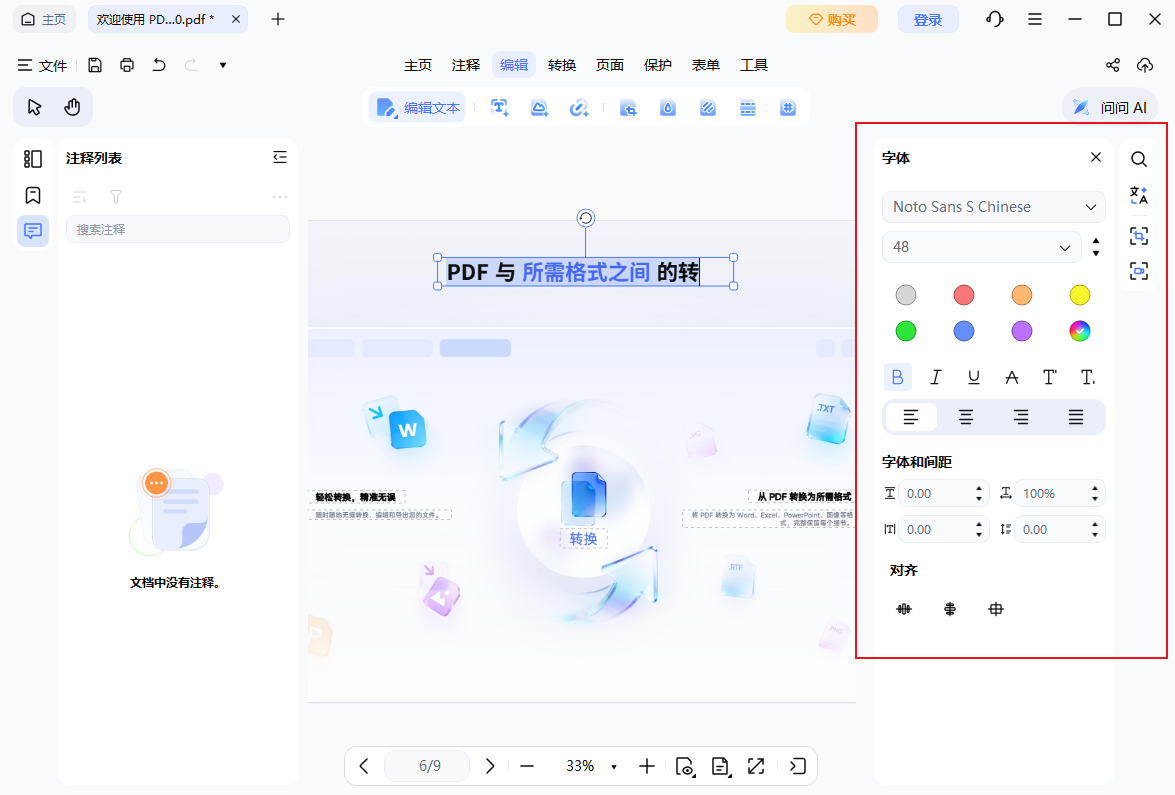
4、精细化调整:修改文字字体、行距、颜色,遮盖多余文字、新增注释;
5、全部修改完毕,点击保存 / 导出 PDF,不会打乱原有排版。
方法2、Adobe Acrobat Pro DC
PDF 官方专业编辑工具,适合对排版、字体精度要求高的方案、画册、正式合同。
1、Adobe 打开 PDF,顶部【工具】→选择编辑 PDF;
2、鼠标点击页面任意文字区域,激活文本框自由修改;
3、支持批量查找替换全文关键词、调整段落间距、匹配原有字体;
4、扫描件使用「识别文本」OCR 功能,转换图片文字;
5、修改完成另存为 PDF,完整保留原版格式、图片、页眉页脚。
掌握以上2种方法,不管是普通文字 PDF 还是扫描图片 PDF,都能轻松修改内部文字,不用重新打印、重新制作文档,大幅节省办公时间。