日常办公、学习整理资料、审阅文档时,经常需要给PDF重要文字添加下划线,用来标记重点、批注内容、区分关键信息。不同于Word可以直接一键下划线,PDF格式固化,很多新手找不到对应功能,甚至不知道该用什么工具操作。其实给PDF内容添加下划线非常简单。本文整理了2种通用方法,零基础也能快速上手。
目录
一、使用软牛PDF工具
软牛PDF是一款轻量化的PDF编辑工具,操作极简,专门针对新手优化编辑流程,无需复杂设置,可快速给PDF添加下划线,完美适配可编辑文字PDF,日常个人批注、学习标注、简易办公都适配。
操作步骤:
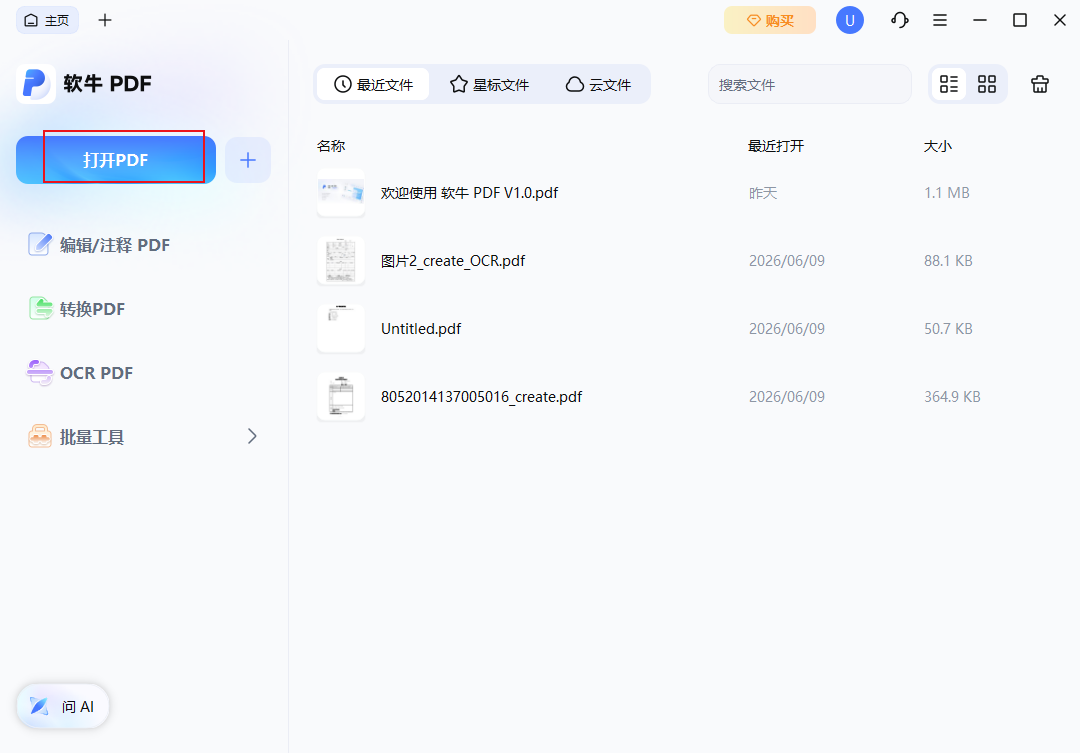
1、下载安装软牛PDF工具,双击打开软件,点击【打开文件】,导入需要编辑的PDF文档;
2、在顶部导航栏找到并点击注释功能,在弹出的工具栏中选择下划线工具;

3、自定义下划线样式,可自由调整线条颜色、粗细、不透明度,满足不同标注需求;
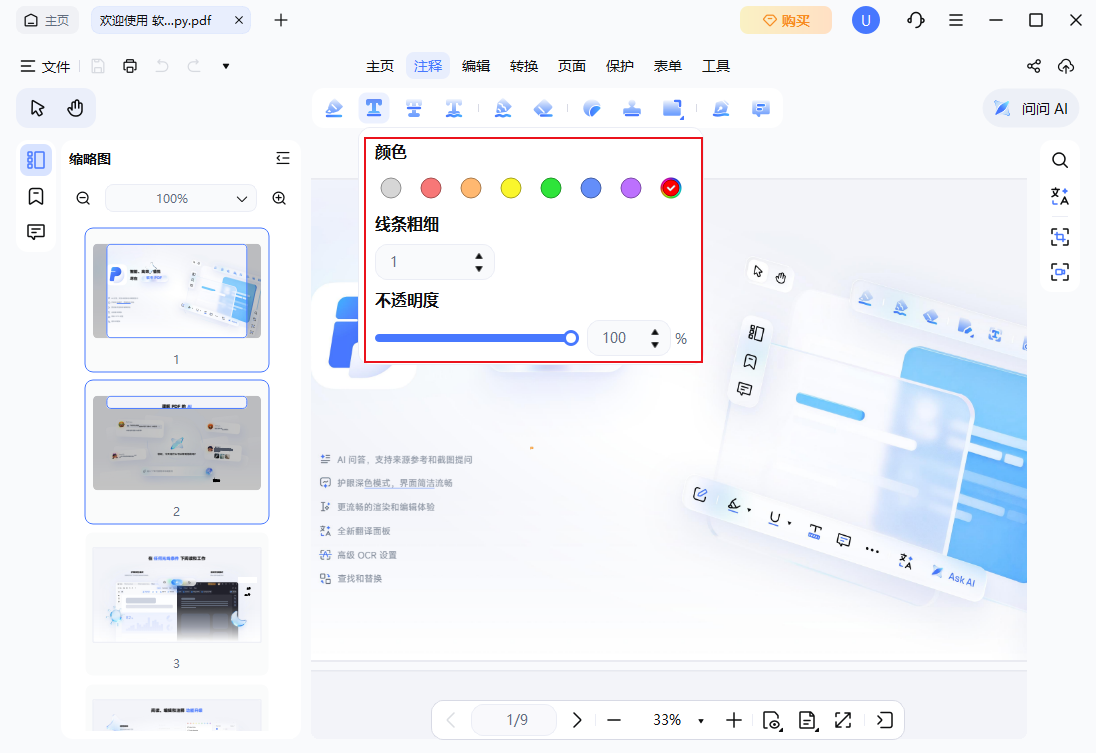
4、鼠标拖动选中PDF内需要重点标注的文字内容,松开鼠标即可自动生成贴合文字的标准下划线,精准不偏移;

5、完成所有标注后,点击左上角保存按钮,下划线会永久固化在PDF文件中。

二、编辑器原生文本下划线
如果想要下划线贴合文字底层、原生嵌入文档(而非批注悬浮线条),可以使用Adobe Acrobat器等专业工具,适合正式办公、印刷文档编辑。
1、打开专业PDF编辑器,导入需要修改的PDF文件。
2、点击顶部【编辑文本】功能,激活文本编辑模式。
3、选中目标文字,在右侧文本格式面板中,勾选下划线选项。
4、微调线条粗细、颜色和偏移距离,让下划线和文字完美适配。
5、确认无误后保存文件,生成的下划线为原生文本格式,兼容性更强,打印、传输不会失效。
给PDF添加下划线无需复杂操作,新手日常简易标注优先选择软牛PDF工具,免费轻量化、操作零门槛低,轻松搞定PDF下划线标注需求。