日常办公、学习中,我们经常需要对PDF文档重点内容标注下划线,比如标注合同关键条款、标记论文重点、整理学习资料、修改工作文稿等。但PDF不同于Word,无法直接一键选中文本添加下划线,很多新手常常找不到功能入口,甚至误操作破坏文档格式。本篇教程整理了多个PDF下划线添加方法,零基础也能快速上手。
目录
一、软牛PDF工具
软牛PDF是一款轻量化PDF工具,主打简易PDF标注与编辑功能,新手零学习门槛,适配Windows电脑端,日常标注需求完全够用。
操作步骤:
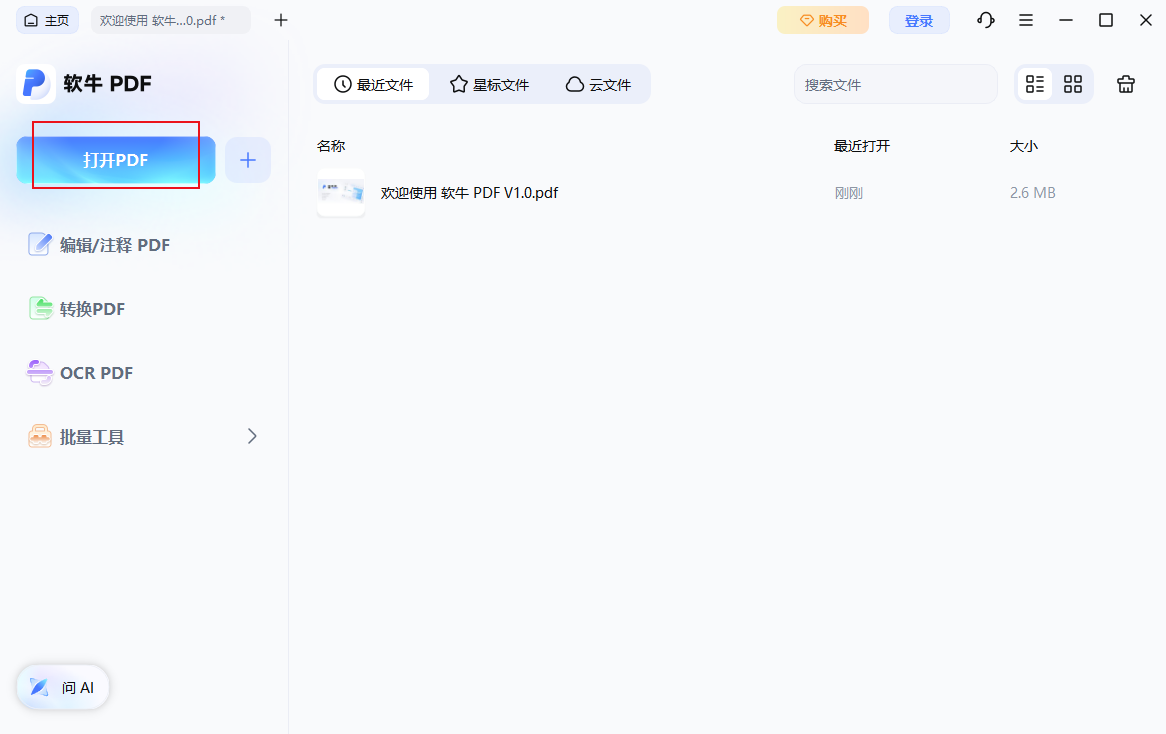
打开软牛PDF软件,点击首页「打开PDF」,导入需要标注的PDF文档;
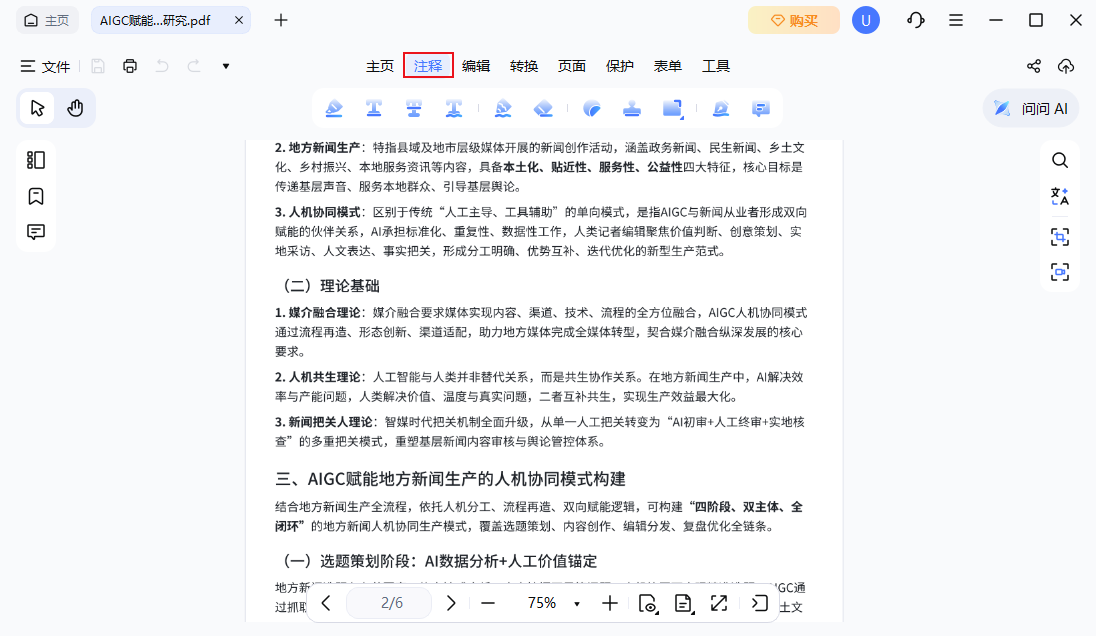
2、在顶部导航栏点击注释功能,调出全套标注工具面板;
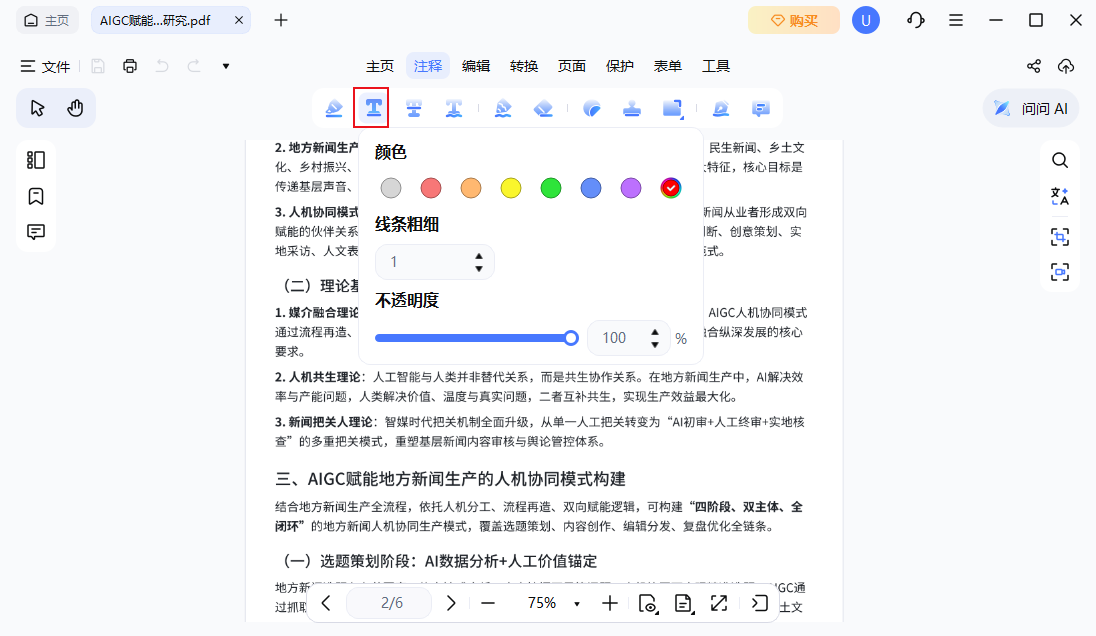
3、选中工具栏中的下划线工具,鼠标选中需要标注文字的颜色、线条粗细、不透明度等;
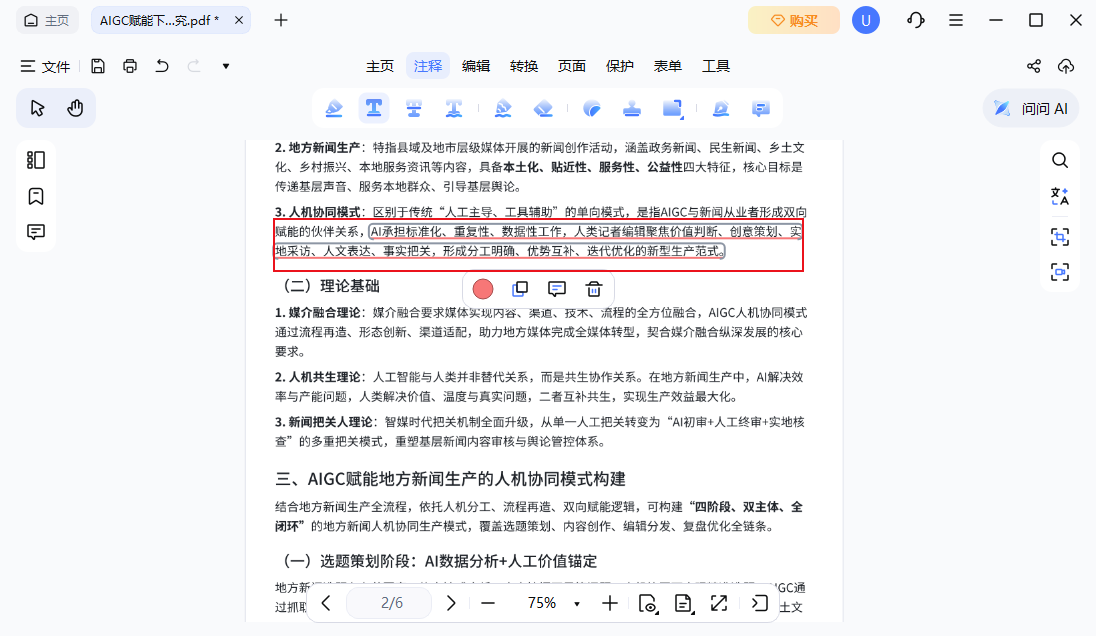
4、鼠标拖拽选中需要标注的文字,松开鼠标即可自动生成规整的文本下划线,适配文字大小、位置,无需手动调整;标注完成后Ctrl+S保存文件即可。
二、Adobe Acrobat 精准标注
如果是专业PDF办公场景,可使用官方Adobe Acrobat编辑器,标注精准、兼容性极强,适合正式文档修改。
操作步骤:
1、用Adobe Acrobat打开PDF文档,点击顶部工具栏编辑;
2、使用文本选择工具选中目标文字;
3、在弹出的标记工具栏中,选择下划线工具完成标注;
4、支持精细化调整线条样式、颜色,标注后一键保存。
三、下划线后期修改、删除技巧
很多人添加后不会调整,这几个技巧一定要掌握:
1、修改样式:点击已添加的下划线,可随时更改颜色、粗细、线型(实线、波浪线);
2、删除下划线:选中下划线,按键盘Delete键即可一键删除,不影响原文内容;
3、批量标注:开启下划线工具后,可连续多选文字批量添加,无需反复点击工具。
给PDF添加下划线并没有想象中复杂,日常新手办公首选软牛PDF工具操作简单;正式专业文档可使用Adobe工具规范批注。掌握这组技巧,轻松完成PDF重点标注、文档审阅,大幅提升办公学习效率。