日常办公发送合同、方案、设计稿、内部资料 PDF 时,为保护版权、区分文件密级,都需要给 PDF 添加水印,比如「内部资料禁止外传」「初稿」「公司 LOGO」等。 很多新手找不到 PDF 加水印入口,要么只能在线网页处理、担心文件泄露,要么工具功能受限无法批量操作。本文整理多个添加水印方法,零基础也能快速上手。
目录
一、使用软牛PDF
如果经常一次性处理几十份 PDF 合同、报价单,优先使用软牛PDF,支持批量导入、统一水印模板,隐私安全性更高,文字、图片水印参数调节更精细。
操作步骤:
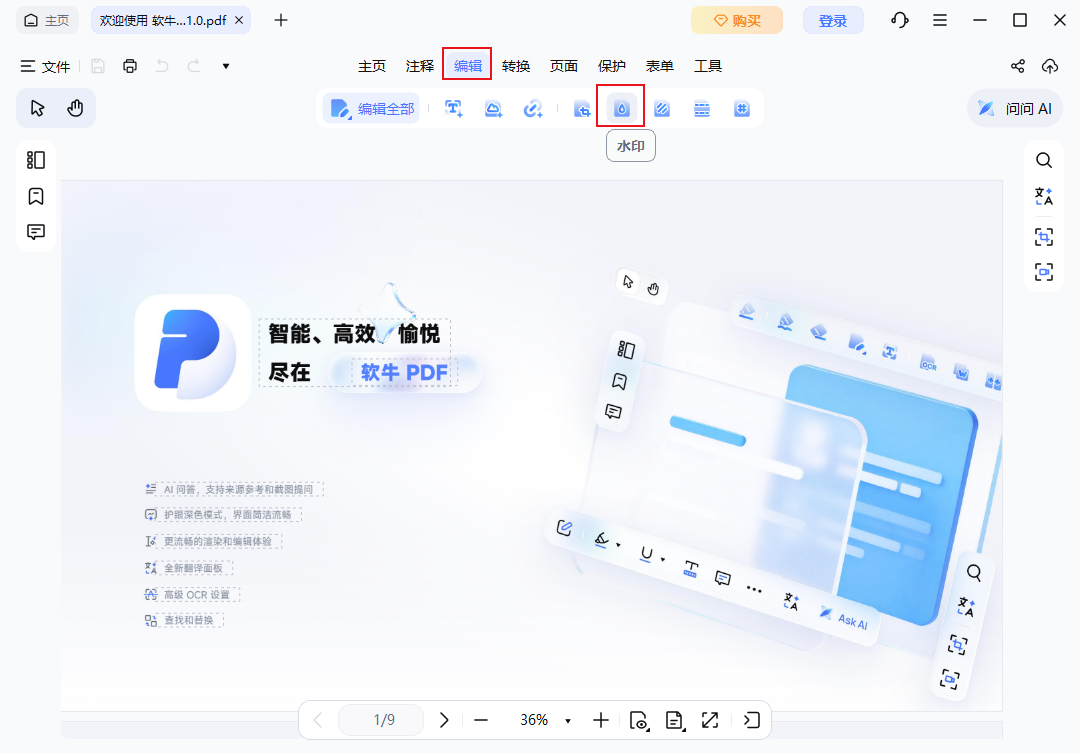
1、打开文档,点击顶部“编辑”选项卡,然后选择“水印”。
2、选择你想要的水印类型:文字、图片或另一个 PDF 文件。
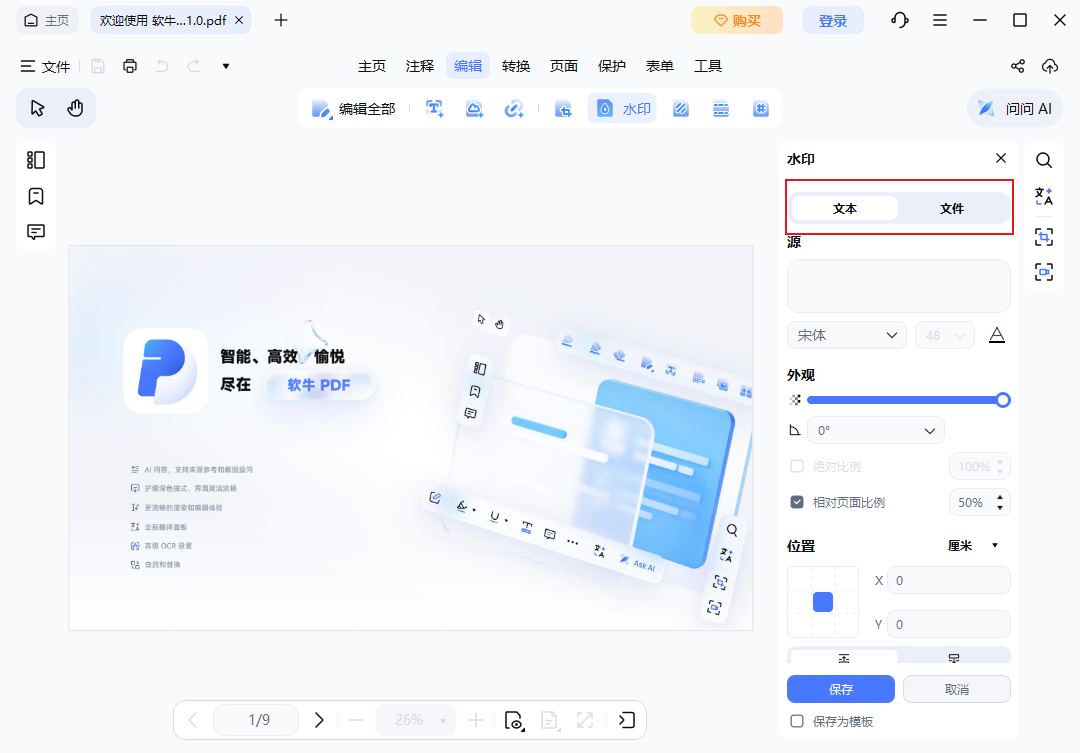
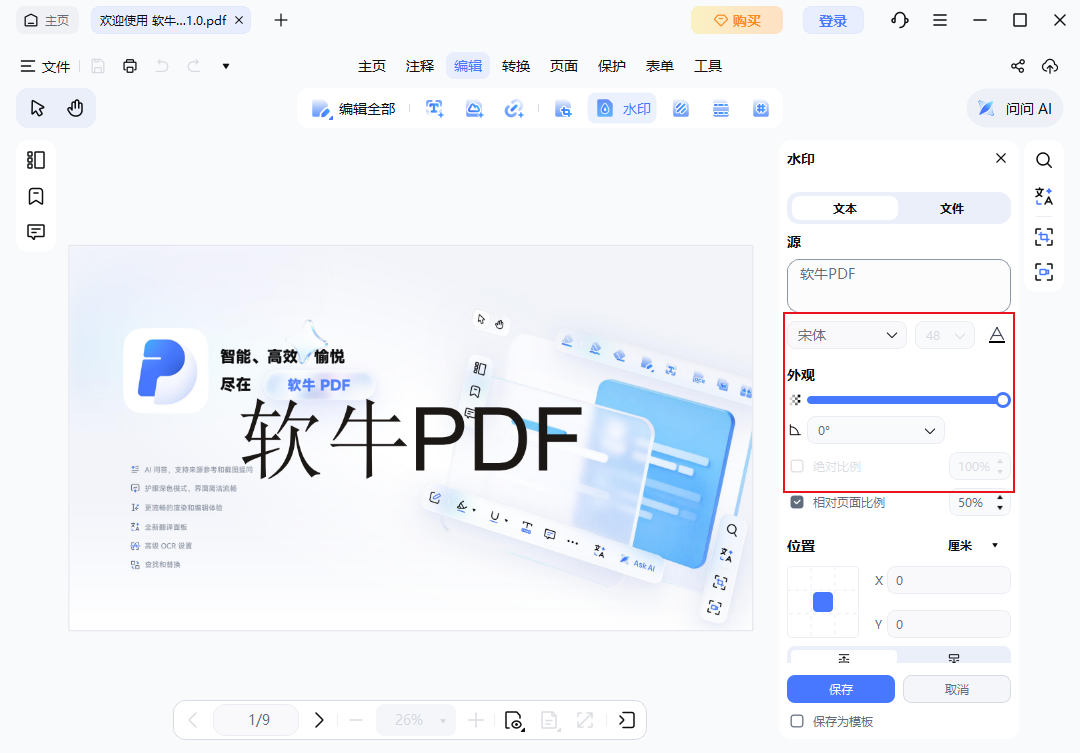
3、输入文字内容或导入文件,然后根据需要调整字体、颜色、透明度、大小等属性。
4、调整水印的放置位置:选择显示在内容前景还是背景,并决定是否在页面上重复显示。
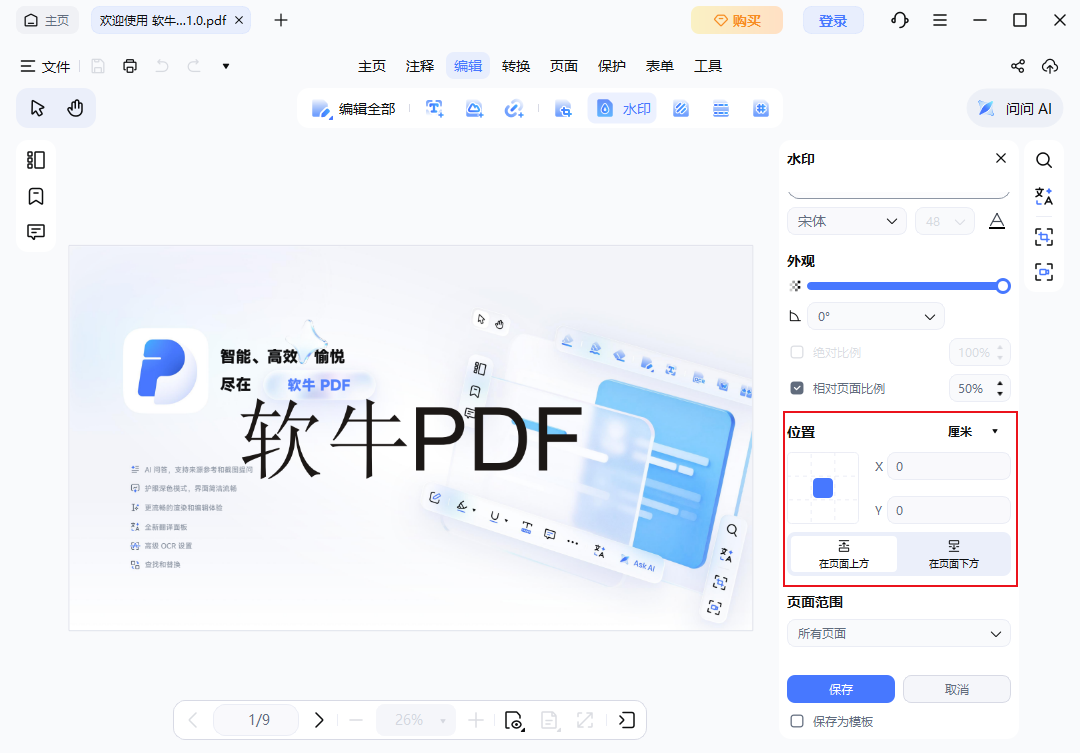
5、设置水印的显示范围,例如所有页面或指定的页面区间。
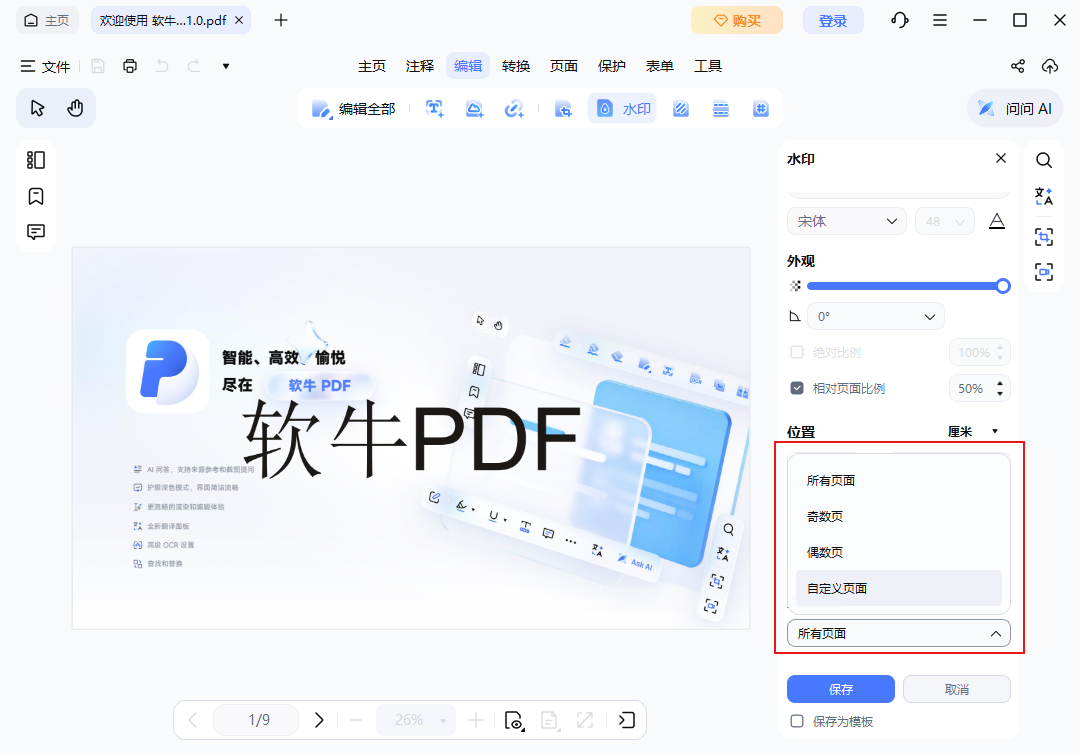
6、点击“保存”,水印就会应用到文档中。
二、Adobe Acrobat 专业加水印
适合高标准出版文件、正式法律合同,水印嵌入稳定性强,跨设备打开不会失效。
1、Adobe 打开目标 PDF,左侧工具栏选择【编辑 PDF】;
2、点击更多选项,找到【水印】-【添加水印】;
3、来源选择文本 / 文件(图片 LOGO),调整透明度、旋转、缩放比例;
4、点击页面范围选项,精准限定水印生效页码;
5、可保存水印预设模板,批量导入多份 PDF 统一应用;
6、设置完成点击确定,导出 PDF 文件。
三、Word 中转法
适合手头没有 PDF 专用工具、文档排版简单,临时快速加水印,无需下载任何 PDF 软件。
操作步骤
1、打开 Microsoft Word,点击【文件】-【打开】,选中目标 PDF,Word 会自动转换为可编辑文档;
2、顶部切换【设计】选项卡,点击【水印】-【自定义水印】;
3、按需选择文字水印 / 图片水印:输入保密文字、上传公司 LOGO,调整透明度、倾斜角度;
4、确认水印铺满页面无遮挡正文,点击确定;
5、点击【文件】-【另存为】,保存格式选择 PDF,导出后文件自带水印。
四、iLovePDF
手机、无办公电脑时使用,浏览器直接操作,适合非涉密普通文档快速加水印。
1、浏览器打开iLovePDF,找到「给 PDF 添加水印」功能;
2、拖拽或上传本地 PDF 文件,等待网页解析完成;
3、左侧设置水印:输入文字、上传 LOGO,调节透明度、45° 斜铺、页面覆盖范围;
4、预览水印效果无误,点击「添加水印」在线处理;
5、处理完成后下载带水印 PDF 到本地。
给 PDF 添加水印是文档版权保护最简单有效的方式,根据文件数量和使用场景选择对应工具,其中软牛 PDF 兼顾批量处理与本地安全,是职场办公最实用的选择。