日常办公、毕业设计、标书制作、海报排版中,很多人都会遇到PDF背景设置问题。不同于Word可以直接分页设置样式,PDF默认统一全局背景,默认无法直接给不同页面添加不一样的背景色、背景图片。 不少小伙伴只能全网找工具、反复试错,要么全部页面背景统一,要么修改后格式错乱、文件损坏。今天给大家整理2026最新、实测有效的PDF差异化背景设置方法,零基础也能一键操作。
目录
一、Adobe Acrobat设置差异化PDF背景
如果是专业办公、正式商务文档,追求格式零错乱、高清无压缩,首选Adobe官方Acrobat编辑器,支持精细化页面范围设置,修改后保留原文档所有排版、字体、格式。
1、用Acrobat打开目标PDF,点击右侧工具栏【编辑PDF】
2、选择【更多】-【背景】-【添加】,调出背景设置面板
3、自定义背景来源:纯色填充/本地图片文件,调整透明度、缩放比例、位置对齐
4、点击【页面范围选项】,精准设置生效页码、页面子集(全部页面、奇数页、偶数页、指定区间)
5、分批设置不同页面的背景样式,完成后保存文档即可
二、软牛PDF工具设置
想要自由给PDF添加不同背景颜色、自定义图片背景、单页差异化背景,且保证排版不乱、无强制水印、画质无损,软牛PDF是目前性价比最高、操作最简单的桌面工具。功能针对性强,专门优化了PDF背景编辑功能,支持全局背景、指定页面背景、奇偶数不同背景,完美适配所有个性化需求。
操作步骤:
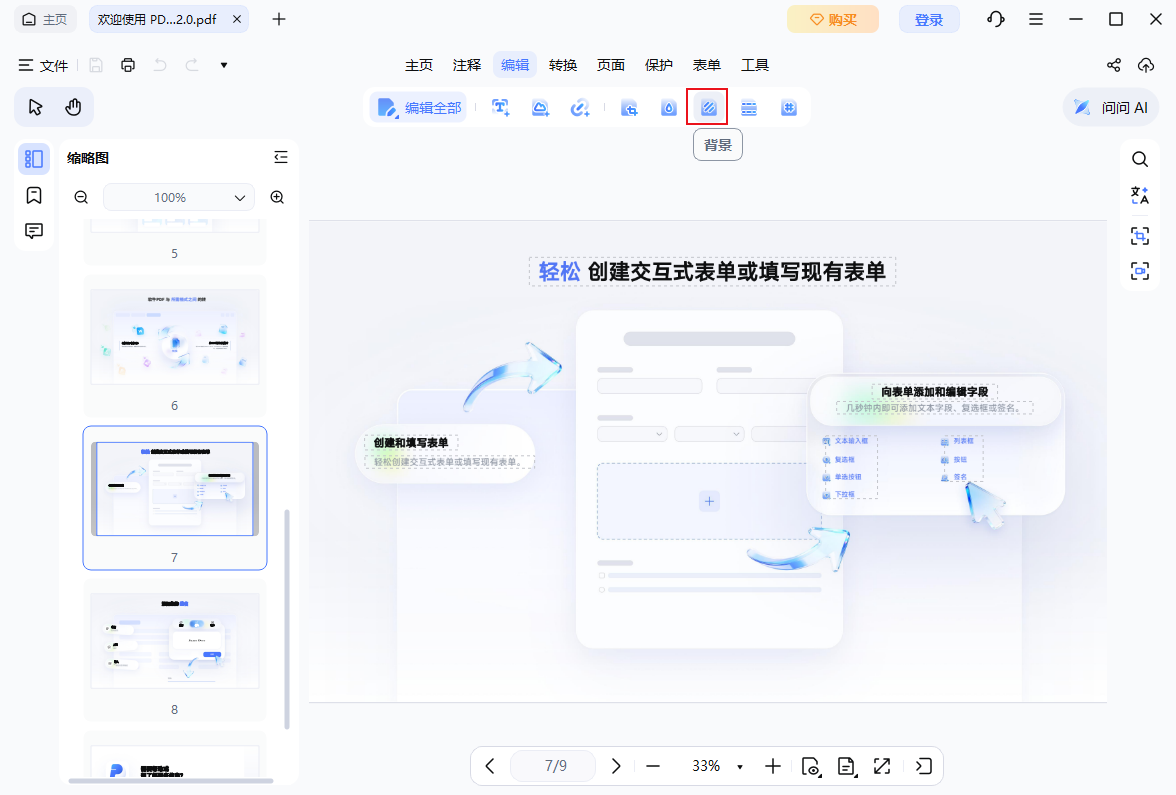
1、打开 PDF 文件,点击顶部菜单栏的“编辑”选项卡,然后选择“背景”。
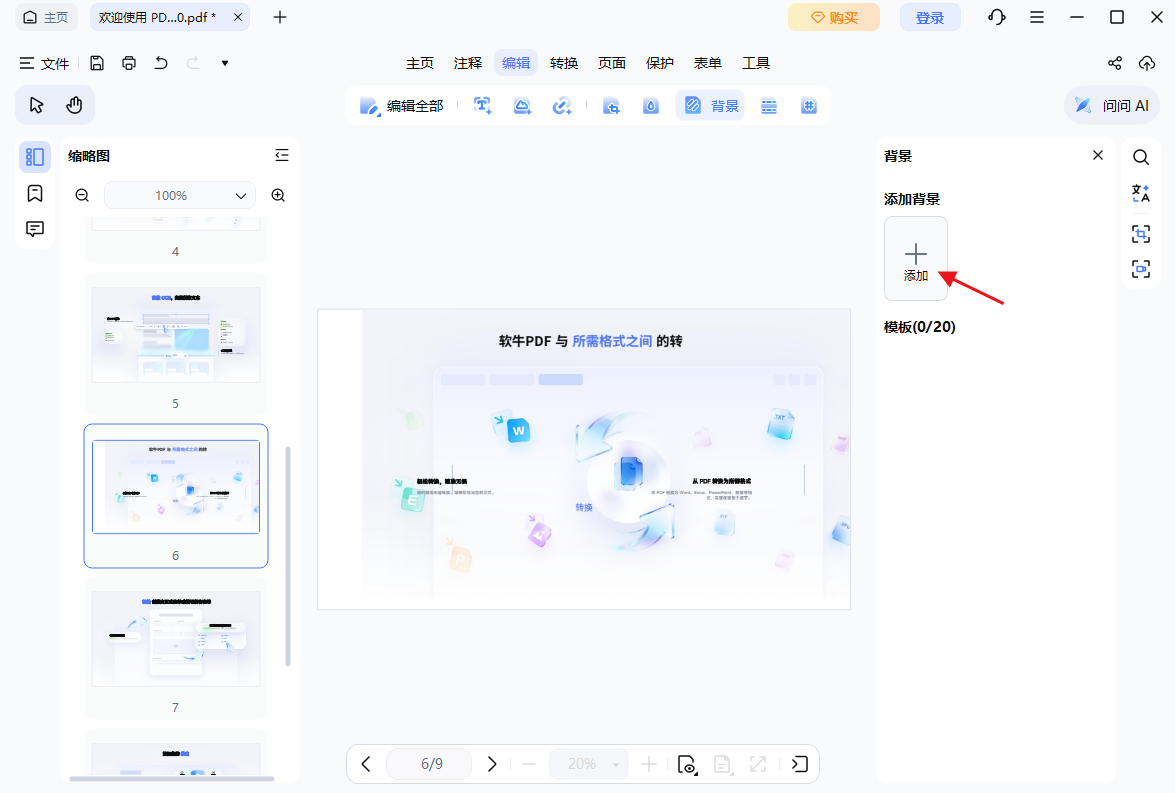
2、点击“添加”按钮,进入背景设置界面。
3、根据需求选择背景类型:颜色、图片、模板或另一个 PDF 文件。
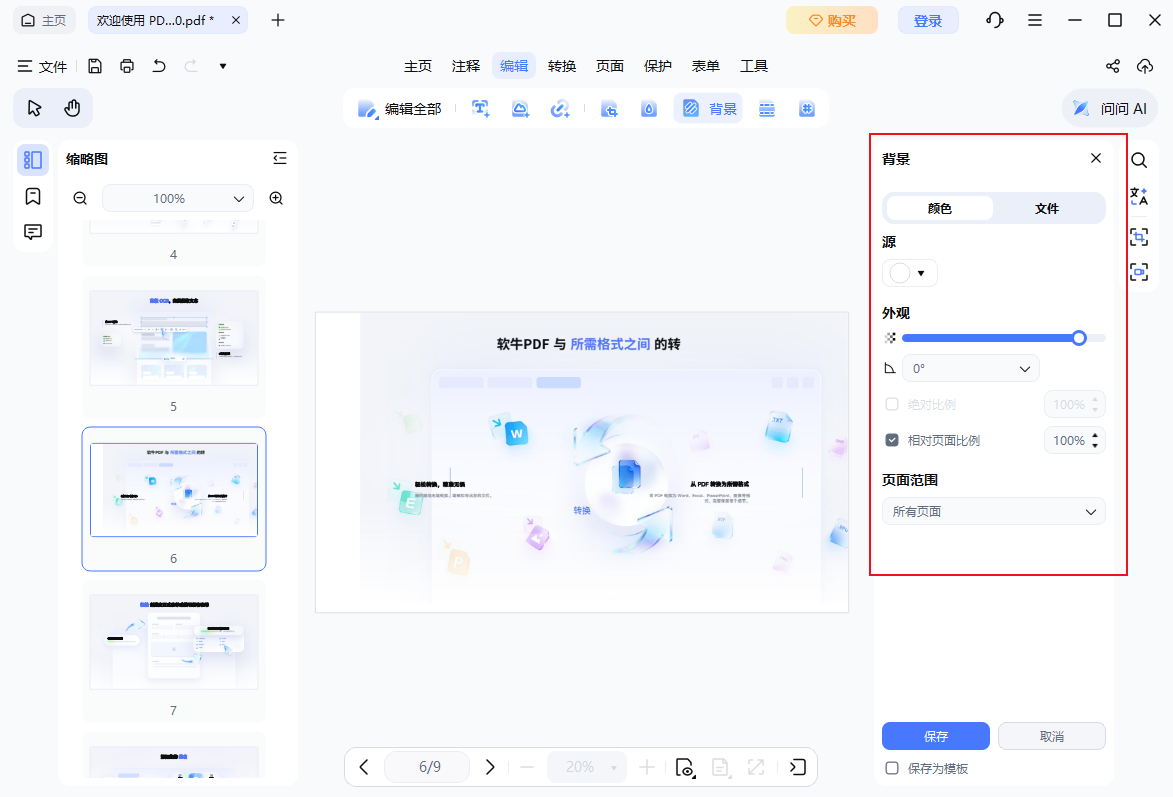
4、调整缩放比例、透明度等参数,让背景效果更符合你的需求。
5、设置背景的显示页面范围,例如:所有页面、仅奇数页或仅偶数页及自定义页面。
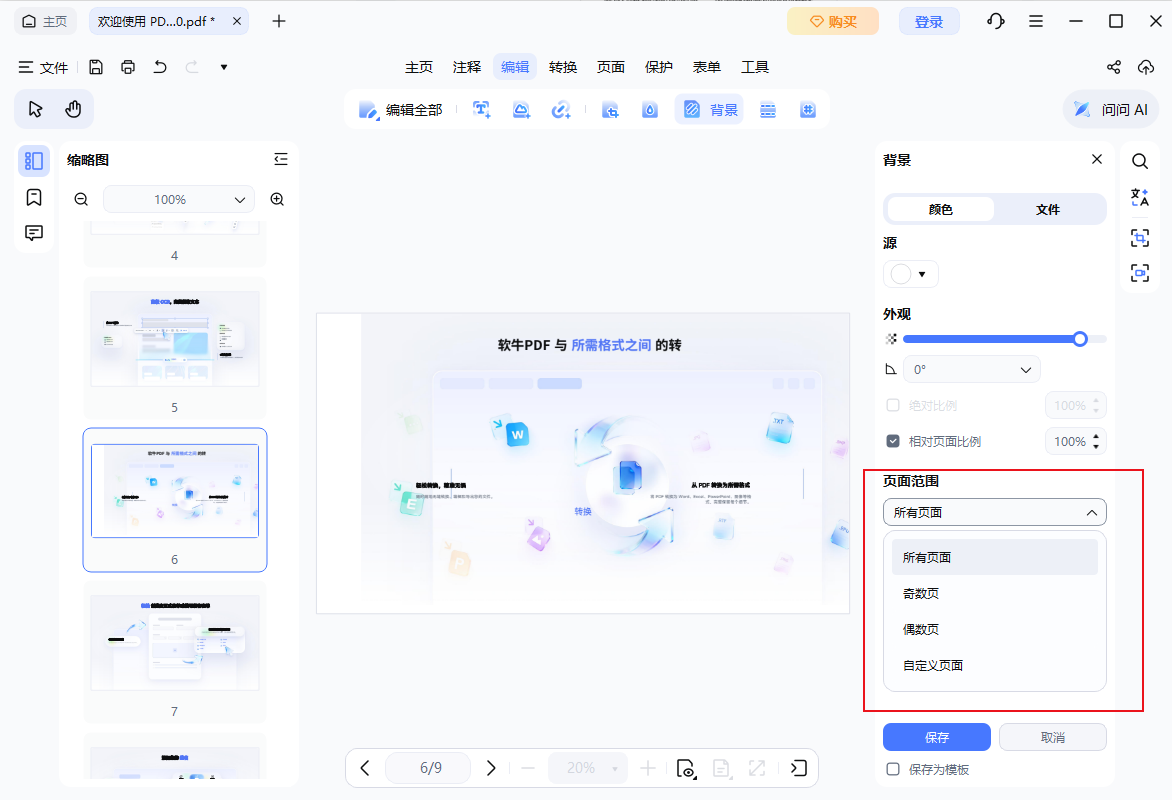
6、点击“保存”即可应用背景。你也可以将当前设置另存为模板,方便以后重复使用。
掌握以上2个方法,无论是单页封面专属背景、奇偶页不同排版、多页分组样式区分,都能轻松搞定。熟练运用后,能大幅提升PDF排版精致度,告别文档千篇一律的纯白底色,让报告、论文、标书排版更规范专业。