日常办公、学习打开PDF文件时,很多人会遇到PDF工具栏按钮全部变灰、无法点击的问题,编辑、批注、高亮、签名、转换、拆分页面等功能全部失效,只能预览查看,无法进行任何编辑操作。出现该问题并非软件故障,大多是文件权限锁定、打开模式错误、软件未授权、文件为扫描图片版、软件异常卡顿等原因导致。本文整理了多个解决方法,解决所有PDF功能灰色失效问题。
目录
一、PDF工具栏灰色失效的核心原因
修复前快速定位问题根源,可避免无效操作,精准解决故障:
1、文件加密锁定:PDF被设置编辑权限密码,禁止修改、批注、复制,所有编辑按钮自动置灰;
2、打开模式错误:误以「只读模式、预览模式」打开文件,未进入编辑工作模式;
3、软件未登录/未授权:WPS、Adobe未登录账号,或免费版本限制高级编辑功能;
4、扫描图片型PDF:文件为图片影印格式,无文本图层,文字编辑、修改功能直接失效变灰;
5、软件缓存/程序异常:软件缓存损坏、安装组件缺失,导致功能加载失败。
二、PDF功能区变灰解决方法
方法1、取消文件本地只读属性
文件本身被系统锁定只读,是高频故障原因:
1、找到该PDF文件,右键点击选择属性;
2、在常规页面,取消勾选只读选项;
3、点击应用、确定,重新打开PDF即可恢复编辑权限。
方法2、解除PDF权限加密
很多合同、报表、简历类PDF被作者设置了编辑权限加密,禁止修改、批注、复制、打印,直接表现为工具栏编辑按钮全部灰色、无法操作,需解锁权限才能恢复功能。
1、打开软牛PDF,选择加密的 PDF;
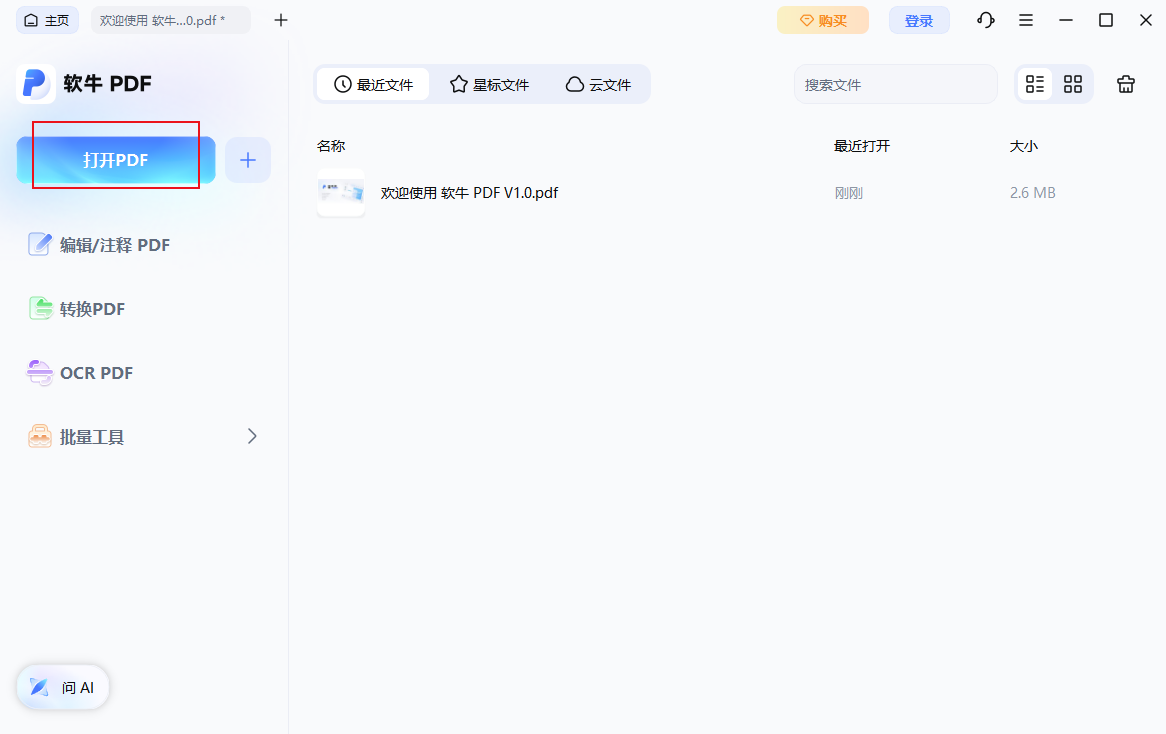
2、找到保护选项,点击密码,输入密码进入设置;

3、进入“加密”设置后,取消勾选“设置编辑和页面提取密码”即可移除保护。
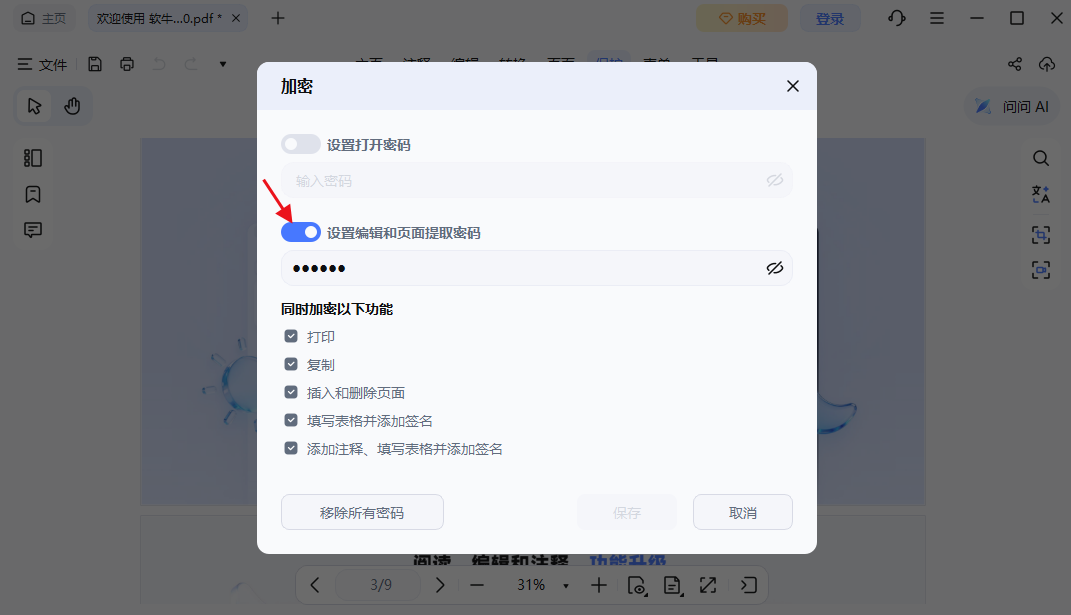
4、确认更改后,点击“保存”完成文档编辑限制的移除。

方法3、图片扫描型PDF专属修复
如果你的PDF是扫描件、图片影印版,文件内部只有图片图层,没有可编辑文本图层,此时文字修改、内容擦除、文字高亮、文本复制等按钮会全部灰色不可用,属于正常格式限制,并非故障。
想要恢复编辑功能,需借助OCR文字识别转换:
1、软牛PDF打开扫描版PDF,点击顶部工具-OCR;
2、在设置窗口中,根据需求选择合适的 OCR 模式:
转换为可编辑文本
将扫描文字转换成可编辑内容。OCR 完成后,你可以直接在 PDF 中编辑、移动、复制或删除文字。
转换为图片中的可搜索文本
保持原始扫描图片不变,同时让文字变得可搜索、可选中。这种方式适合需要保留原样布局但又要能索引内容的场景。

3、点击“进行OCR识别”。
4、转换完成后,所有灰色编辑、修改、批注功能将全部解锁,可正常编辑文件内容。
PDF工具栏按钮灰色不可用,通过上述分享的多个方法,可快速解决,轻松恢复PDF所有编辑、打印、注释功能。