日常办公、学习整理资料时,很多人都会遇到PDF文件存在多余空白页、重复页面、无效内容页的问题。PDF格式不同于Word,无法直接随意删除页面,很多新手不知道PDF文件如何删除页面,甚至误以为需要付费软件才能编辑。其实不用充值、不用复杂操作。本文整理2种最简单、零风险的PDF删页方法,零基础也能快速清理 PDF多余页面,保留文件原格式、排版不乱版。
目录
一、Mac预览器原生删页
Mac用户无需下载任何PDF编辑器,系统自带预览功能就可以直接删除PDF页面,原生适配、操作极简、无任何水印。
详细操作步骤:
1、双击PDF文件,默认使用Mac【预览】打开文档。
2、顶部菜单栏点击 【显示】-【缩略图】,调出左侧页面列表。
3、选中需要删除的页面,按住Command键可多选多个页面。
4、按下键盘 Delete删除键,页面即刻移除。
5、Command+S保存修改,完成PDF页面删除。
适用场景:Mac用户快速修图、删空白页、精简PDF文档,全程无水印、无付费项目。
二、使用软牛PDF工具删除
软牛PDF工具是一款专业的办公软件,自带PDF页面编辑功能,支持单页、批量删除页面,操作简单、兼容性强,适合绝大多数普通用户。
操作步骤:
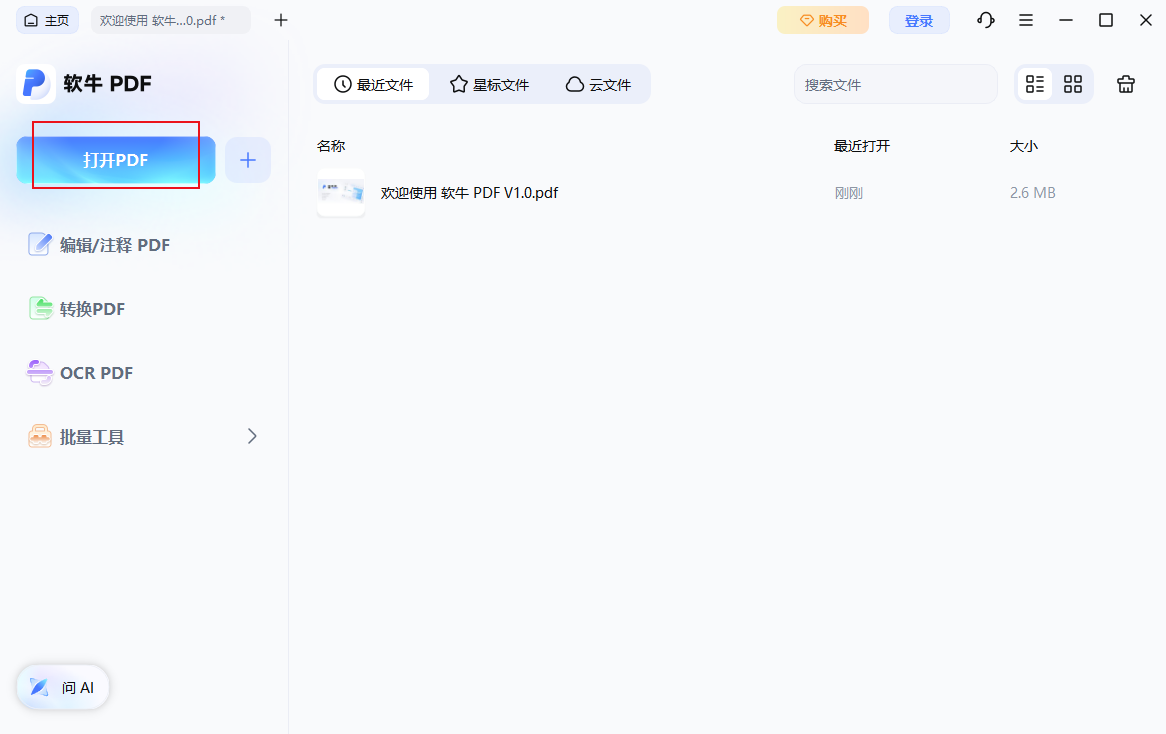
1、下载安装软牛 PDF,启动后点击「打开文件」,导入需要处理的 PDF 文档(支持批量导入多个文件);
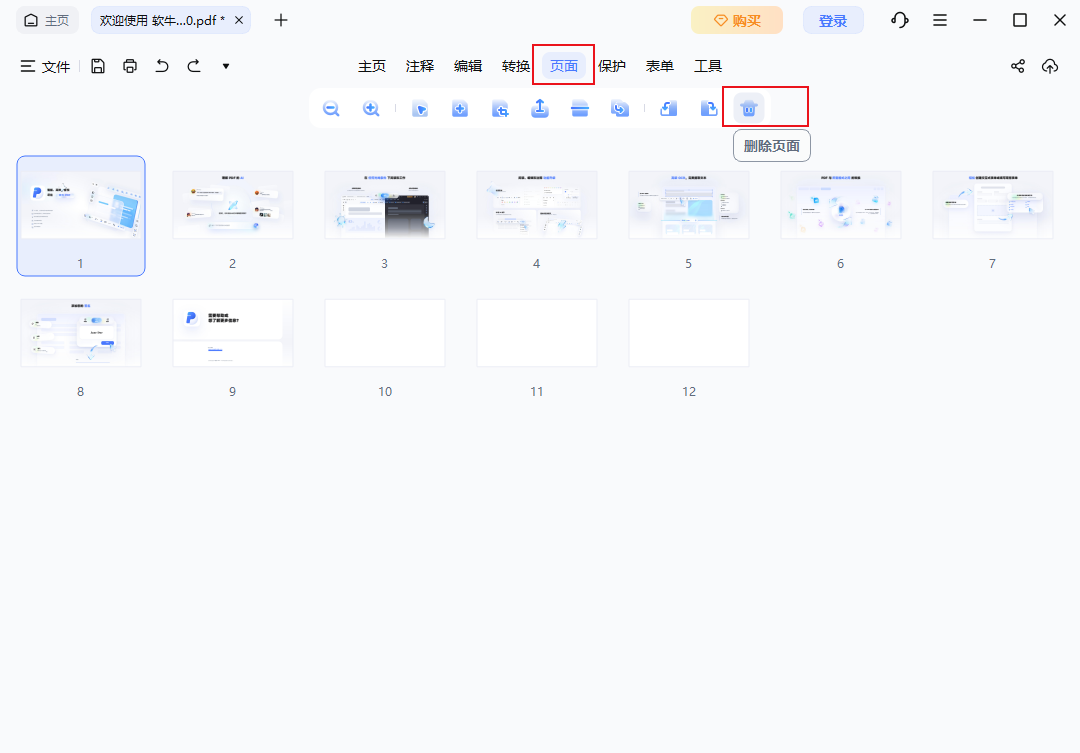
2、进入页面管理功能:顶部工具栏点击「页面」,找到「删除页面」选项。
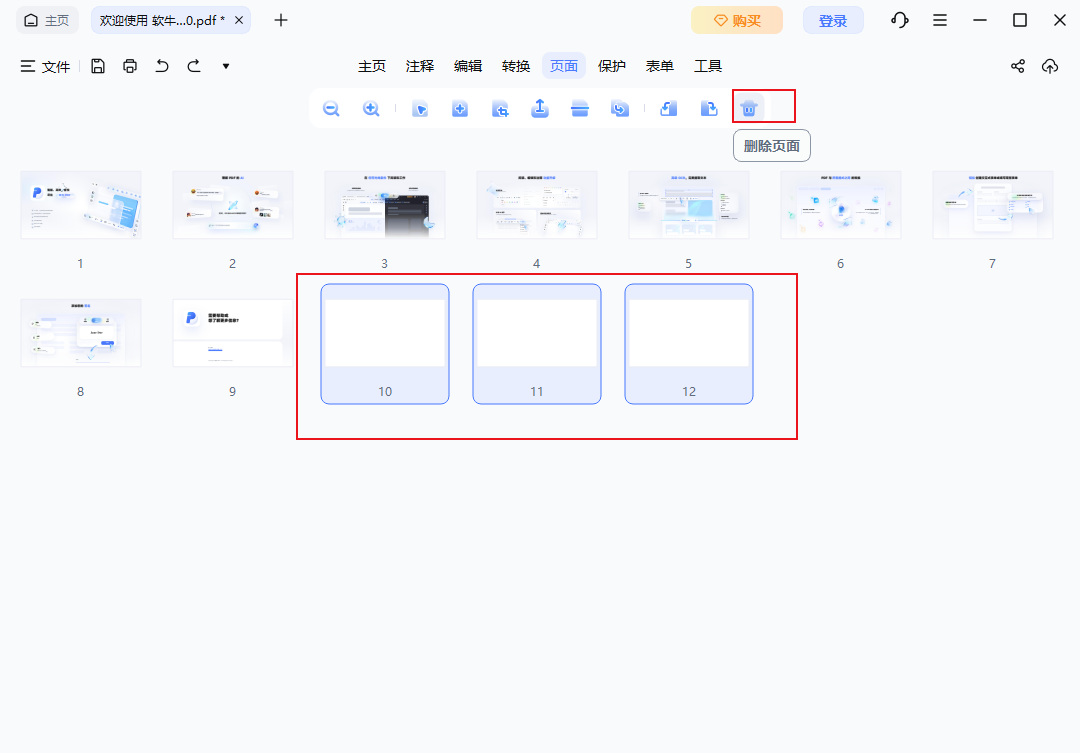
3、在下方全部页面中,选择要删除的页面,点击删除页面即可一键删除;最后按「Ctrl+S」保存文档
PDF文件想要删除页面非常简单,无需复杂操作:日常办公首选软牛PDF工具,稳定无乱版、支持批量删页,轻松清理PDF空白页、多余页、无效页,快速整理出整洁规范的PDF文档。