日常学习、办公中,经常需要把图片、截图、纸质扫描件里的文字提取出来手动录入,手动打字耗时又费力。其实不用付费软件、不用手动敲字,目前有3个最简单、准确率高的图片转文字方法,新手零基础也能一键搞定。
目录
一、微信/系统自带识别
适用场景:临时少量图片、应急提取文字、不想安装任何软件,手机电脑通用,完全免费。
微信内置免费OCR文字识别功能,无需会员、无水印、不用跳转第三方平台,是日常临时提取图片文字的首选方法,适配所有电脑端微信。
操作步骤:
1、电脑微信打开图片,或把图片发送到文件传输助手;
2、右键点击图片,选择提取图中文字;
3、等待1-2秒识别完成,右侧直接展示可编辑文字,一键复制使用。
二、在线OCR识别工具
适用场景:临时办公、电脑无权限装软件、少量批量图片、公开无隐私资料转换。
在线OCR工具无需下载安装,浏览器直接打开即可使用,支持多语言识别、简单批量转换,适合应急场景快速提取文字。
操作步骤
1、电脑浏览器打开正规在线OCR文字识别平台;
2、上传需要转换的图片文件,可单张或少量批量上传;
3、选择识别语言(简体中文、英文、繁体等),点击开始识别;
4、等待解析完成,复制文字或下载可编辑文档即可。
三、使用软牛PDF工具
适用场景:批量图片识别、模糊截图、手写文字、表格图片、高精度办公需求、需要规整排版的文字内容。
自带工具识别模糊、错位、手写、表格文字容易出错、乱码、排版错乱,无法满足办公精细化需求。而软牛PDF工具搭载专业AI-OCR识别引擎,精准适配印刷体、手写体、表格、繁体、多语言文字,支持批量一键转换,识别准确率远超普通自带工具,是办公学习高效首选。
操作步骤:
1、在主界面中,点击“OCR PDF”按钮。
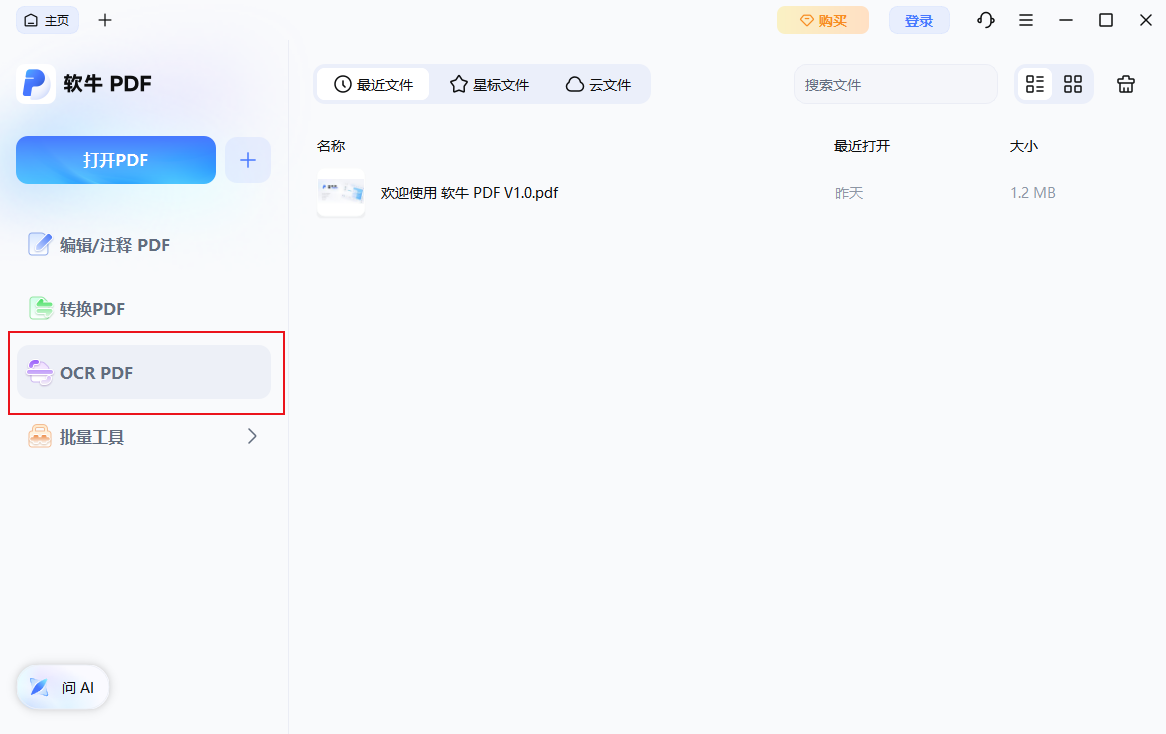
2、从电脑中选择 PDF 文件,点击“打开”导入到 软牛 PDF 编辑器中。
3、如果系统提示,点击“下载”按钮安装 OCR 模块,安装完成后,点击工具栏上的“OCR”按钮开始处理。
4、在设置窗口中,根据需求选择合适的 OCR 模式:
转换为可编辑文本
将扫描文字转换成可编辑内容。OCR 完成后,你可以直接在 PDF 中编辑、移动、复制或删除文字。
转换为图片中的可搜索文本
保持原始扫描图片不变,同时让文字变得可搜索、可选中。这种方式适合需要保留原样布局但又要能索引内容的场景。
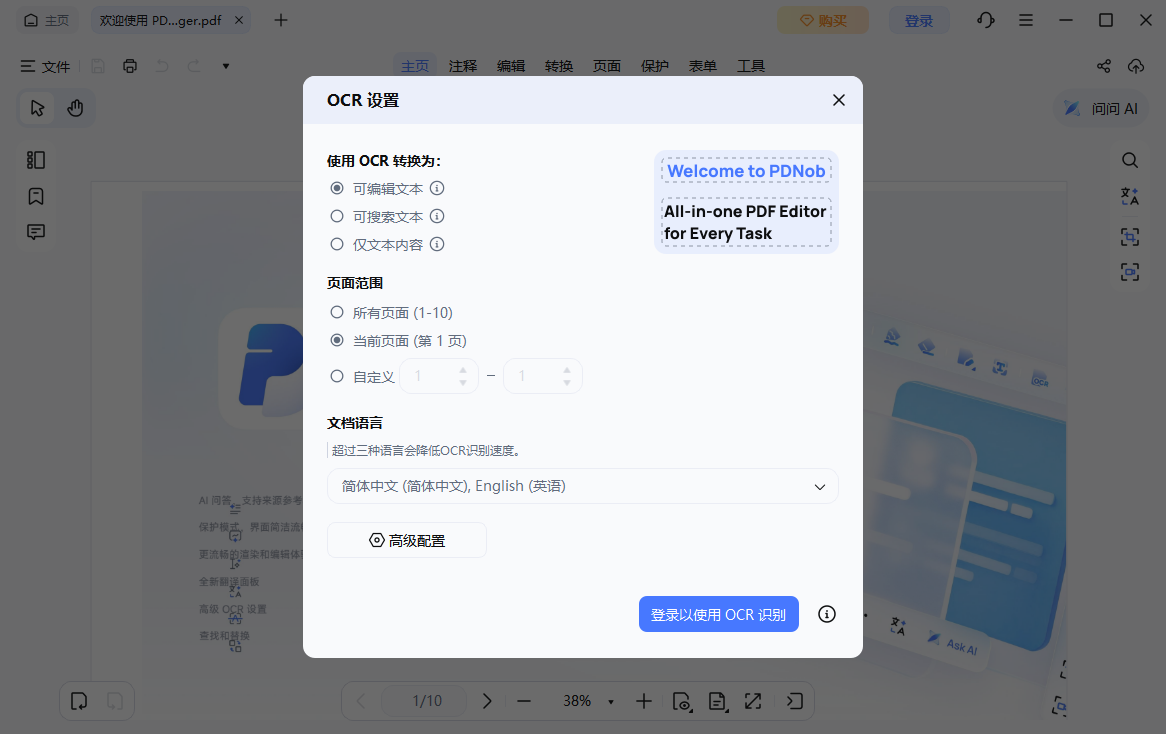
5、点击“执行 OCR”开始识别。
图片转文字操作简单,按需选择方法即可高效办公。临时单张提取文字,微信自带功能完全够用;无设备权限应急使用在线OCR工具便捷高效;追求高精度、批量处理、手写表格识别、数据安全,优先使用软牛PDF工具,完美解决各类图片文字提取难题,大幅节省手动打字时间,提升学习办公效率。