日常工作、学习和生活中,我们经常遇到需要提取图片文字的场景:截图资料、纸质文档拍照、海报文案、网课截图、错题图片等。手动打字抄写不仅耗时费力,还容易出错。其实借助自带系统功能或工具,就能快速、精准识别图片上的全部文字,一键复制导出,大幅提升效率。
目录
本文为大家整理多个文字识别方法,适配清晰截图、模糊实拍、带水印图文、长段落文字等各类场景,零基础用户也能轻松上手。
一、图片文字识别是什么?有什么用?
图片文字识别(OCR),简单来说就是通过技术扫描图片,精准抓取图片中所有文字、数字、符号,转化为可编辑、可复制的文本格式,彻底告别手动抄写。
适用场景:纸质文件电子化、截图文案提取、网课笔记整理、试卷错题摘抄、商品参数提取、海报文案复制、手写印刷文字识别等,是日常办公学习必备的实用技能。
二、图片文字识别方法
方法1、微信电脑版截图OCR
电脑端最便捷的免费识别方式,不仅可以识别本地图片,还能识别屏幕弹窗、网页、视频截图等任意画面文字。
操作步骤:
1、登录电脑版微信,按下快捷键 Alt+A 启动截图;
2、拖动鼠标框选需要识别的图片或文字区域;
3、点击截图工具栏中的【文字识别】图标;
4、系统瞬间解析生成可编辑文字,支持一键复制、手动校对。
方法2、软牛PDF工具
针对模糊图片、反光照片、繁体英文混排、大量图片批量识别,普通工具准确率较低,而软牛PDF工具的OCR功能可大幅提升识别效果,支持批量导入、一键全部识别。
操作步骤:
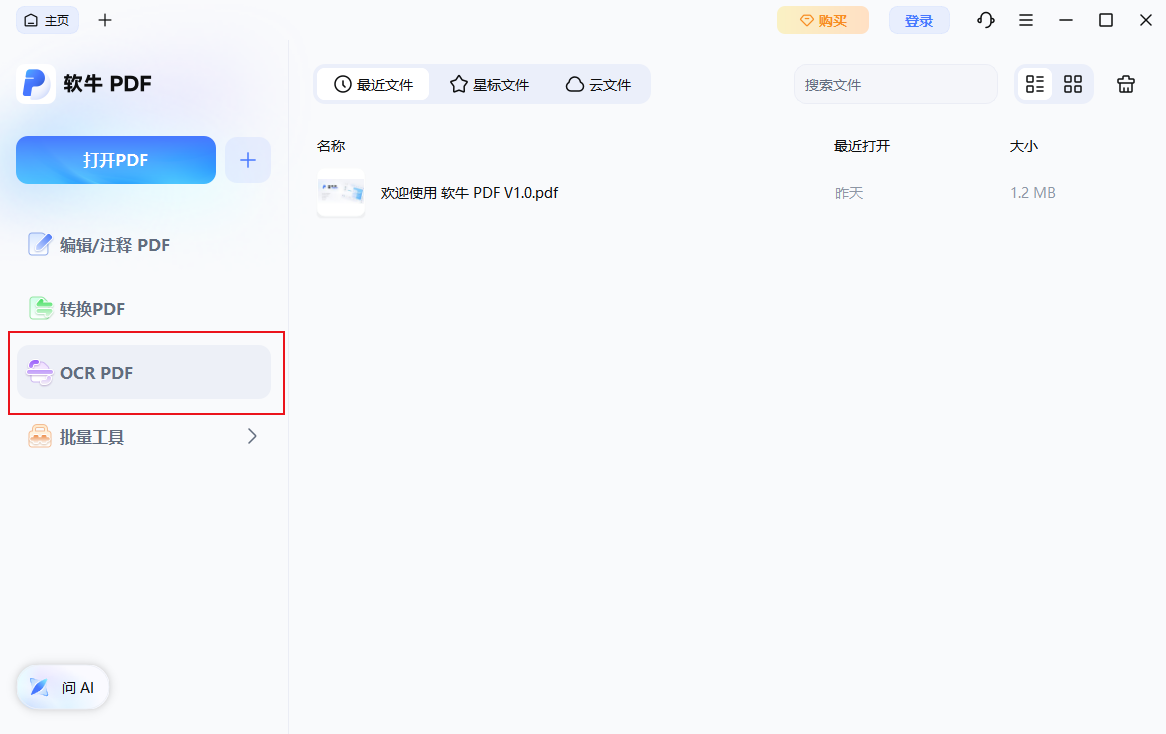
1、在主界面中,点击“OCR PDF”按钮。
2、从电脑中选择 PDF 文件,点击“打开”导入到 软牛 PDF 编辑器中。
3、如果系统提示,点击“下载”按钮安装 OCR 模块,安装完成后,点击工具栏上的“OCR”按钮开始处理。
4、在设置窗口中,根据需求选择合适的 OCR 模式:
转换为可编辑文本
将扫描文字转换成可编辑内容。OCR 完成后,你可以直接在 PDF 中编辑、移动、复制或删除文字。
转换为图片中的可搜索文本
保持原始扫描图片不变,同时让文字变得可搜索、可选中。这种方式适合需要保留原样布局但又要能索引内容的场景。
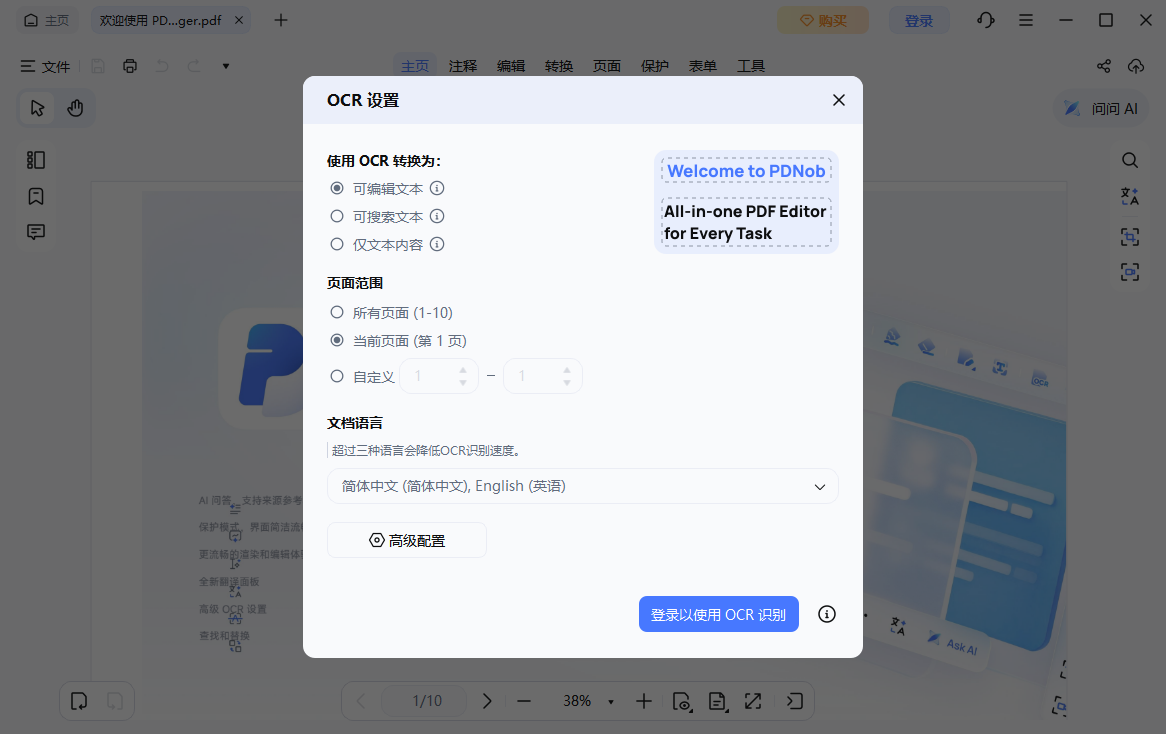
5、点击“执行 OCR”开始识别。
以上就是图片文字识别的两个方法分享,掌握好这两个方法,可彻底告别手动抄字,轻松实现图片文字一键电子化,极大提升办公、学习效率。