日常学习、办公过程中,我们经常遇到截图、海报、课件图片、纸质扫描图等各类图文素材,想要提取图片中的文字内容。手动逐字打字不仅耗时费力、效率极低,还容易出现错别字、漏字等问题。其实无需复杂操作,借助自带工具就能快速实现图片转文字,精准提取图片里的所有文字。 本文整理3个通用的最简单OCR图文提取方法,新手零基础也能快速上手。
目录
一、微信一键提取文字
很多人不知道,微信自带隐藏OCR文字识别功能,无需保存图片、无需安装工具,聊天截图、接收的图片可直接提取文字,适合临时应急使用,手机电脑通用。
操作步骤简单易懂,新手也能一秒上手:
1、将需要识别的图片发送到微信任意聊天框(可发给文件传输助手);
2、重点:点开图片至全屏查看模式,不要直接长按缩略图;
3、长按全屏图片,在弹出的菜单中选择【提取文字】;
4、系统自动识别图片内所有文字,识别完成后可选择性复制、全选复制;
5、直接粘贴使用,快速完成图片转文字。
二、软牛PDF工具
如果大家追求识别精准、首选软牛PDF工具。作为轻量化专业文档处理工具,它内置AI智能OCR文字识别引擎,不仅支持PDF格式转换,还专门优化了图片转文字功能,适配截图、实拍照片、扫描件等各类素材。转换速度快、准确率高,是办公学习的优质选择。
操作步骤:
1、在主界面中,点击“OCR PDF”按钮。
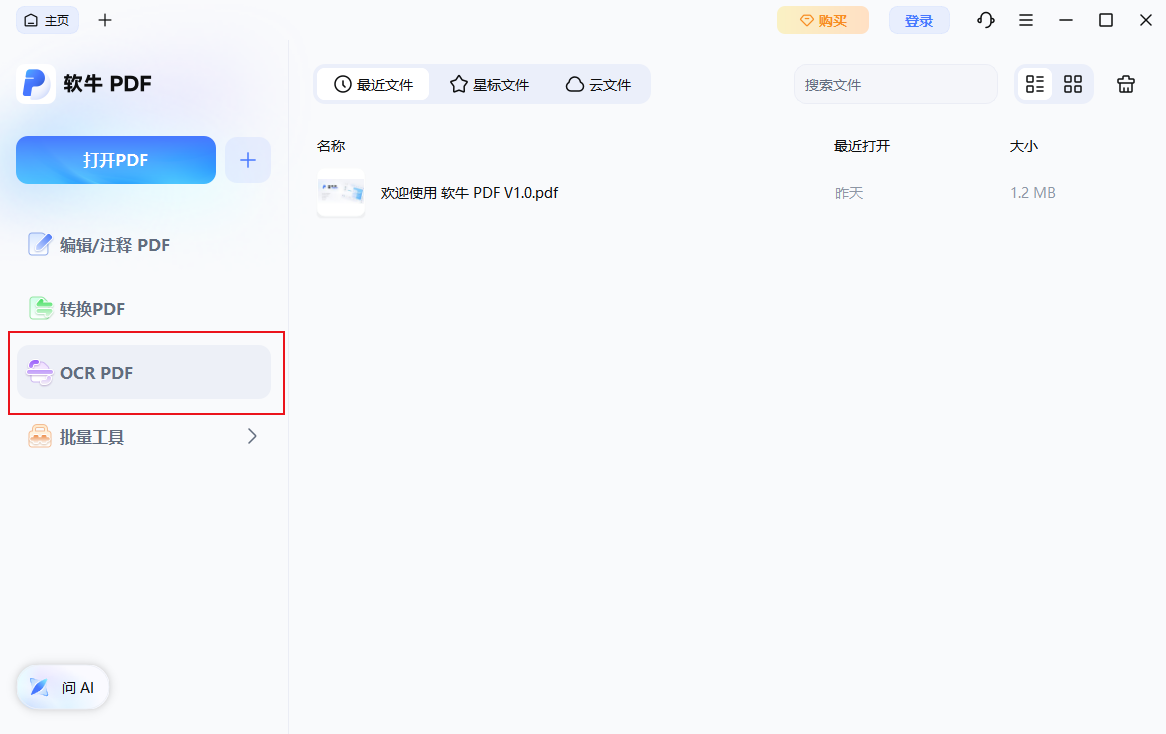
2、从电脑中选择 PDF 文件,点击“打开”导入到 软牛 PDF 编辑器中。
3、如果系统提示,点击“下载”按钮安装 OCR 模块,安装完成后,点击工具栏上的“OCR”按钮开始处理。
4、在设置窗口中,根据需求选择合适的 OCR 模式:
转换为可编辑文本
将扫描文字转换成可编辑内容。OCR 完成后,你可以直接在 PDF 中编辑、移动、复制或删除文字。
转换为图片中的可搜索文本
保持原始扫描图片不变,同时让文字变得可搜索、可选中。这种方式适合需要保留原样布局但又要能索引内容的场景。
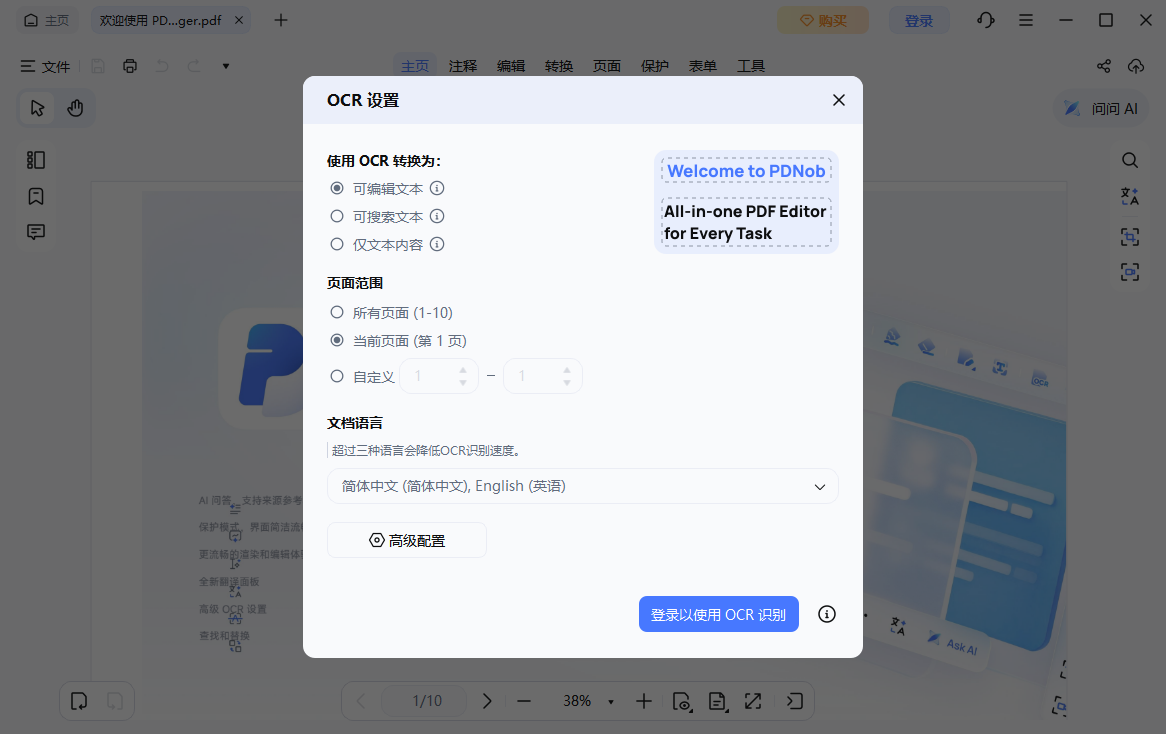
5、点击“执行 OCR”开始识别。
三、在线OCR工具
如果设备没有微信、没有安装办公软件,或是需要识别模糊图片、外文图文、手写体文字,可使用在线OCR文字识别工具。浏览器直接打开即可使用,手机、电脑、平板全设备适配,功能全面且无设备限制。
适用场景:无软件设备、外文图片、轻微模糊图文、手写字体识别、临时批量转换
详细操作步骤:
1、任意浏览器搜索「在线OCR文字识别」,进入正规官方在线工具;
2、点击上传图片,支持单张及多张批量上传,无需登录注册;
3、根据图文类型选择识别模式:通用文字、手写文字、英文/外文、证件文字等;
4、一键开始识别,几秒即可生成可编辑文字内容;
5、核对内容无误后,直接复制文本,或导出TXT、Word、PDF等格式文档。
四、图片转文字高准确率小技巧
1、保证图片清晰、光线充足,避免模糊、反光、倾斜,大幅提升识别正确率;
2、复杂排版图文优先用软牛PDF识别,避免段落错乱、换行丢失;
3、隐私合同、个人资料只用本地工具(微信、软牛PDF),杜绝在线上传泄露风险;
4、识别完成后简单核对标点、错别字,快速修正即可直接使用。
图片转文字无需手动打字。以上3种方法,覆盖手机、电脑全场景需求,无论是日常临时提取,还是办公批量文档转换,都能轻松搞定。熟练掌握这些技巧,能极大节省打字时间,大幅提升学习和办公效率。