日常办公、学习中经常遇到图片、扫描版 PDF、证件照片、纸质资料无法复制文字的难题:合同扫描件、课本拍照、纸质报表、发票截图全是图片格式,手动打字耗时还容易出错,OCR 文字识别工具就能一键提取图片内文字,快速转换成可编辑文档。市面上 OCR 工具众多,不同工具识别精度、隐私安全性、功能完整度差距很大。本文横向测评主流 OCR 工具,兼顾学生、职场办公、企业涉密文档需求,帮你快速选出最合适的 OCR 软件。
目录
一、挑选优质OCR软件的核心标准
不管是新手小白还是职场办公党,挑选OCR识别工具,认准这4个标准,避开所有坑:
识别精准度:支持中英文、数字、符号、表格识别,低模糊、倾斜图片也能精准解析,极少乱码错字
格式兼容性:支持JPG、PNG、截图、扫描PDF、多页文档等多种素材识别
隐私安全性:优先本地识别,无需上传文件,杜绝工作资料、私密文档泄露
操作便捷性:无需复杂设置,一键识别、一键导出,支持批量处理,适配电脑端办公场景
二、多款主流OCR软件实测
工具1:软牛 PDF
针对职场用户高频的PDF、图片文字识别需求,软牛PDF是综合性价比、精准度、安全性高的工具,主打PDF全功能编辑+高精度OCR文字识别,完美适配学生、上班族、自由职业者日常使用,无繁杂广告,操作极简。
核心OCR识别优势
超高识别精度:搭载升级AI识别算法,常规文档、模糊截图、倾斜纸质照片、高清扫描PDF都能精准提取文字,错字率低。
专属PDF深度识别:专门解决扫描版PDF无法复制、无法编辑的痛点,一键将图片式PDF转换成可编辑、可搜索、可复制的文本层PDF,支持高亮、划线、复制全文内容,彻底盘活静态扫描文档
功能一体化不冗余:除了OCR文字识别,还集成PDF转换、编辑、合并拆分、水印添加、加密等全套办公功能,一款软件搞定所有PDF需求,无需安装多个工具
批量高效处理:支持多页PDF、多张图片批量OCR识别,不用单张重复操作,大幅提升批量文档处理效率
操作步骤:
1、在主界面中,点击“OCR PDF”按钮。
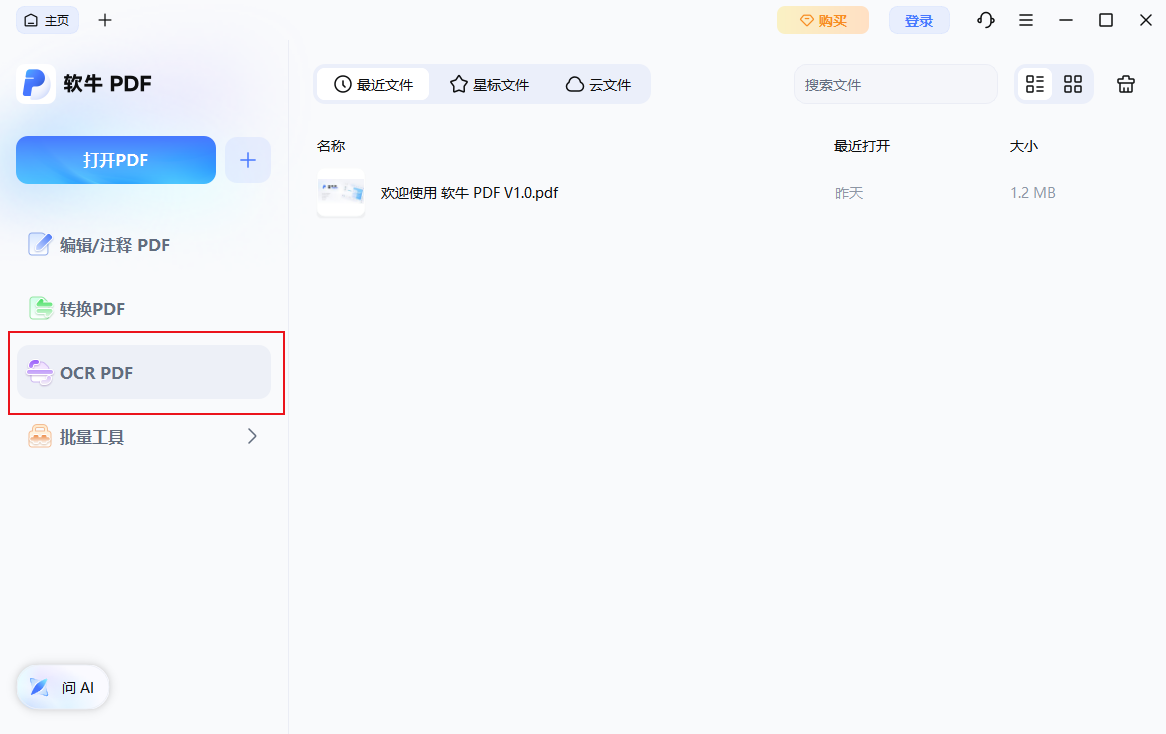
2、从电脑中选择 PDF 文件,点击“打开”导入到 软牛 PDF 编辑器中。
3、如果系统提示,点击“下载”按钮安装 OCR 模块,安装完成后,点击工具栏上的“OCR”按钮开始处理。
4、在设置窗口中,根据需求选择合适的 OCR 模式:
转换为可编辑文本
将扫描文字转换成可编辑内容。OCR 完成后,你可以直接在 PDF 中编辑、移动、复制或删除文字。
转换为图片中的可搜索文本
保持原始扫描图片不变,同时让文字变得可搜索、可选中。这种方式适合需要保留原样布局但又要能索引内容的场景。
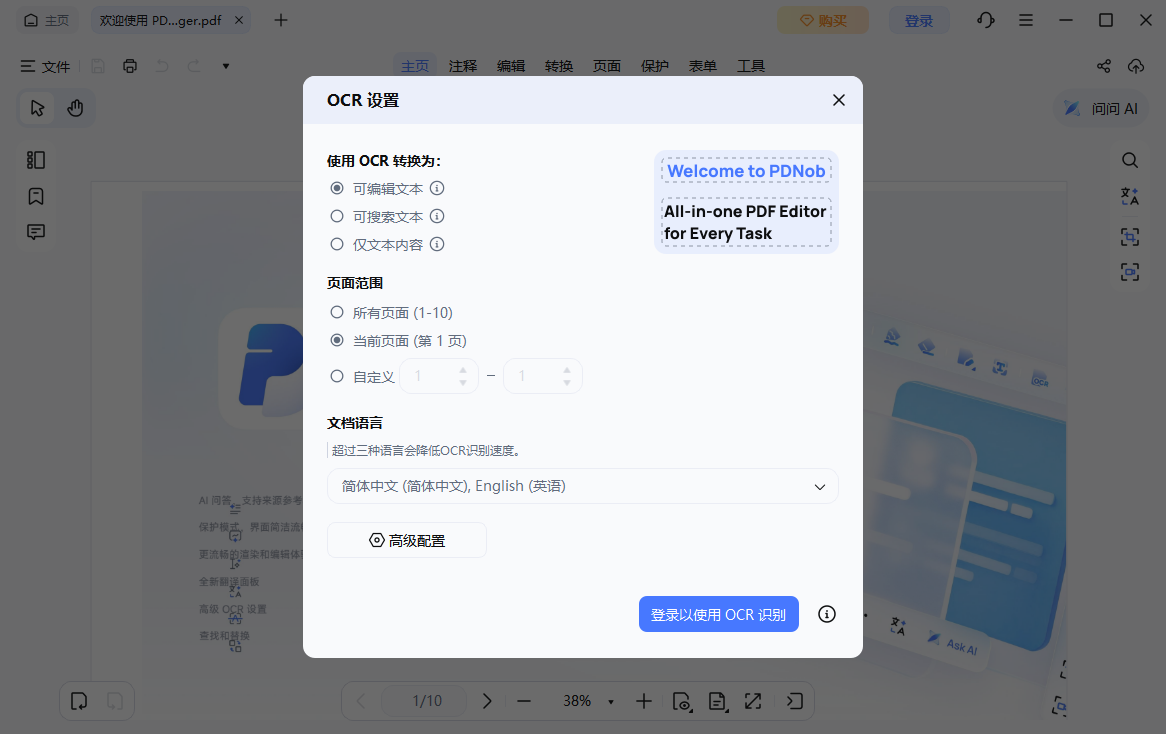
5、点击“执行 OCR”开始识别。
工具2:Umi-OCR
完全免费开源的本地OCR工具,无广告、无会员、无需联网,主打轻量化图片文字识别。支持截图识别、图片导入识别,基础文字提取效果不错。
但不支持PDF专项优化识别,表格识别格式错乱,多页文档处理繁琐,没有配套PDF编辑功能,仅适合简单图片文字提取,无法满足专业办公需求。
工具3:Adobe Acrobat 专业版
老牌专业 PDF 工具,OCR 技术成熟,识别精度稳定,适合专业设计、出版行业。 优点:多语言识别能力强,复杂图文排版还原度高;
但软件体积庞大、年费价格昂贵,功能繁杂新手难上手,单纯做文字识别性价比极低,低配电脑运行卡顿。
综合来看,软牛 PDF是普通上班族、学生的最优选择。它不仅拥有媲美专业软件的高精度 OCR 识别引擎,同时集成全套 PDF 办公工具,识别文字后可直接完成编辑、转换、加密,一站式解决扫描文档全部难题。