日常办公、学习中,遇到图片、截图、网页、纸质文档上的文字,手动打字录入效率极低。借助截图识别文字(OCR图文识别)工具,就能一键将截图、秒转可编辑复制的纯文本,大幅节省打字时间。市面上截图识字软件五花八门,很多人不知道该怎么选。本文精选2026年最好用、准确率高的截图识字软件分享给大家。
目录
一、软牛PDF工具
如果大家追求识别精准、首选软牛PDF工具。作为轻量化专业文档处理工具,它内置AI智能OCR文字识别引擎,不仅支持PDF格式转换,还专门优化了图片转文字功能,适配截图、实拍照片、扫描件等各类素材。转换速度快、准确率高,是办公学习的优质选择。
操作步骤:
1、在主界面中,点击“OCR PDF”按钮。
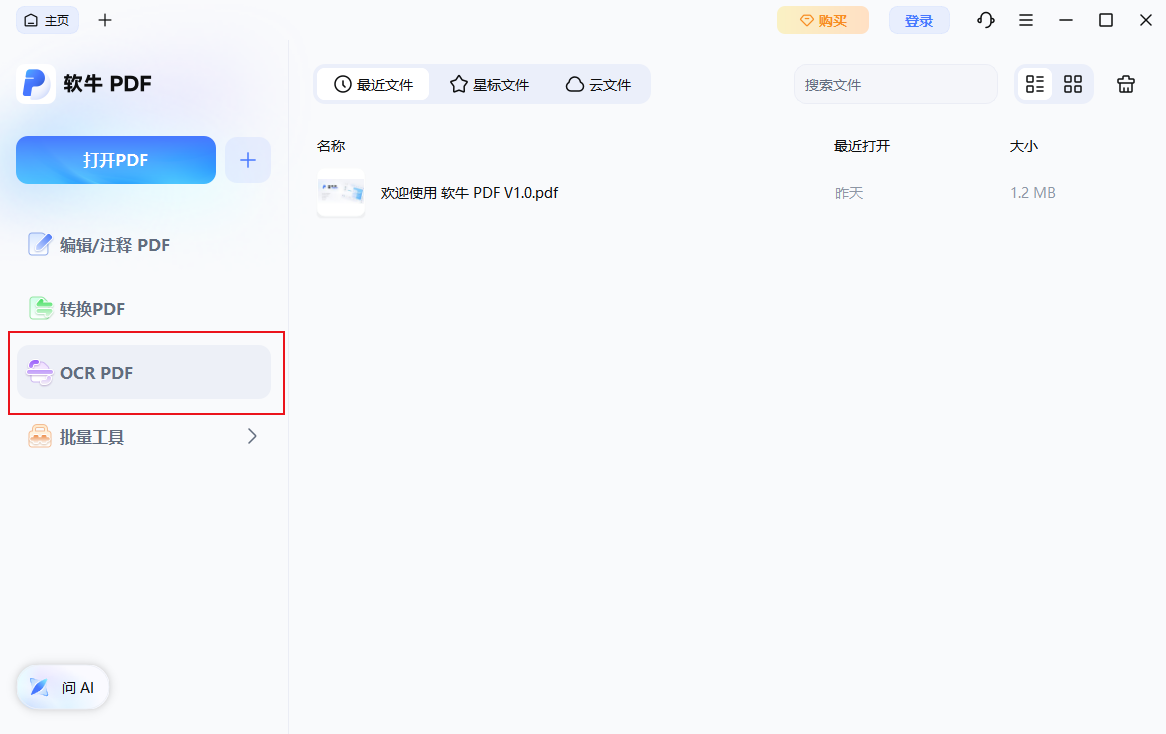
2、从电脑中选择 PDF 文件,点击“打开”导入到 软牛 PDF 编辑器中。
3、如果系统提示,点击“下载”按钮安装 OCR 模块,安装完成后,点击工具栏上的“OCR”按钮开始处理。
4、在设置窗口中,根据需求选择合适的 OCR 模式:
转换为可编辑文本
将扫描文字转换成可编辑内容。OCR 完成后,你可以直接在 PDF 中编辑、移动、复制或删除文字。
转换为图片中的可搜索文本
保持原始扫描图片不变,同时让文字变得可搜索、可选中。这种方式适合需要保留原样布局但又要能索引内容的场景。
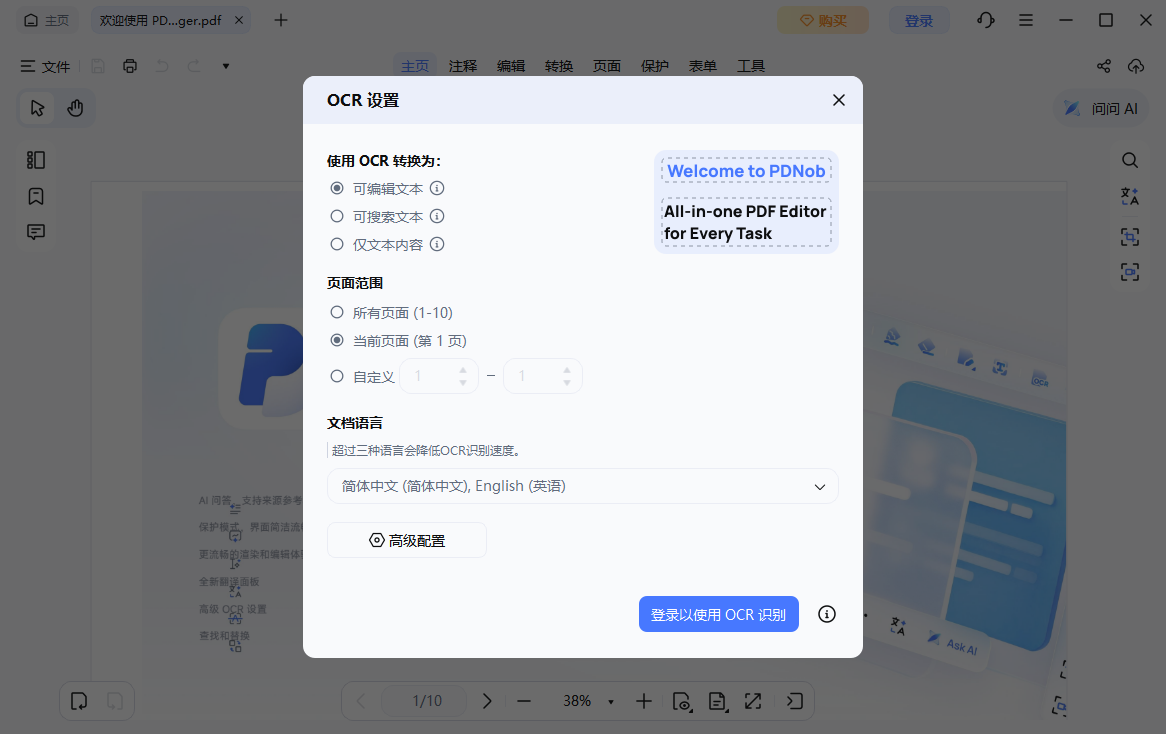
5、点击“执行 OCR”开始识别。
二、微信截图
绝大多数人都不知道,日常常驻后台的微信自带免费截图识字功能,无需额外安装软件,基础日常使用完全够用,是轻度用户首选。
使用方法:登录电脑版微信,按下快捷键 Alt+A 启动截图,框选需要识别的文字区域,截图完成后点击工具栏中的「文字识别」图标,1秒即可提取全部文字,支持直接复制、编辑、导出文本。
三、Umi-OCR
一款口碑极佳的免费开源OCR工具,全程本地离线识别,无需联网、不上传任何图片数据,彻底杜绝文件、截图隐私泄露问题,适合识别涉密资料、私密文档。支持快捷键一键截图、单图识别、批量图片识别,可导出TXT、MD、CSV等多种格式。
使用方法:安装软件后设置自定义截图快捷键,按下快捷键框选识别区域,软件自动解析文字,识别完成后一键复制文本或批量保存文件。
四、截图识字常见小技巧
1、截图尽量保证文字清晰、无反光、无模糊遮挡,识别准确率会大幅提升;
2、复杂表格优先使用专业工具(软牛PDF),普通截图工具容易排版错乱;
3、涉及隐私文件、机密文档,优先使用本地识别工具。
五、总结
截图识别文字不用盲目下载各类小众工具,按需选择即可:日常简单识别,微信截图完全免费够用;专业办公、追求高准确率选软牛PDF工具。合理利用OCR截图识字功能,能极大减少手动打字工作量,轻松提升学习和办公效率。