如何使用软牛PDF工具打印PDF——操作指南
软牛PDF编辑器让 PDF 打印变得简单明了。无论是处理单个文件还是批量打印多个文档,你都可以轻松调整打印偏好来满足自己的需求。下面将一步步教你如何高效、准确地完成打印。
目录
一、打印单个 PDF 文件
1、启动电脑上的 软牛 PDF 编辑器。
2、在主界面,点击左上角的“打开 PDF”按钮。
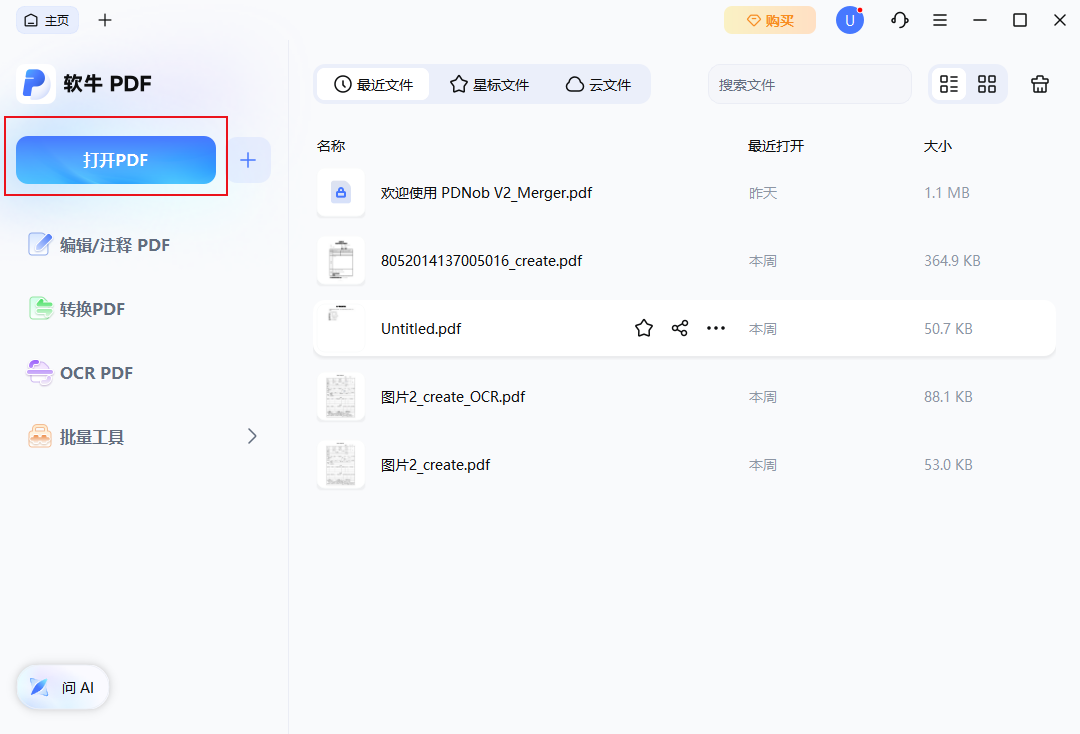
3、浏览文件夹,选中你想要打印的 PDF 文件,点击“打开”导入编辑器。
4、文件加载完成后,点击左上角的“文件”菜单。

5、在下拉选项中,选择“打印”。

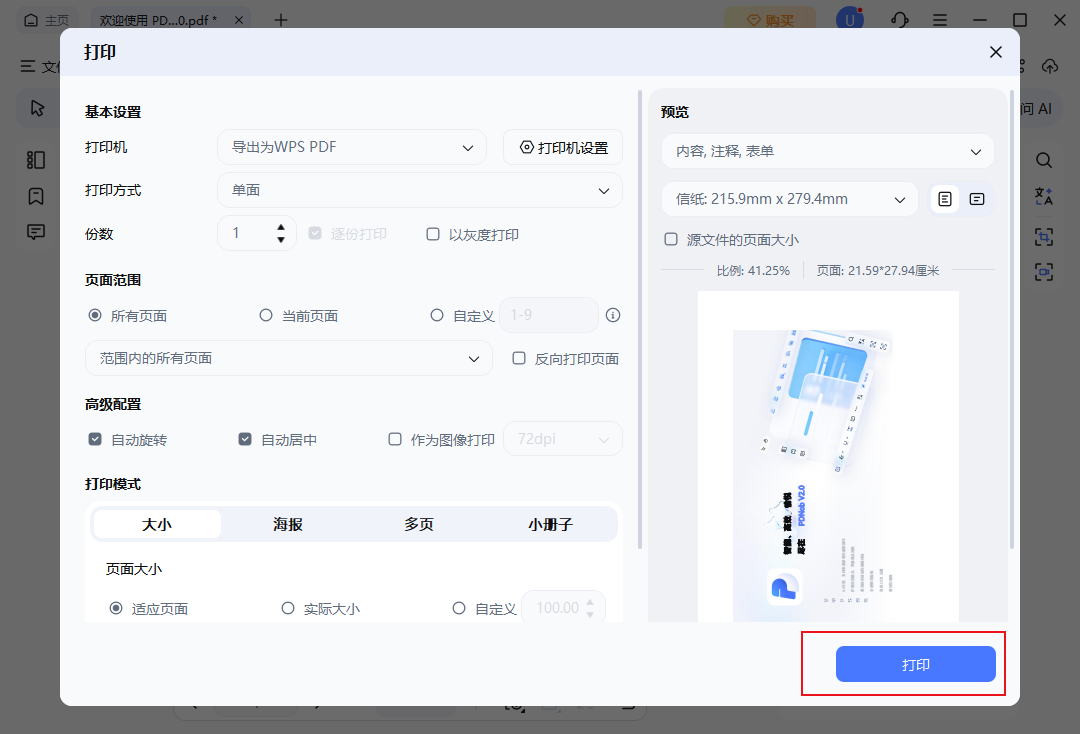
6、检查打印机设置是否正确,然后点击“打印”开始打印 PDF。
二、批量打印 PDF 文件
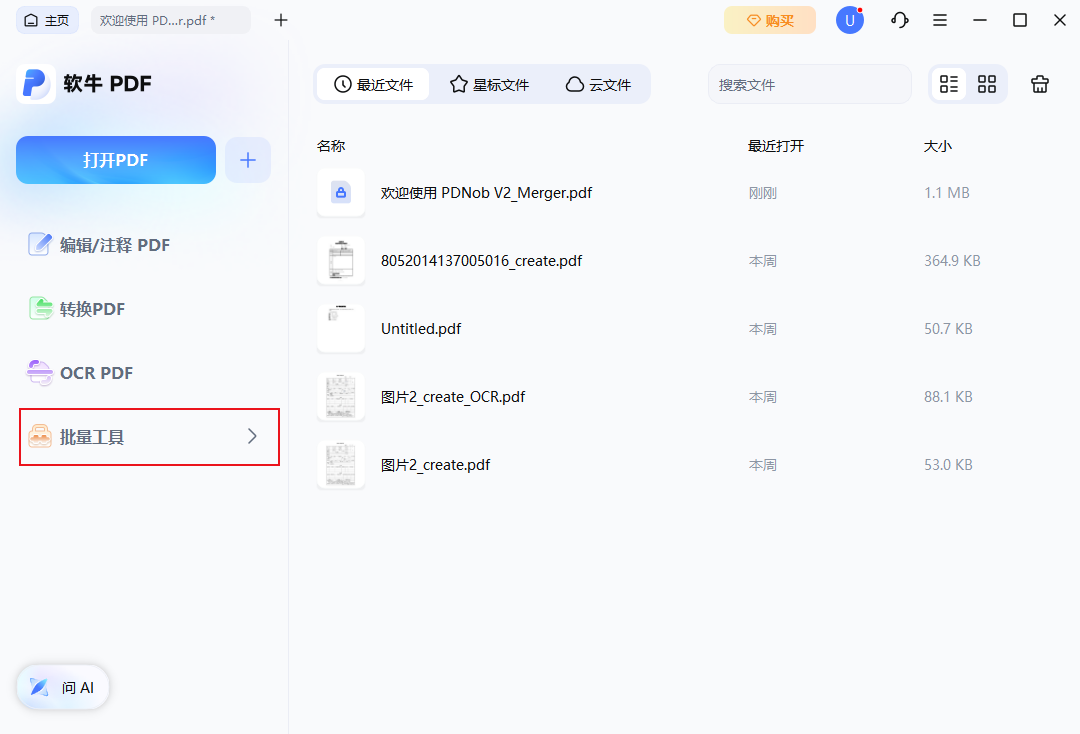
1、打开 软牛 PDF 编辑器,在主界面选择“批量工具”。
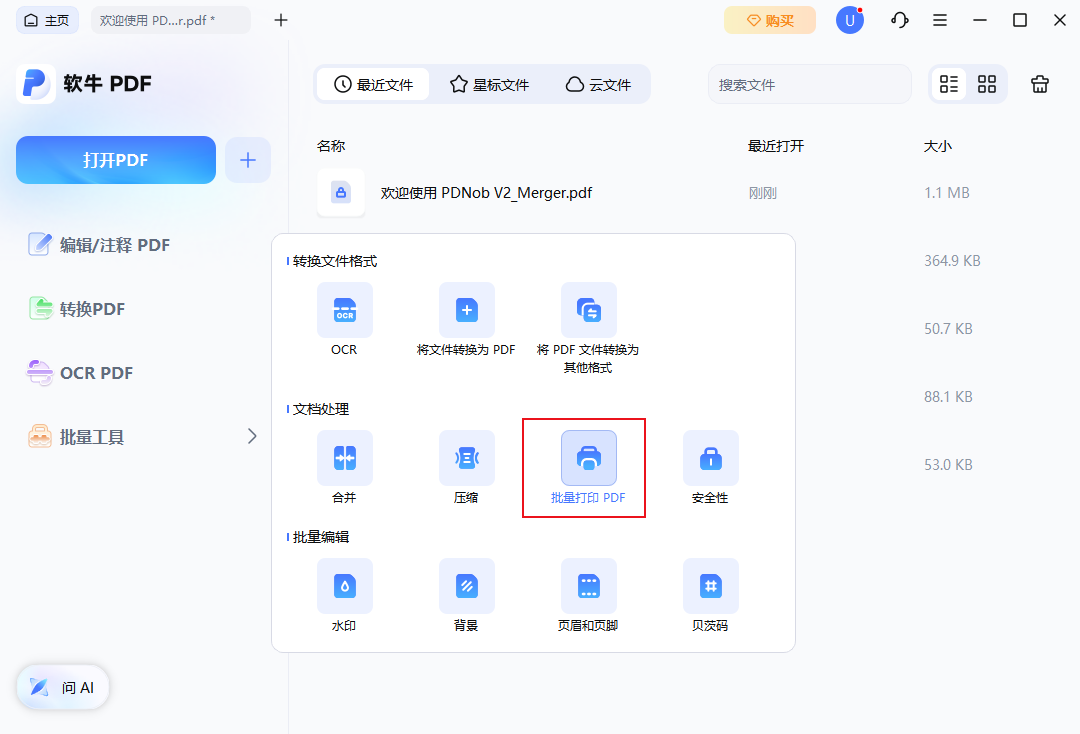
2、点击“批量打印 PDF”,进入批量打印界面。
3、点击“添加文件”,一次性上传多个 PDF 文件。
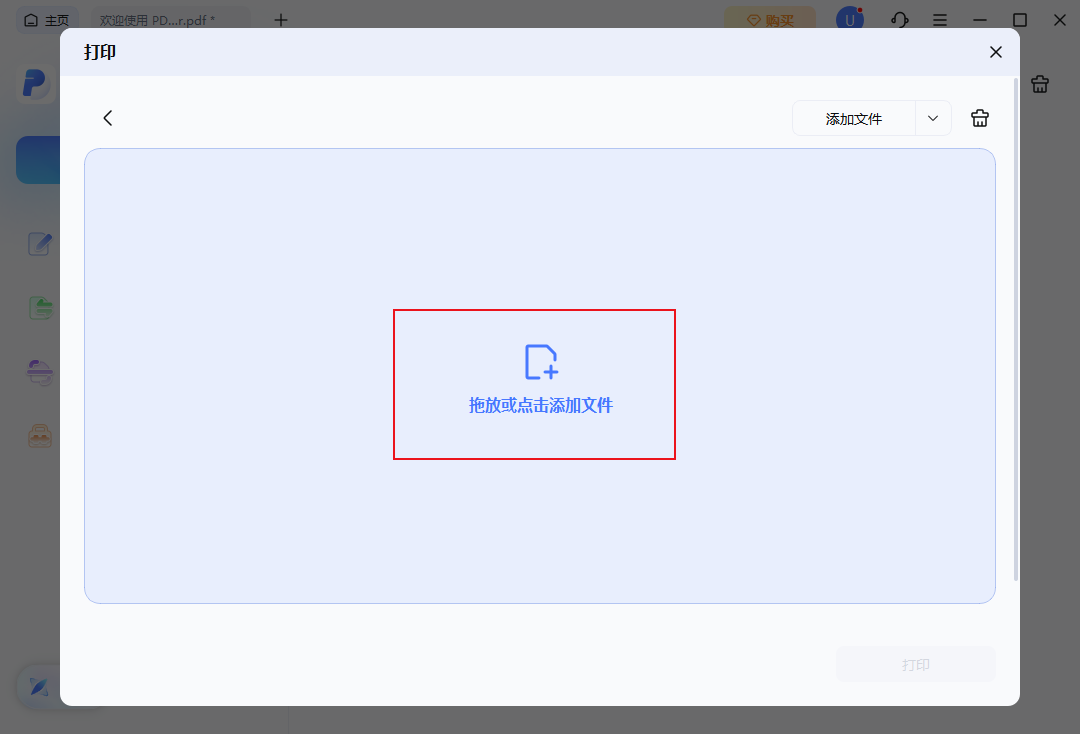
4、文件列表显示出来后,点击“打印”,即可同时打印所有选中的文档。
三、调整打印设置
1、点击“打印”后,会弹出打印设置窗口。
2、设置你想要打印的页面范围:可选全部页面、当前页面,或自定义页面区间。
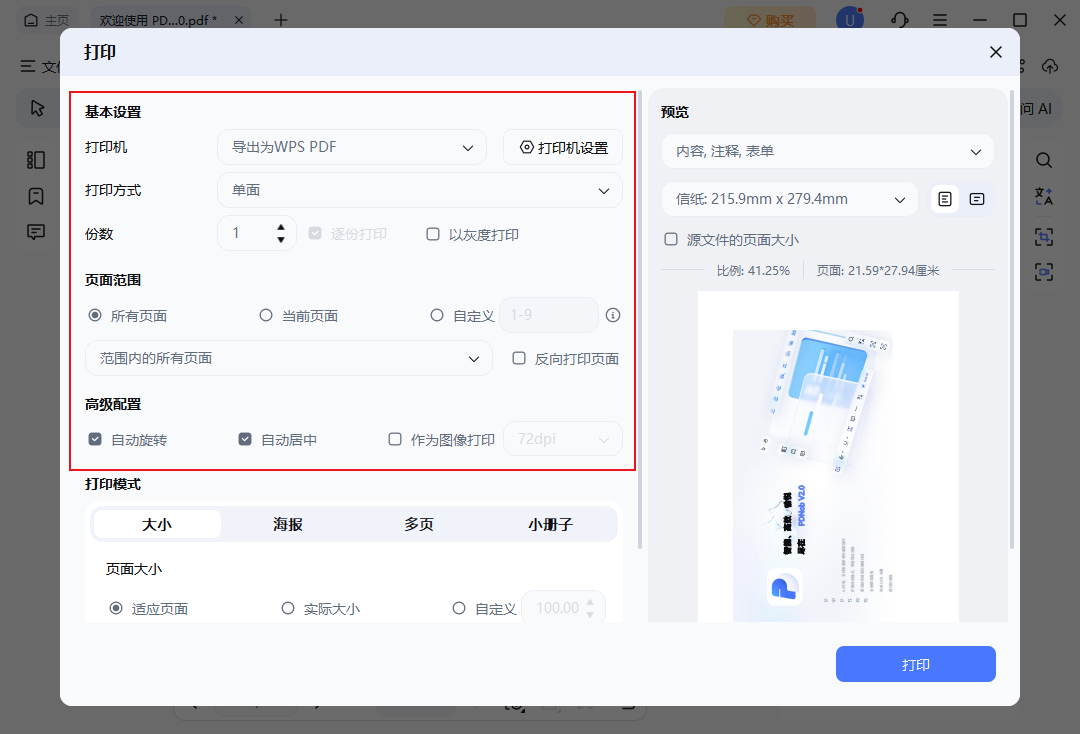
3、根据打印机的功能,选择合适的打印模式,例如单面打印或双面打印。
4、确认所有设置无误后,点击“打印”完成操作。