如何使用软牛 PDF 水印添加/编辑/移除——操作指南
水印常用于展示品牌标识、声明文档归属或标注文档状态(如机密、草稿等)。使用 PDNob PDF 编辑器,你可以轻松为 PDF文件插入新水印、修改已有水印或删除水印,支持批量处理多个文件。
目录
一、为 PDF文件 添加水印
按以下步骤为单个 PDF 文件添加水印:
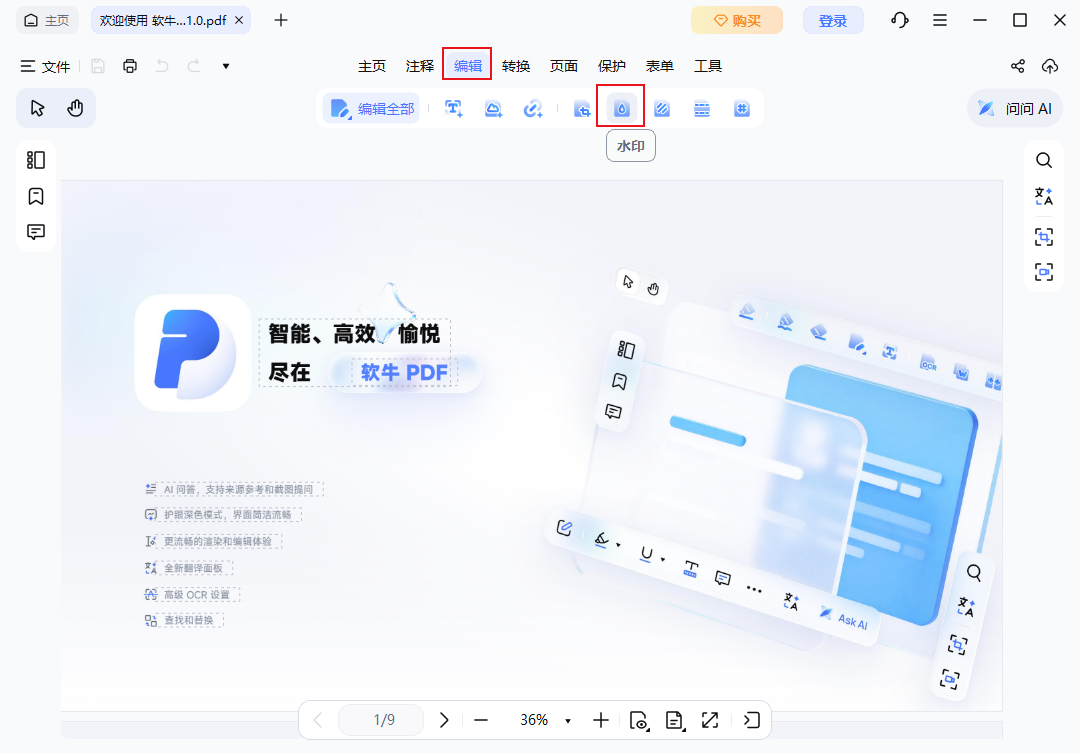
1、打开文档,点击顶部“编辑”选项卡,然后选择“水印”。
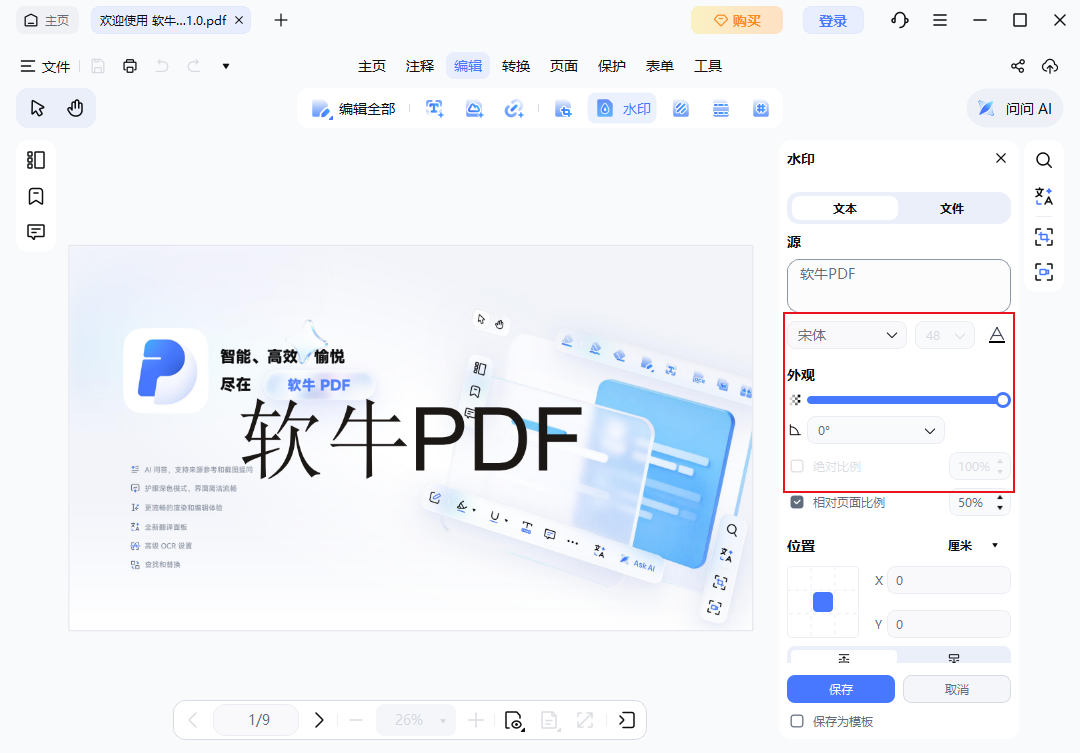
2、选择你想要的水印类型:文字、图片或另一个 PDF 文件。

3、输入文字内容或导入文件,然后根据需要调整字体、颜色、透明度、大小等属性。
4、调整水印的放置位置:选择显示在内容前景还是背景,并决定是否在页面上重复显示。
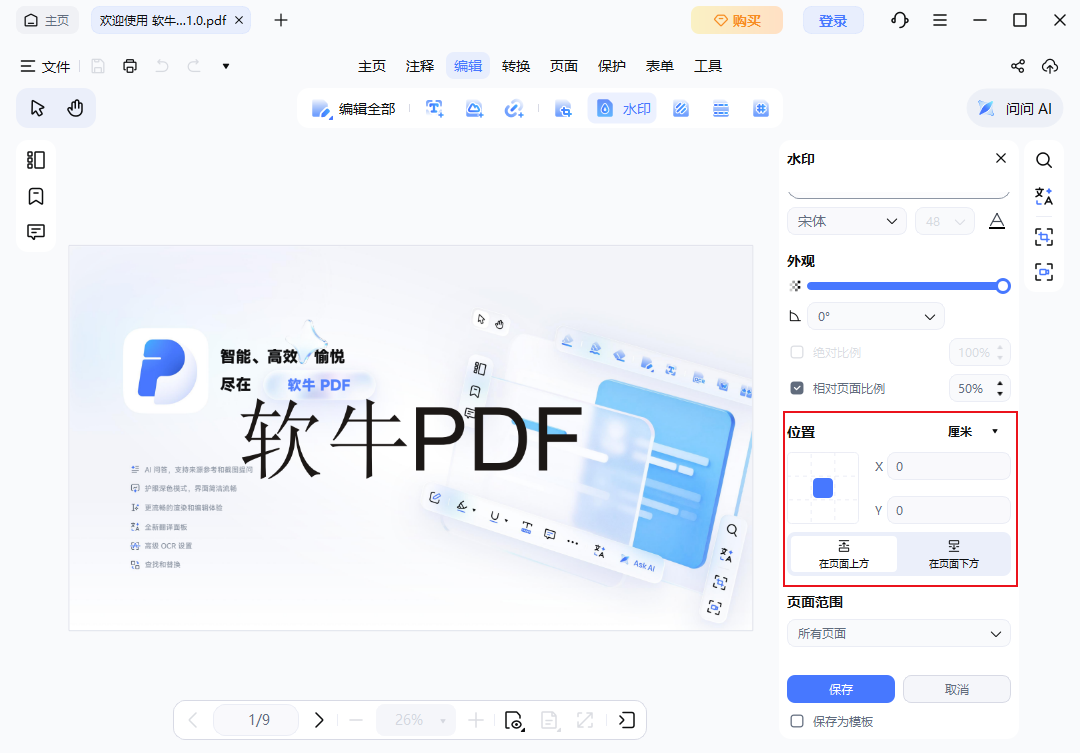
5、设置水印的显示范围,例如所有页面或指定的页面区间。
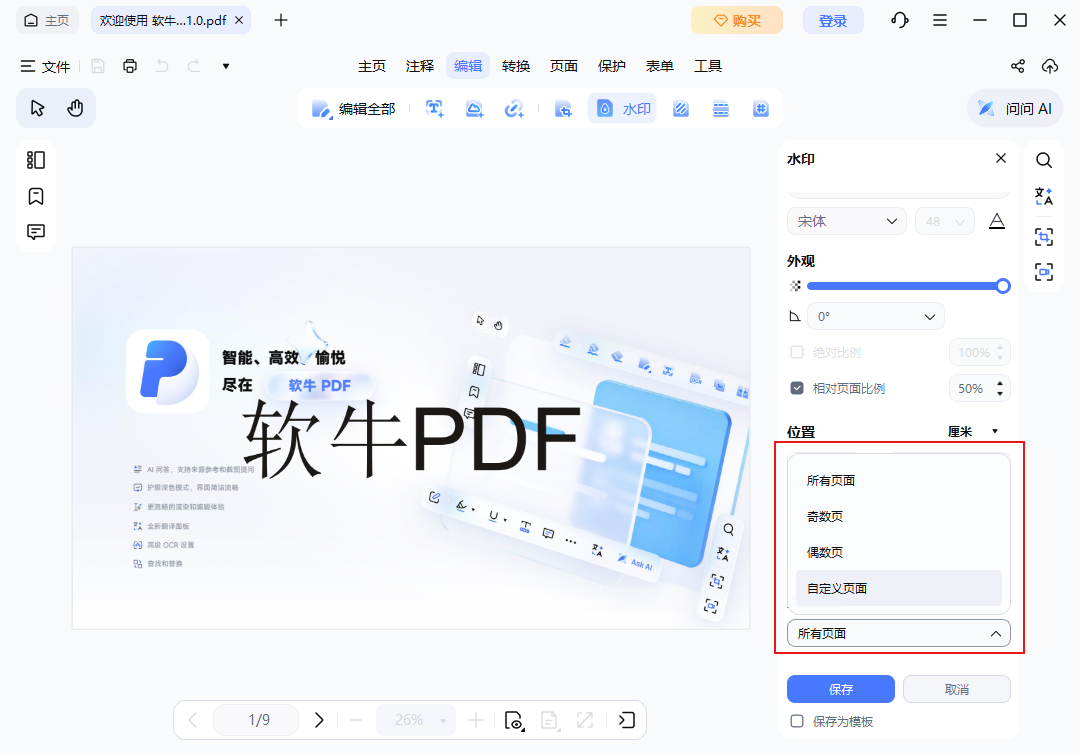
6、点击“保存”,水印就会应用到文档中。
二、编辑 PDF 中的水印
如果需要对已有的水印进行调整,随时可以修改:
1、在“编辑”选项卡下打开“水印”面板,找到当前已应用的水印。
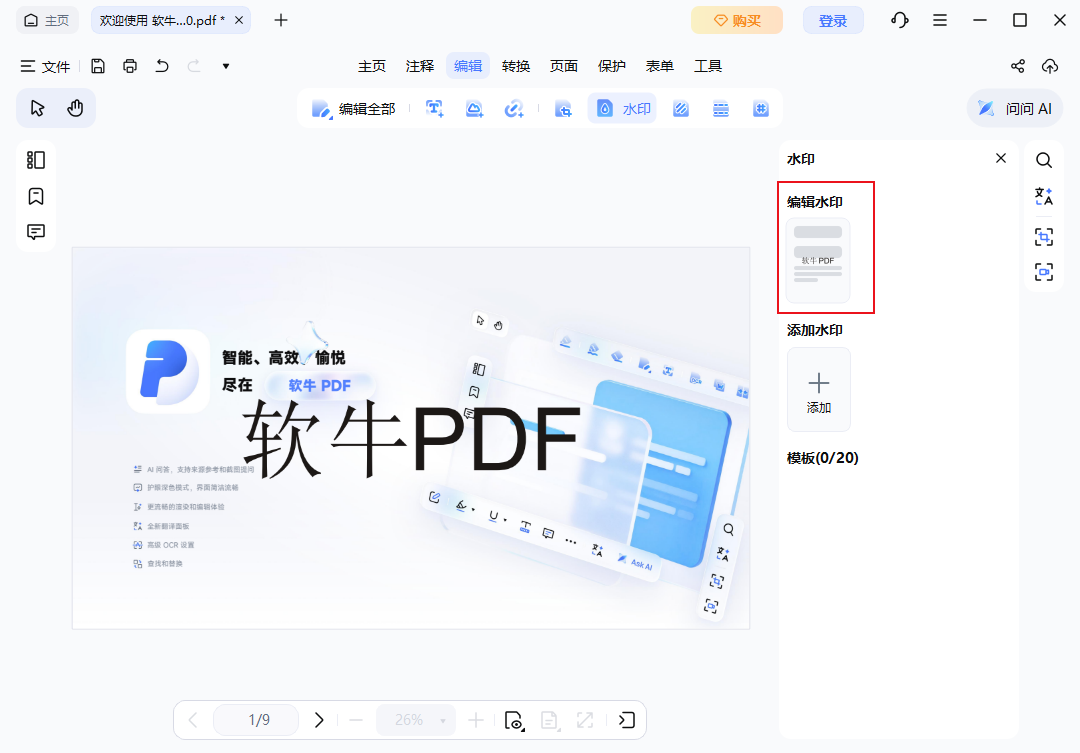
2、点击“编辑”,重新进入水印设置界面。
3、根据需要修改各项参数,然后点击“保存”确认修改。
三、批量添加/删除 PDF 水印
当你需要处理多个 PDF 文件时,使用批量工具可以大大提高效率:
1、在主界面中打开“批量 PDF 工具”,然后选择“水印”。
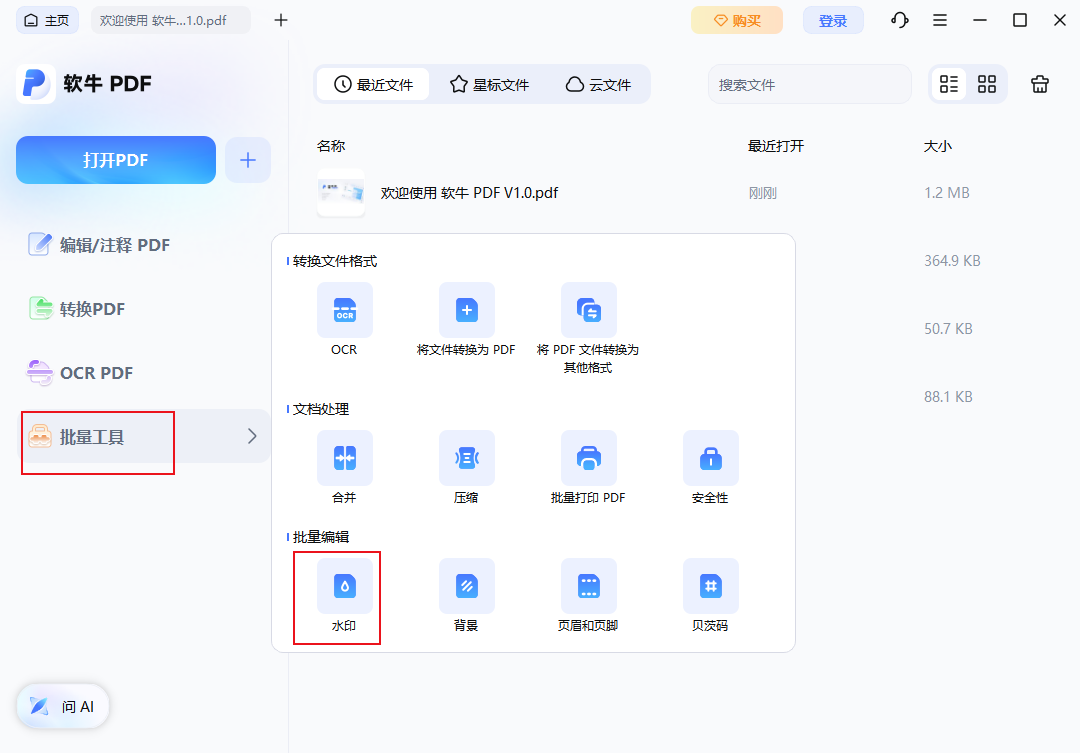
2、点击“添加文件”或“添加文件夹”,导入你要处理的 PDF 文件。
3、批量添加水印:选择“添加水印”,然后设置好文字或图片水印的样式和位置,点击“保存”即可。
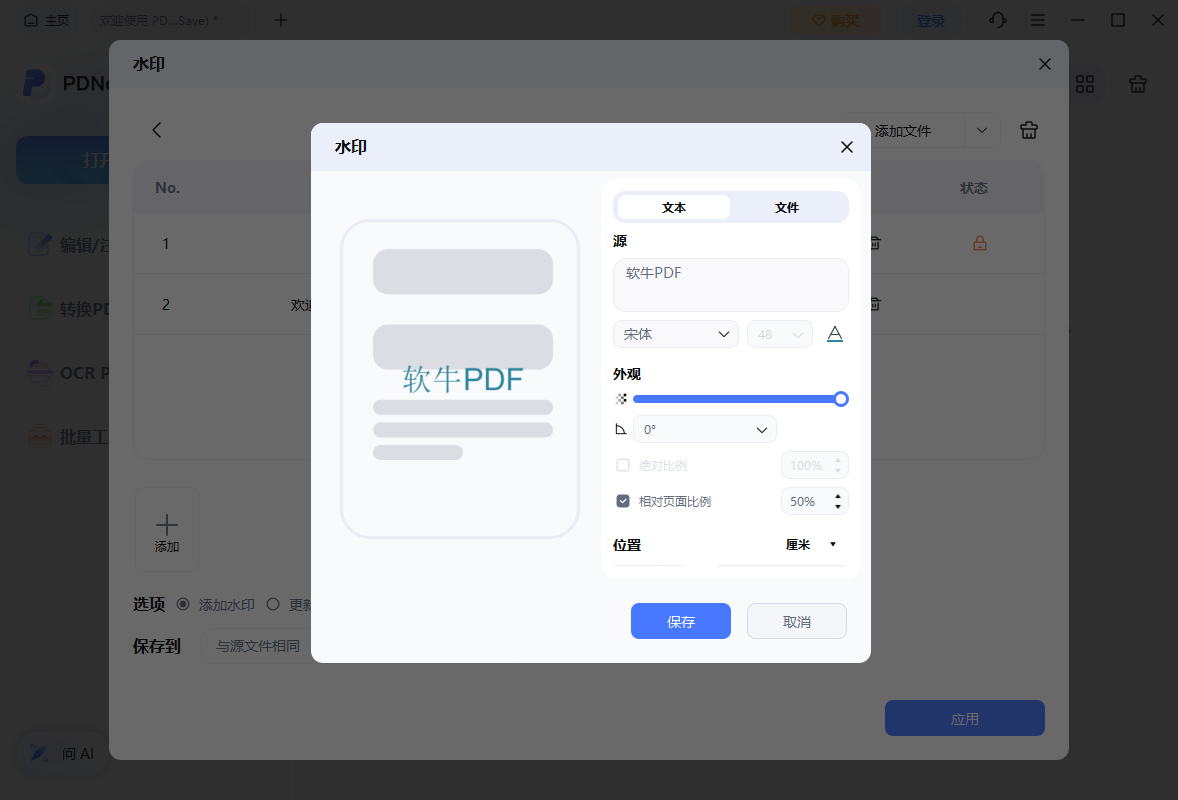
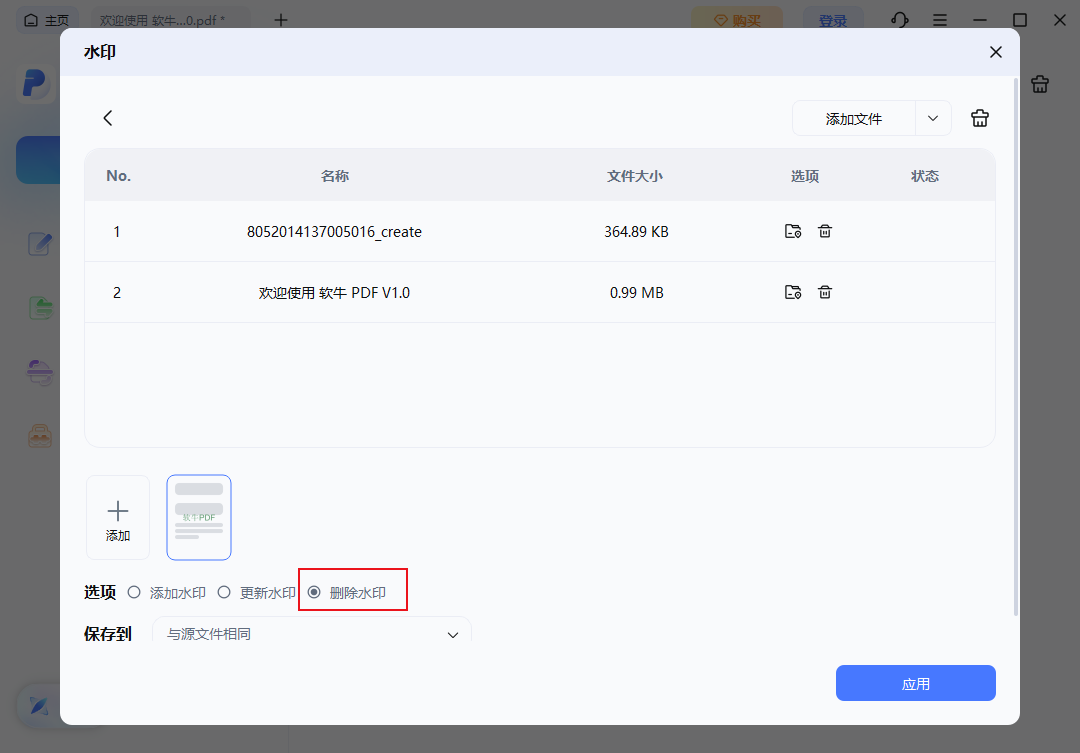
4、批量删除水印:选择“移除水印”,然后点击“应用”,程序会自动检测并删除所选文件中的已有水印。