如何使用软牛PDF编辑 PDF 中的文本 - 操作指南
软牛PDF可以帮助在不改变原始排版的前提下,精准地编辑 PDF 中的文字你可以更新已有内容、删除段落或插入新文本,同时还能控制字体、字号、颜色、对齐方式等各种文字属性。
目录
一、编辑或删除 PDF 中的文字
根据下述操作步骤,可高效地更新或删除 PDF 文档中的文字。
1、在软牛PDF中打开您的 PDF 文件。
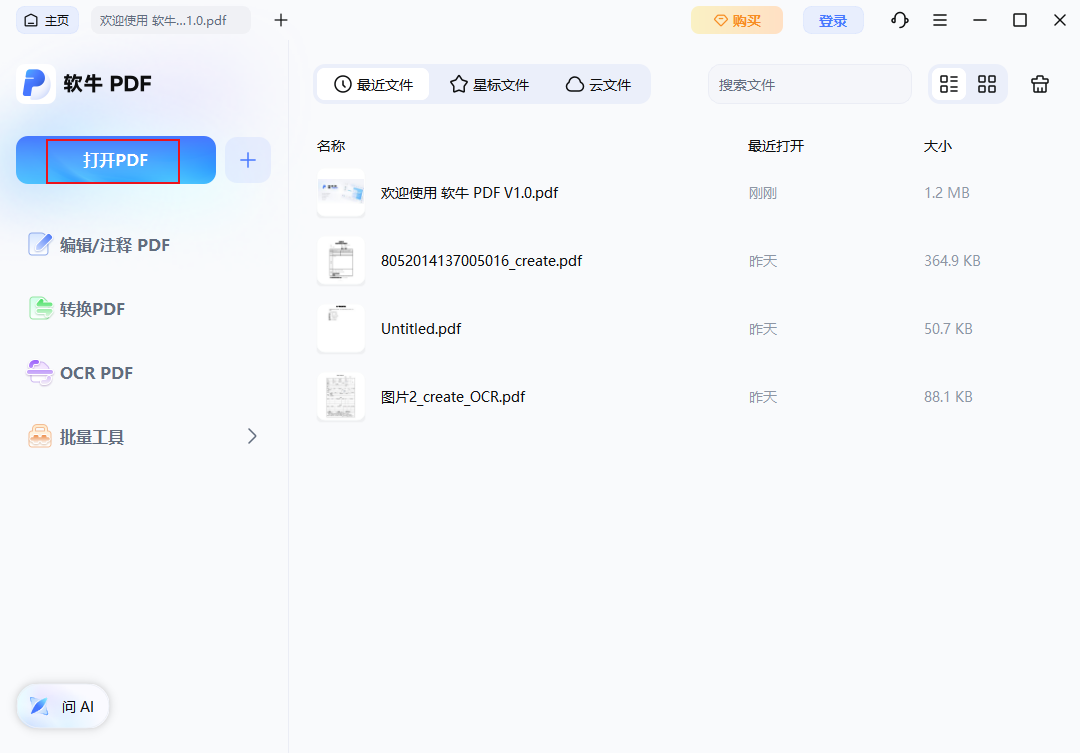
2、点击顶部工具栏上的 编辑 按钮,进入编辑模式。
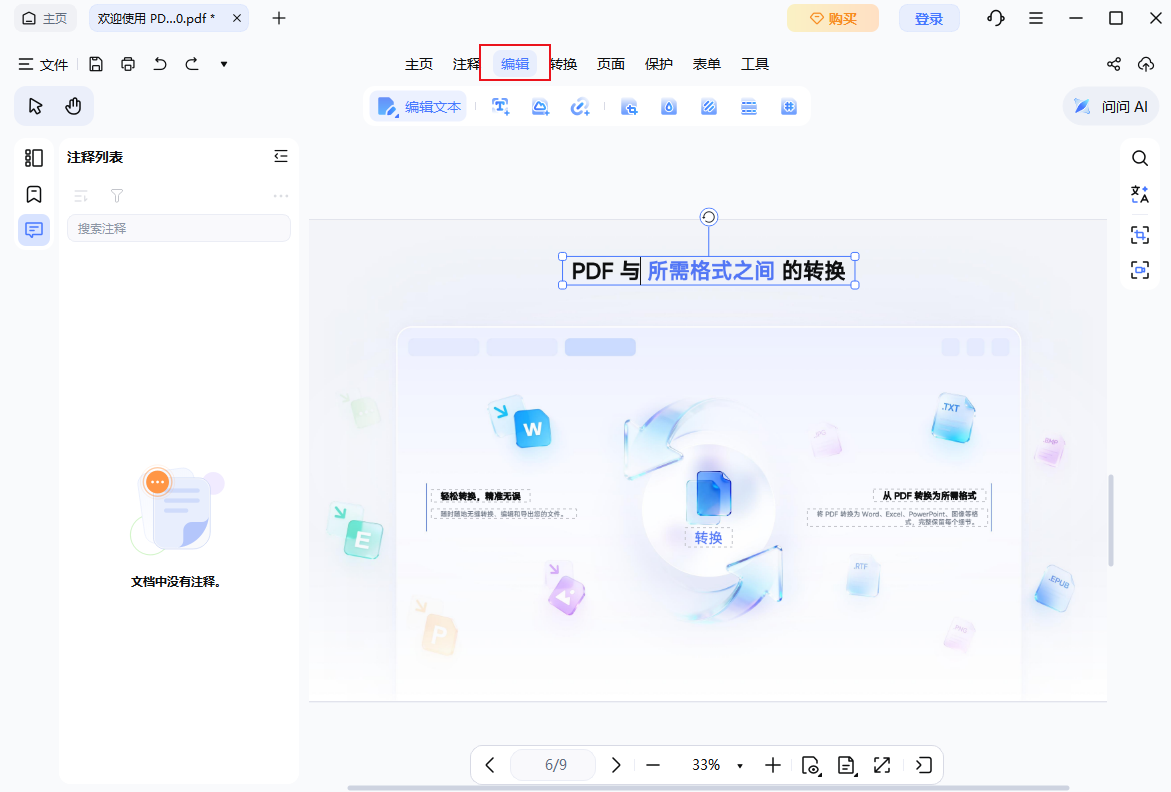
3、选择您想要修改的文本。会出现一个高亮框,表示该区域可编辑。
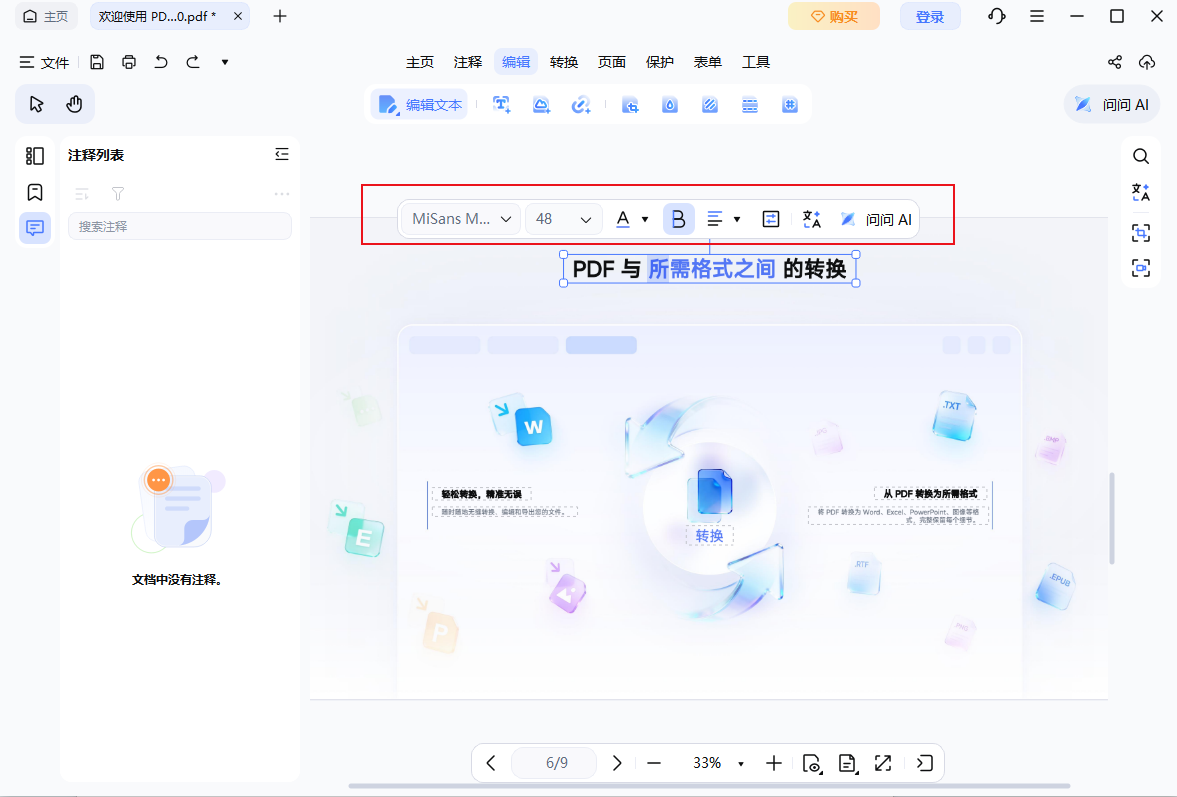
4、删除文字:将光标放在文字上,按键盘上的 Backspace 或 Delete 键即可删除。。
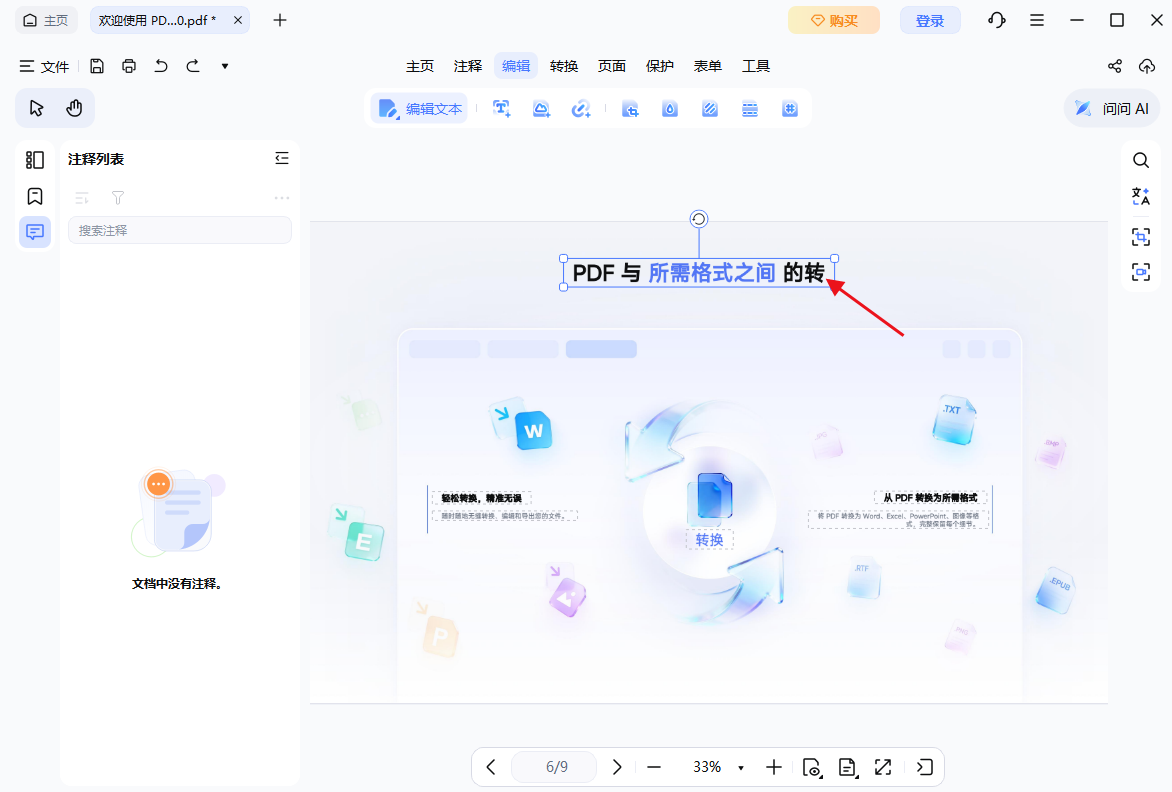
5、编辑文字:双击文字内容,然后输入你的修改。
6、您可以在同一个文本框内继续编辑,不会影响原有的位置排版。
7、使用顶部工具栏可以修改字体、字号、颜色、对齐方式等文字设置。
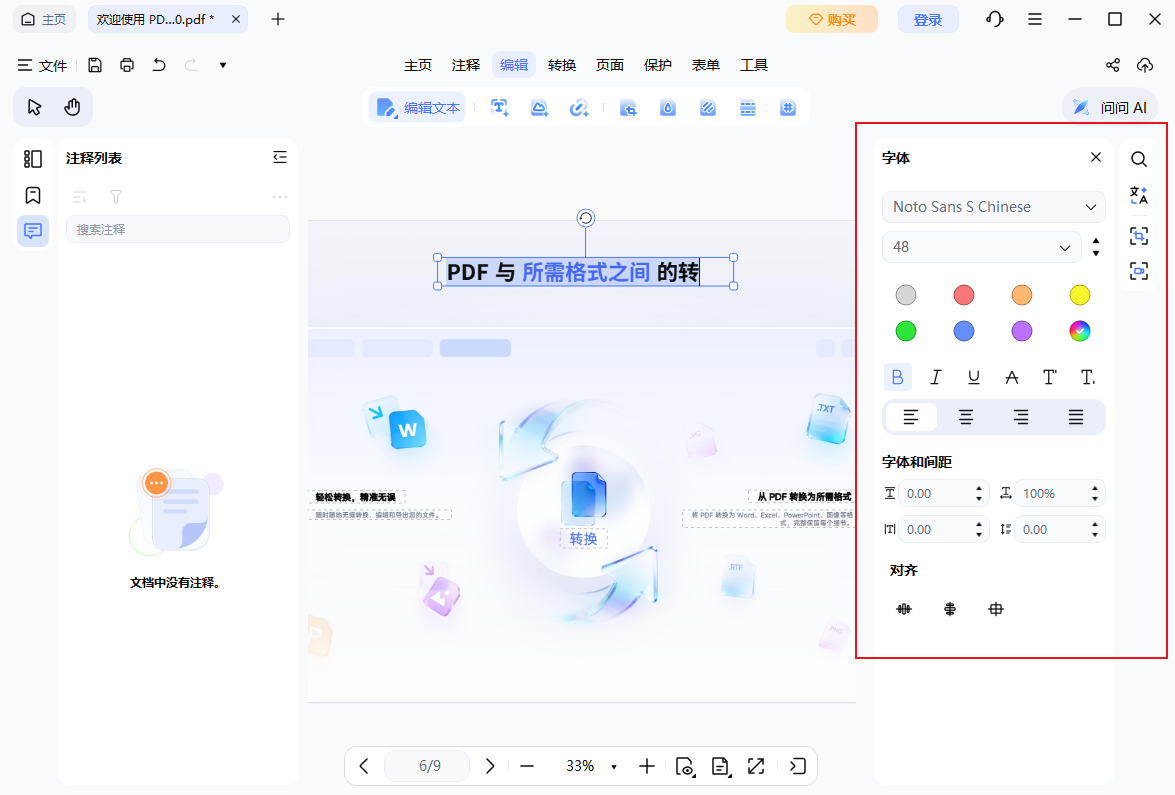
8、如果你切换到了其他模式(如“批注”或“整理”),想要回到文字编辑时,再次点击“编辑”即可。
二、在 PDF 中添加文字
新文字可以直接插入到文档中,也可以作为单独的批注层添加。
方法1、添加到文档正文中
1、选择 编辑 工具,然后点击工具栏中的 添加文本。
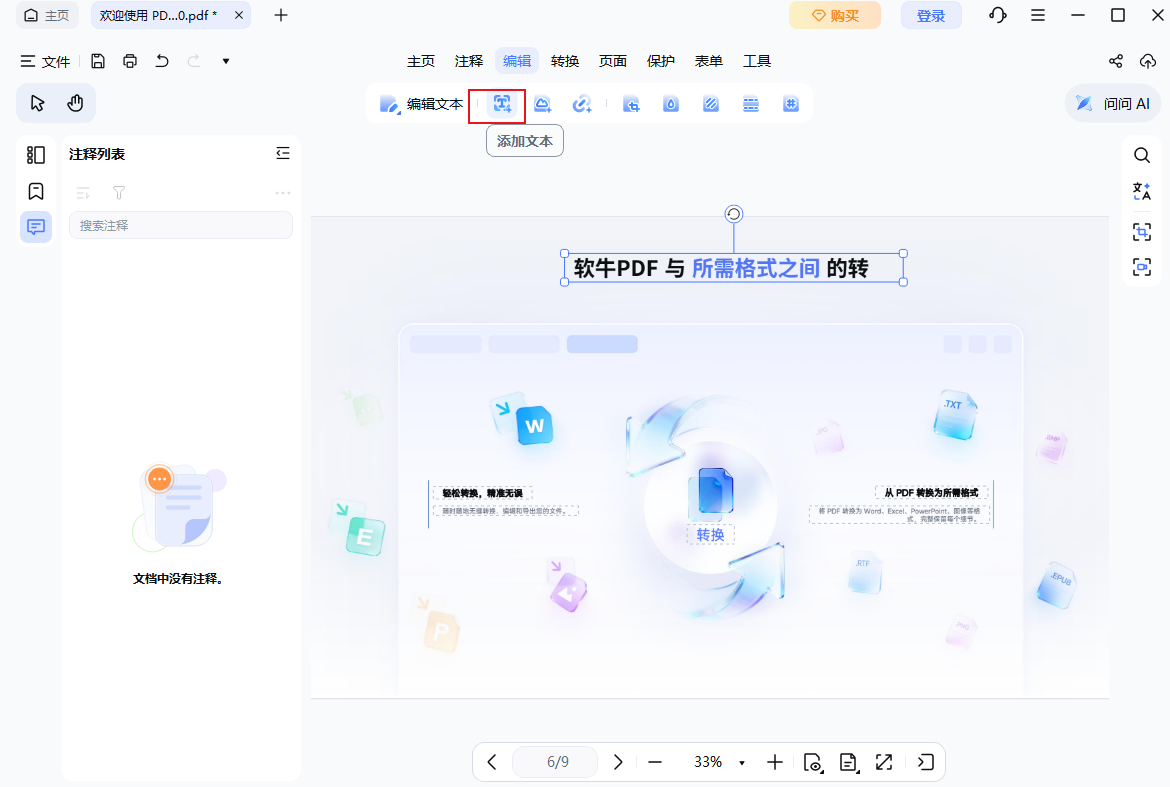
2、在页面的任意位置点击一下,就会出现一个文本框,然后开始输入。
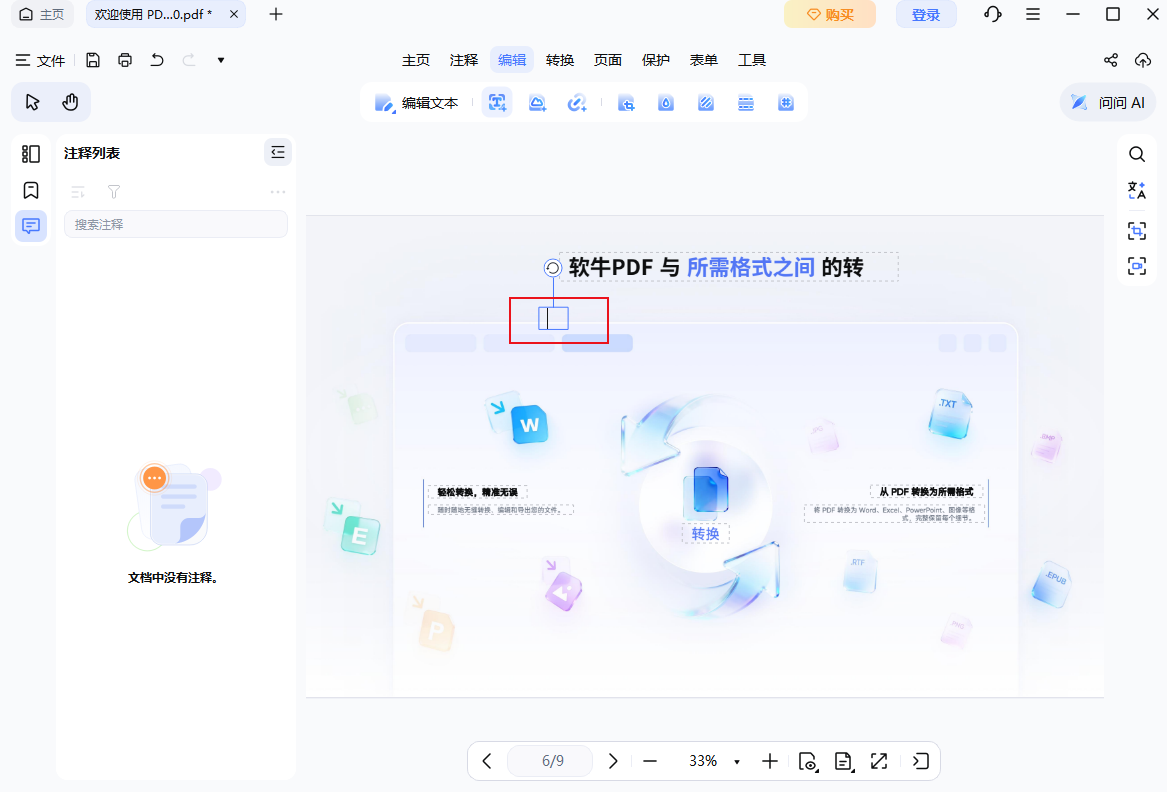
3、根据需要修改字体、大小、颜色和对齐方式。
4、点击文本框外部,即可保存并应用更改。
5、如果开启了连续输入模式,点击“文字”工具可退出。
方法2、将文本添加为注释
1、从顶部工具栏切换到 注释 工具。
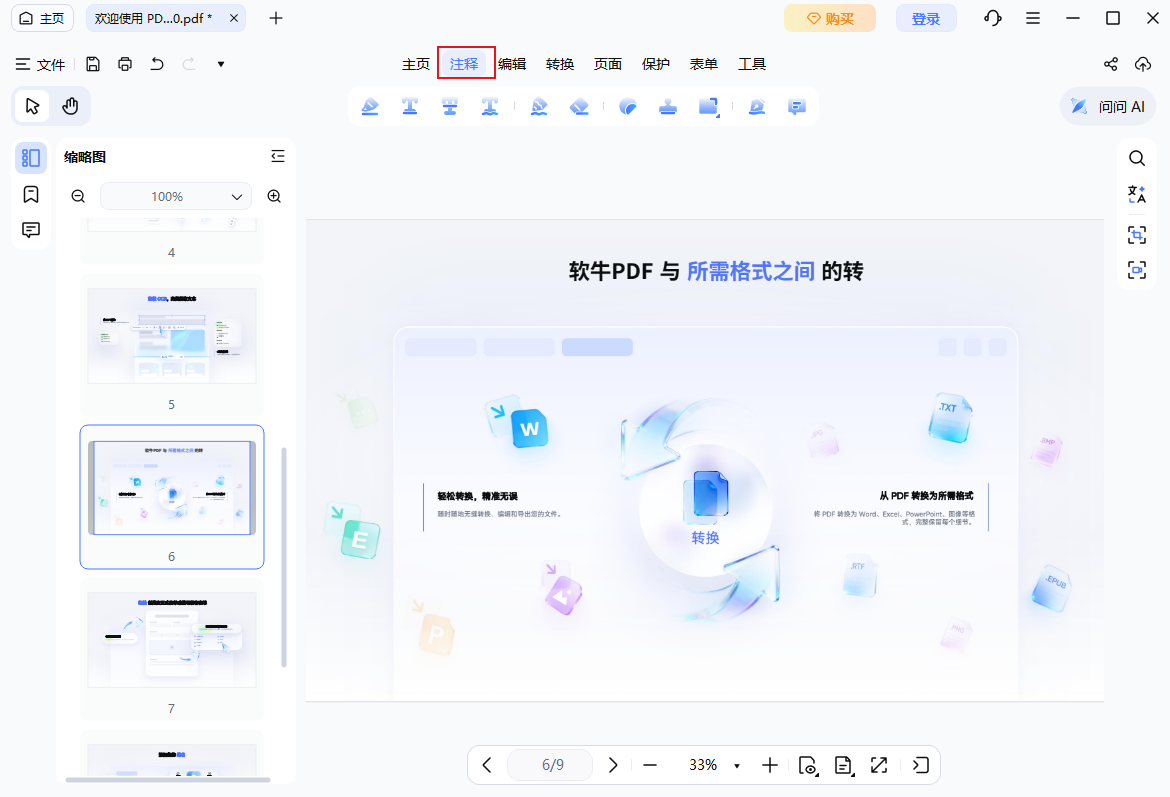
2、选择 文本批注 选项。
3、点击 PDF 中的任意位置,会弹出一个批注框,你可以在里面输入笔记。
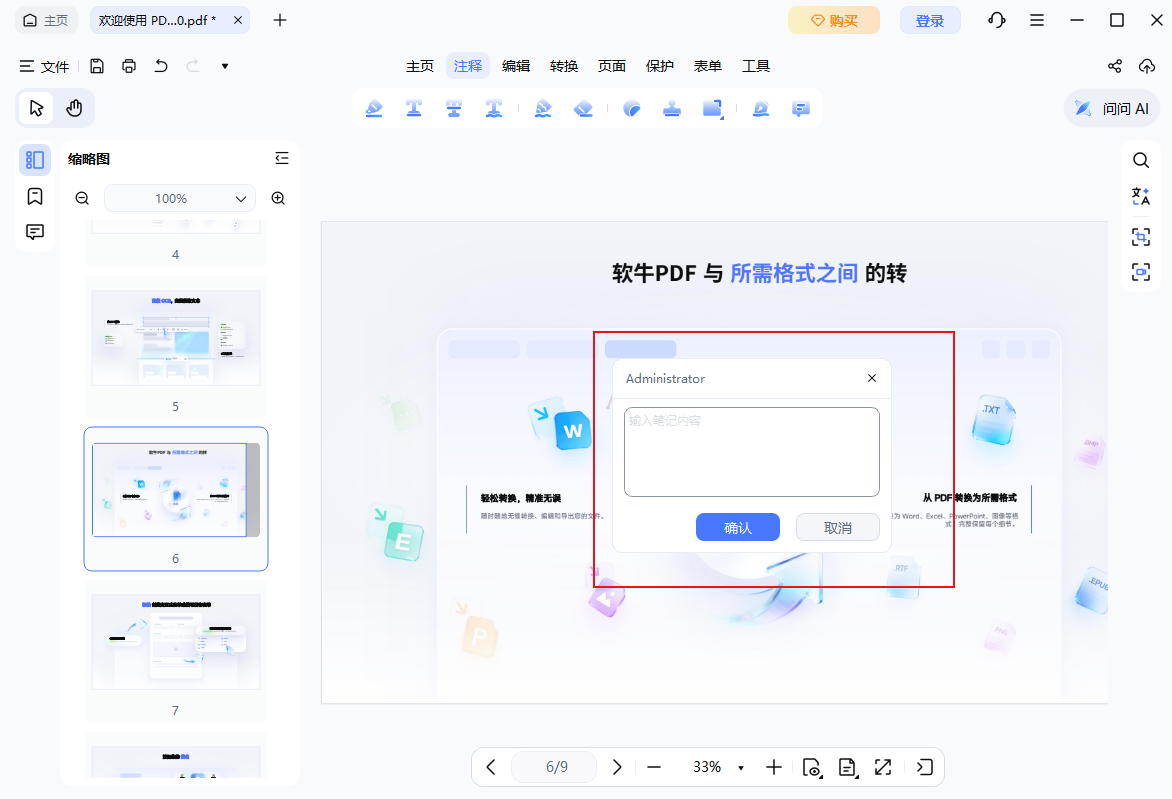
4、根据需要调整批注释的字体、大小和颜色,自定义你的备注。