如何使用软牛PDF OCR(文字识别)功能——操作指南
OCR(光学字符识别)技术可以从图片或扫描版 PDF 中提取出可编辑的文字。使用 软牛 PDF 编辑器,可以快速让你的 PDF文件变成可搜索、编辑的。本指南将一步步带你安装 OCR 功能并应用到文档中。
目录
一、了解 OCR
OCR(光学字符识别)技术可以将扫描图片或图片类 PDF 转换成可编辑、可搜索的文字。它特别适合处理数字化打印材料和扫描文档,让你能够修改原本无法编辑的内容。
二、安装 OCR 功能
1、打开电脑上安装好的软牛 PDF 编辑器。
2、在主界面中,点击“OCR PDF”按钮。
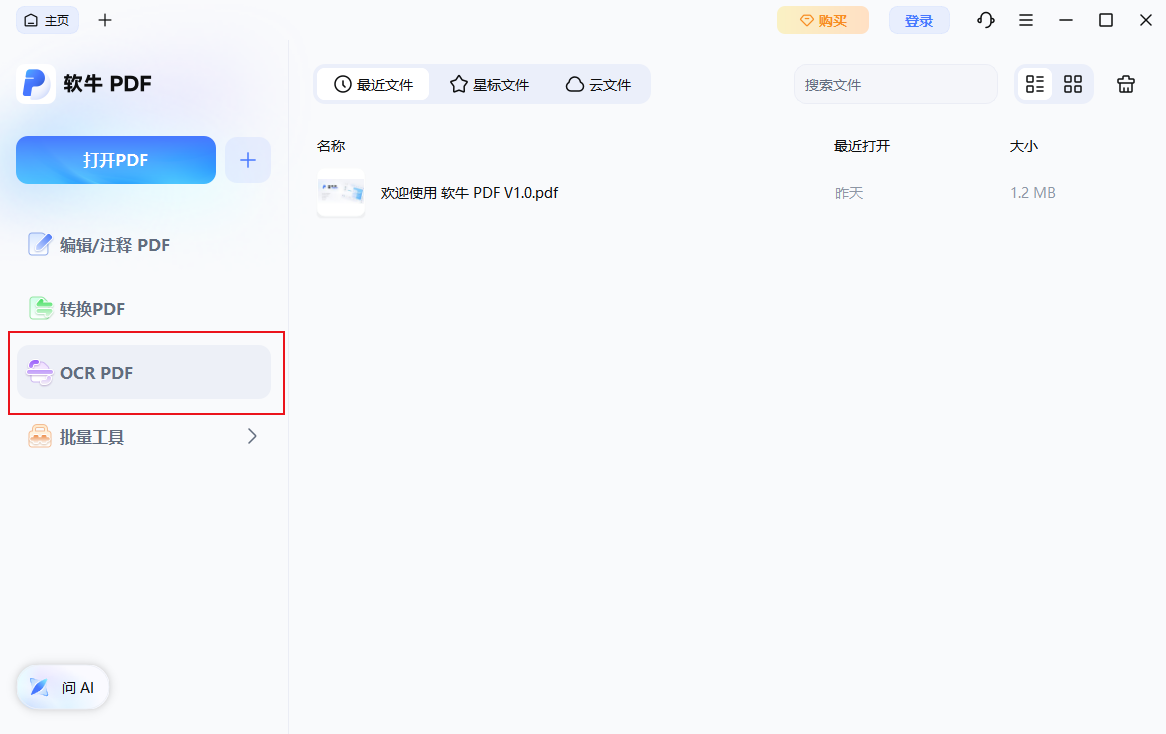
3、从电脑中选择 PDF 文件,点击“打开”导入到 软牛 PDF 编辑器中。
4、如果系统提示,点击“下载”按钮安装 OCR 模块。
三、对 PDF 执行 OCR
1、安装完成后,点击工具栏上的“OCR”按钮开始处理。
2、在设置窗口中,根据需求选择合适的 OCR 模式:
转换为可编辑文本
将扫描文字转换成可编辑内容。OCR 完成后,你可以直接在 PDF 中编辑、移动、复制或删除文字。
转换为图片中的可搜索文本
保持原始扫描图片不变,同时让文字变得可搜索、可选中。这种方式适合需要保留原样布局但又要能索引内容的场景。
3、点击“执行 OCR”开始识别。

4、OCR 完成后,文字就可以搜索和复制了。如果选择了“转换为可编辑文本”模式,你还可以直接在 PDF 中编辑文字。
四、高级 OCR 设置
软牛PDF引入了 OCR 高级设置,可以进一步提升识别准确率。启用这些功能可能会稍微增加处理时间,但能明显改善识别效果。
打开 OCR 设置面板,点击“高级设置”,就可以根据需要开启或关闭各种图像处理和文字检测选项。
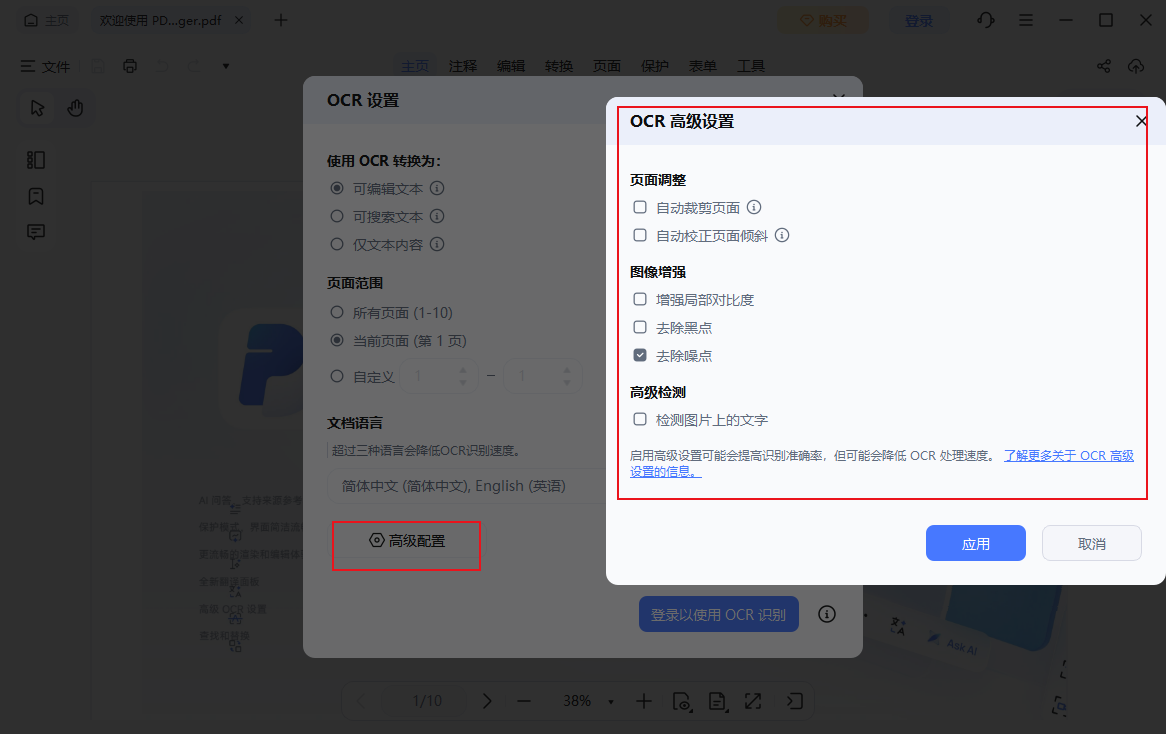
主要选项包括:
- 自动裁剪页面 – 自动检测内容边界并裁剪掉多余边距,提高 OCR 精度。
- 自动校正页面倾斜 – 将倾斜的页面自动调正,确保文字识别更准确。
- 增强局部对比度 – 提升小区域内的对比度,让模糊文字变清晰,同时几乎不改变整体颜色。
- 去除黑点 – 清理页面上的细小暗色杂点,让页面更干净。
- 去除噪点 – 过滤掉白色斑点等视觉干扰,提升 OCR 清晰度。
- 检测图片上的文字 – 提取嵌入在图片中的文字,实现更全面的 OCR 覆盖。