如何使用软牛PDF裁剪或拆分页面——操作指南
软牛PDF 编辑器可以帮你精准、高效地调整页面布局。无论是想裁掉多余的空白边距,还是将一个 PDF 拆分成多个独立文件,内置工具都能让你轻松管理 PDF 页面。
目录
一、裁剪 PDF 页面
使用裁剪工具可以去掉不需要的页边距,或者只聚焦于页面上的某个特定区域。
操作步骤:
1、打开 PDF 文件,进入“编辑”选项卡。点击“裁剪页面”,进入裁剪模式。

2、页面上会出现一个裁剪框。拖动框的边缘或角落,选择你想保留的显示区域。你也可以在右侧设置面板中手动微调边距。
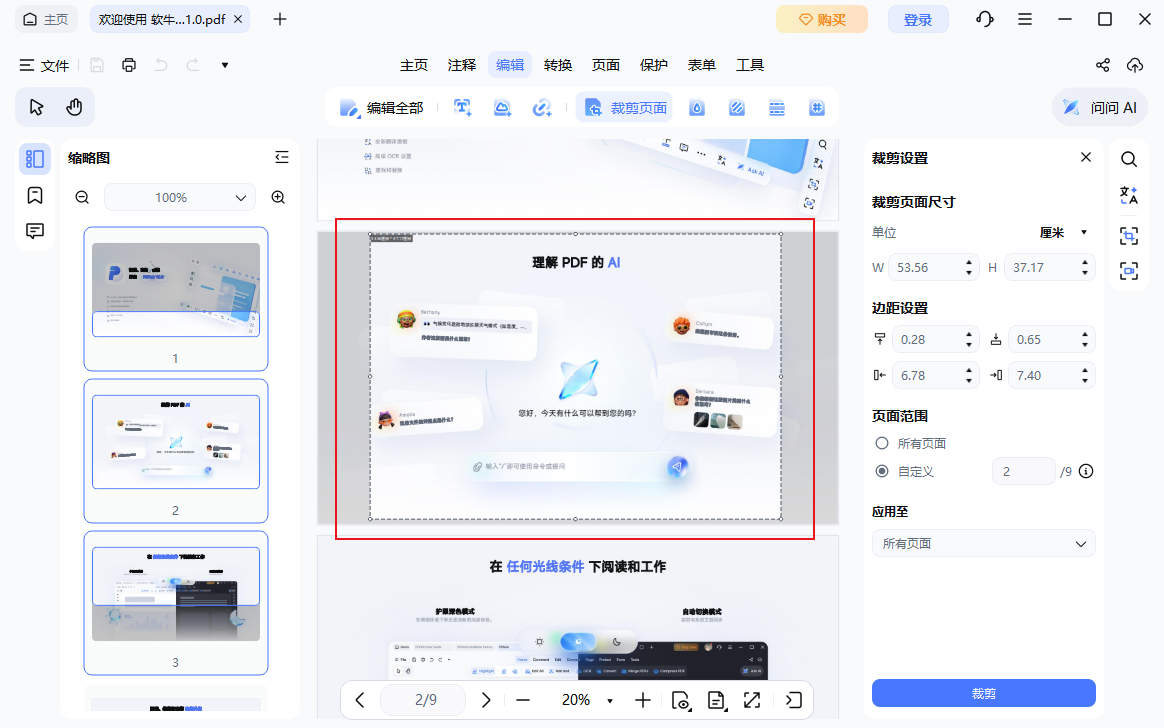
3、如果想要更精确的控制,还可以:
- 直接输入具体的边距数值
- 设置自定义的页面尺寸
- 锁定比例,保持布局一致

4、选择要裁剪的页面范围:当前页、所有页面,或者自定义页面区间。你还可以选择是否只裁剪奇数页或偶数页。设置完成后,点击“裁剪”即可应用。
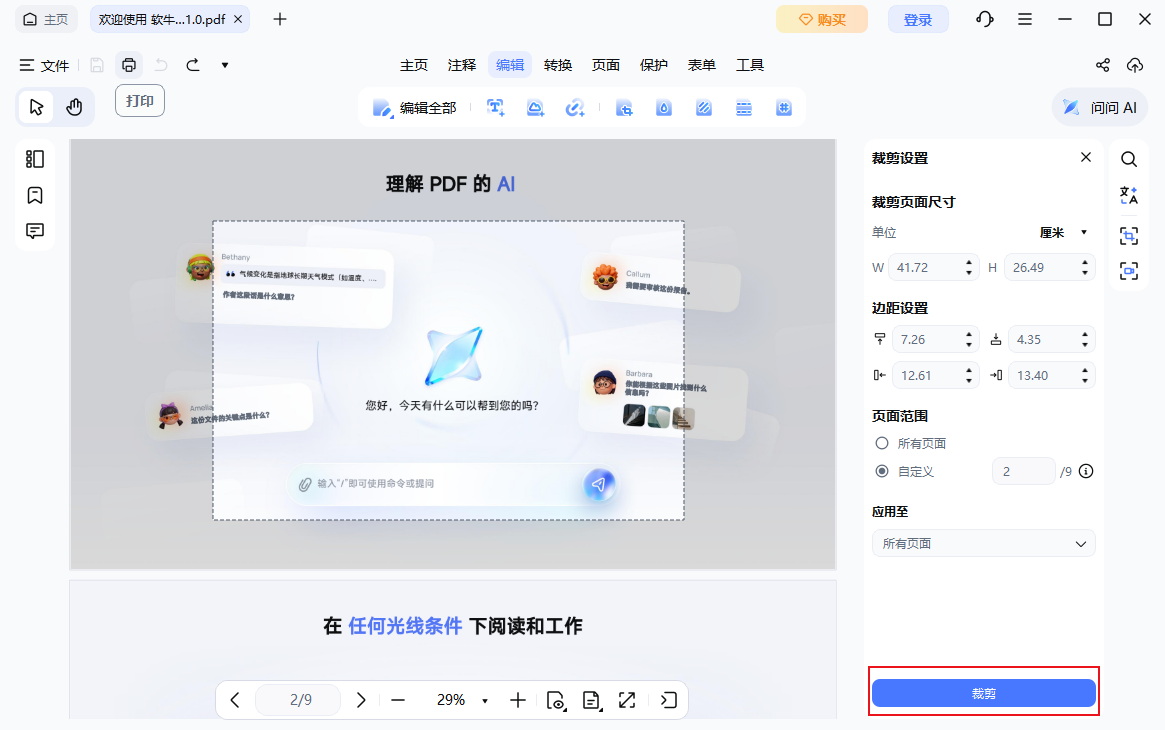
撤销裁剪
注意:如果在保存之前发现裁错了,可以按 Ctrl + Z 撤销操作。 否则一旦 PDF 被保存,裁剪效果就永久生效了,所以关闭文件前请仔细确认。
二、拆分 PDF 页面
当你的 PDF 文件太大时,可以根据自己的需要把它拆分成多个小文件——比如按页数拆、按文件大小拆,或者按书签结构拆。
操作步骤:
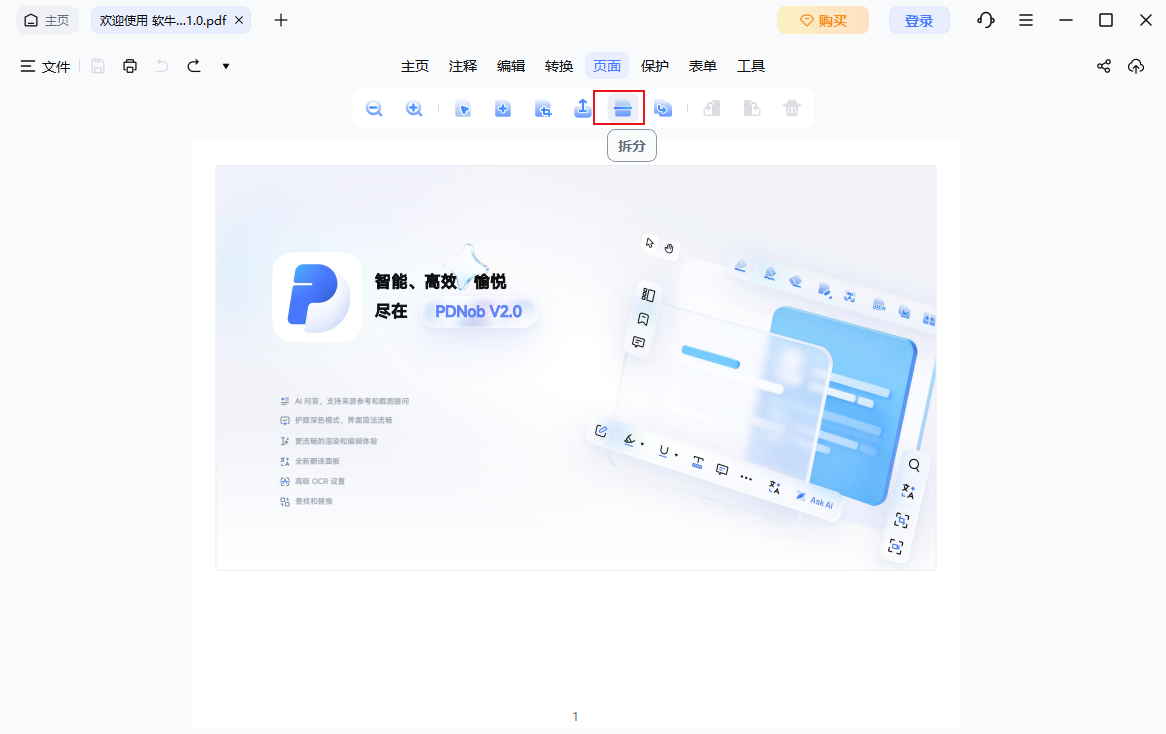
1、进入“页面”选项卡,点击 “拆分”,进入拆分设置界面。
2、选择拆分方式:
- 按固定页数拆分(如每 10 页拆成一个文件)
- 按文件大小拆分(如每个文件不超过 5MB)
- 按一级书签拆分(每个书签对应的内容单独成一个文件)
选择输出文件夹(拆分后的文件保存位置),然后点击“拆分”。
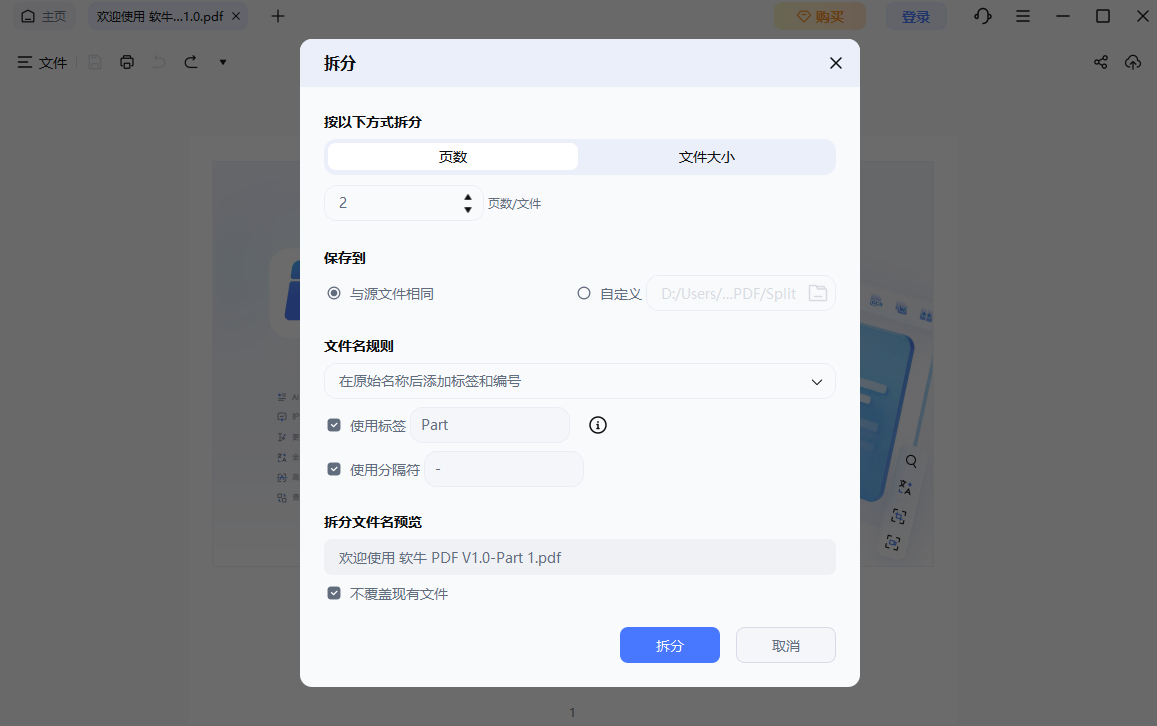
3、你还可以自定义输出文件的命名规则,比如添加前缀/后缀、编号序列或分隔符,让拆分出来的文件更有条理,方便查找。