如何使用软牛PDF在PDF中添加或编辑图片——操作指南
软牛PDF编辑器提供了全面的工具,帮助你管理 PDF 文件中的图片。你可以插入新图片、更新已有图片,并通过调整大小、裁剪、替换或删除等操作精确修改它们,同时保持文档的整体排版不乱。
目录
一、编辑 PDF 中已有的图片
要修改图片,先在 软牛PDF编辑器中打开您的 PDF,然后点击顶部工具栏上的“编辑”工具。接着,点击你想要编辑的图片,即可激活编辑选项。
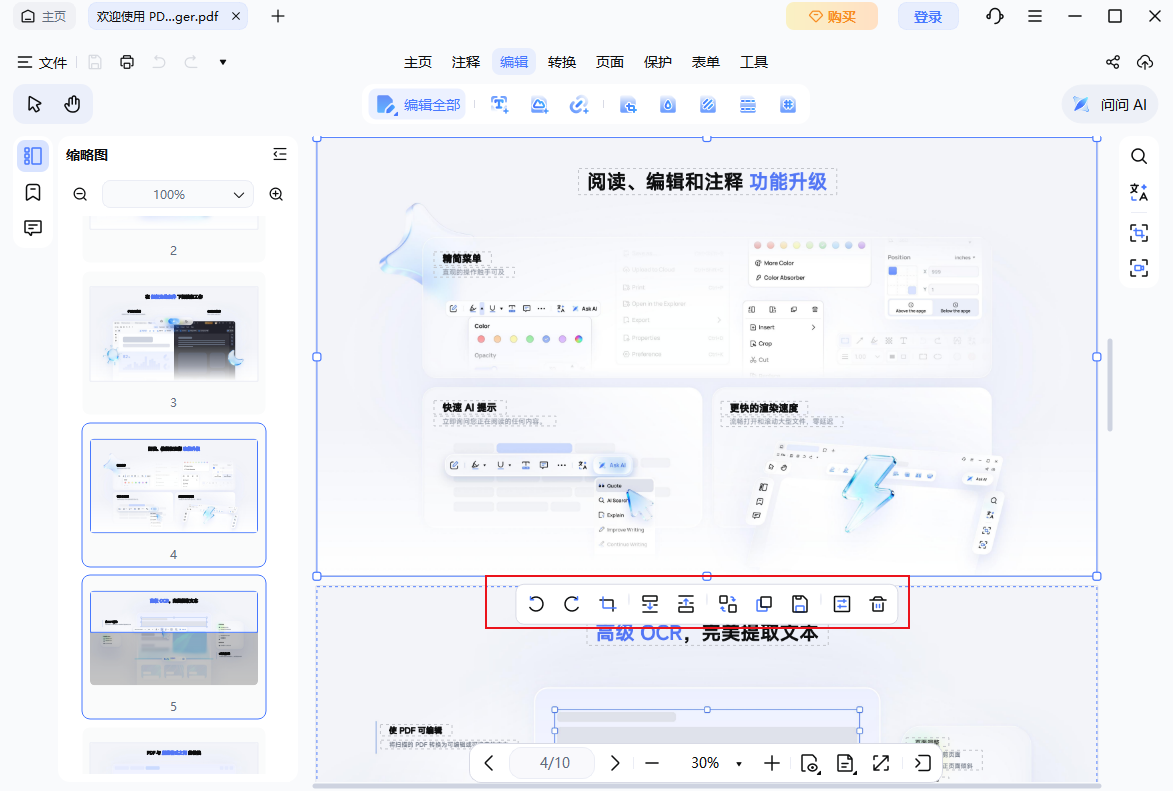
选中图片后,您可以对其进行多种调整:
- 移动:拖动图片,将其放置在页面上的任意位置,达到理想的布局效果。
- 调整大小:使用图片四角的控制点来缩放图片,同时保持比例不变。
- 旋转:根据需要改变图片的方向或倾斜角度。
- 替换:从电脑中选择一个新的文件,替换掉当前图片。
- 裁剪/删除:裁掉不需要的部分,或者直接删除整张图片。
右键点击图片也会弹出快捷操作菜单,如复制、删除、裁剪和替换,让操作更快捷。
二、在 PDF 中添加新图片
按以下步骤向 PDF 中插入新图片:
1、点击顶部工具栏中的 编辑 按钮,进入编辑模式。
2、选择“添加图片”功能,即可在PDF文件中添加新图片。
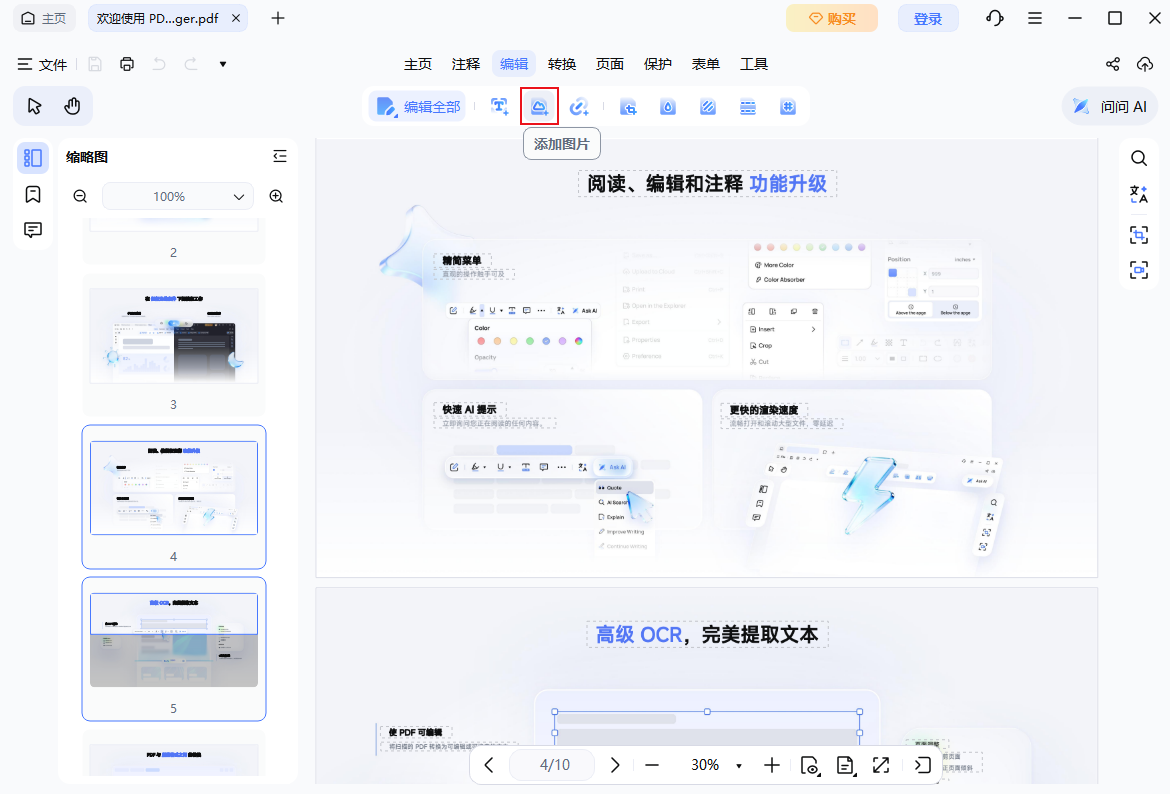
3、从电脑中选中一张图片,将其放置到 PDF 中。
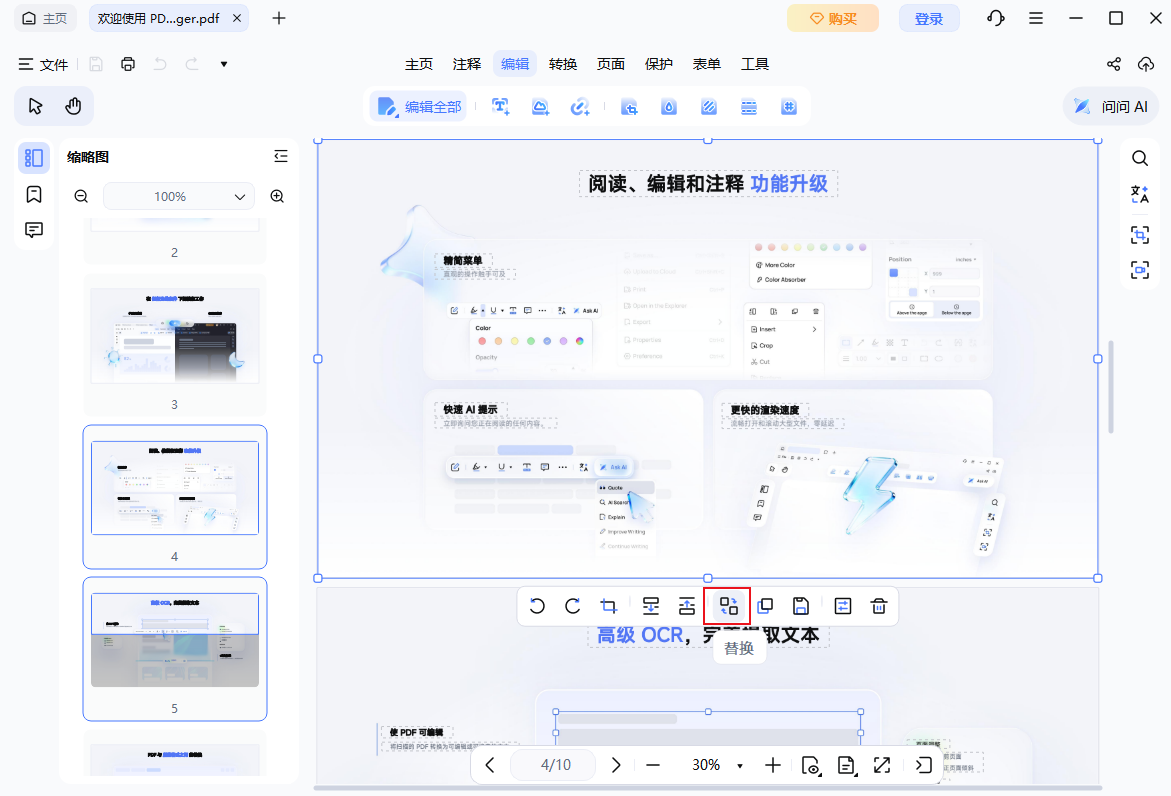
4、添加完成后,在页面上微调图片的位置和大小,使其精准地匹配文档的排版布局。