如何使用软牛PDF添加/编辑/移除背景——操作指南
为 PDF 自定义背景,能让文档更好看、更便于阅读。使用 软牛PDF 编辑器,你可以通过简单快捷的操作,为 PDF 添加新背景或修改已有背景、直接删除背景等。
目录
一、在 PDF 中添加背景
操作步骤:
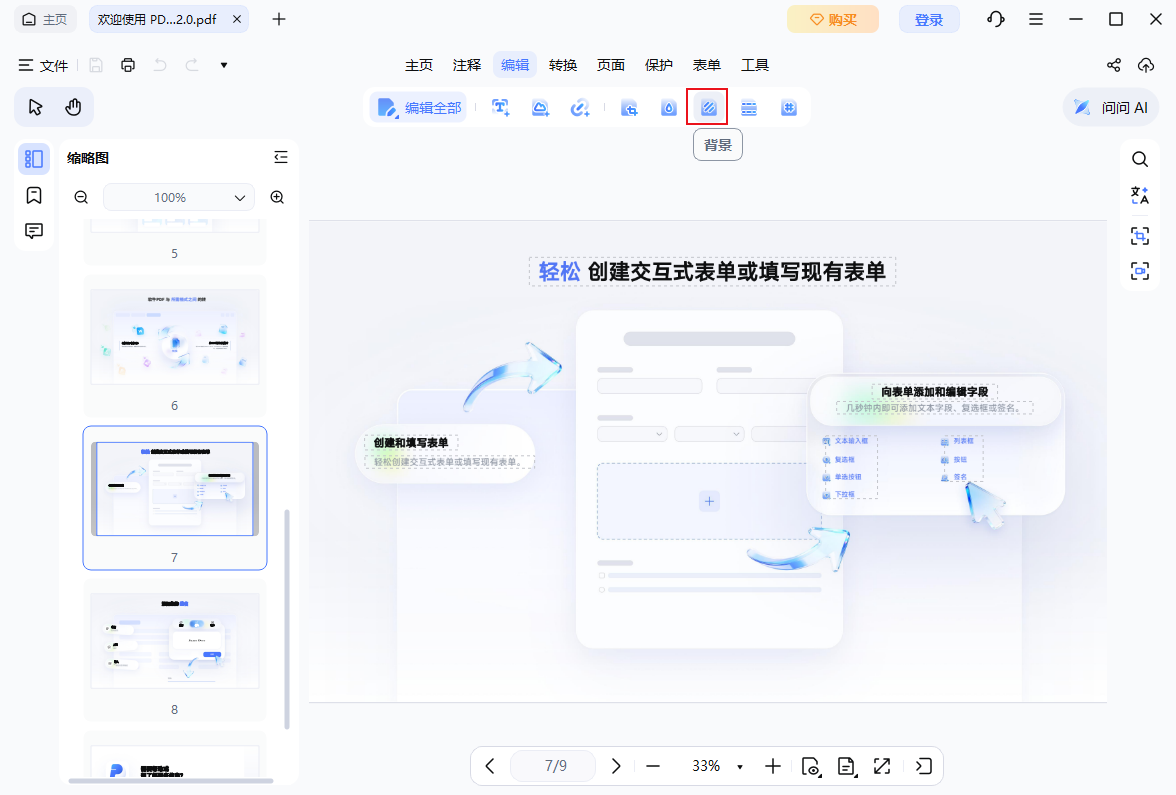
1、打开 PDF 文件,点击顶部菜单栏的“编辑”选项卡,然后选择“背景”。
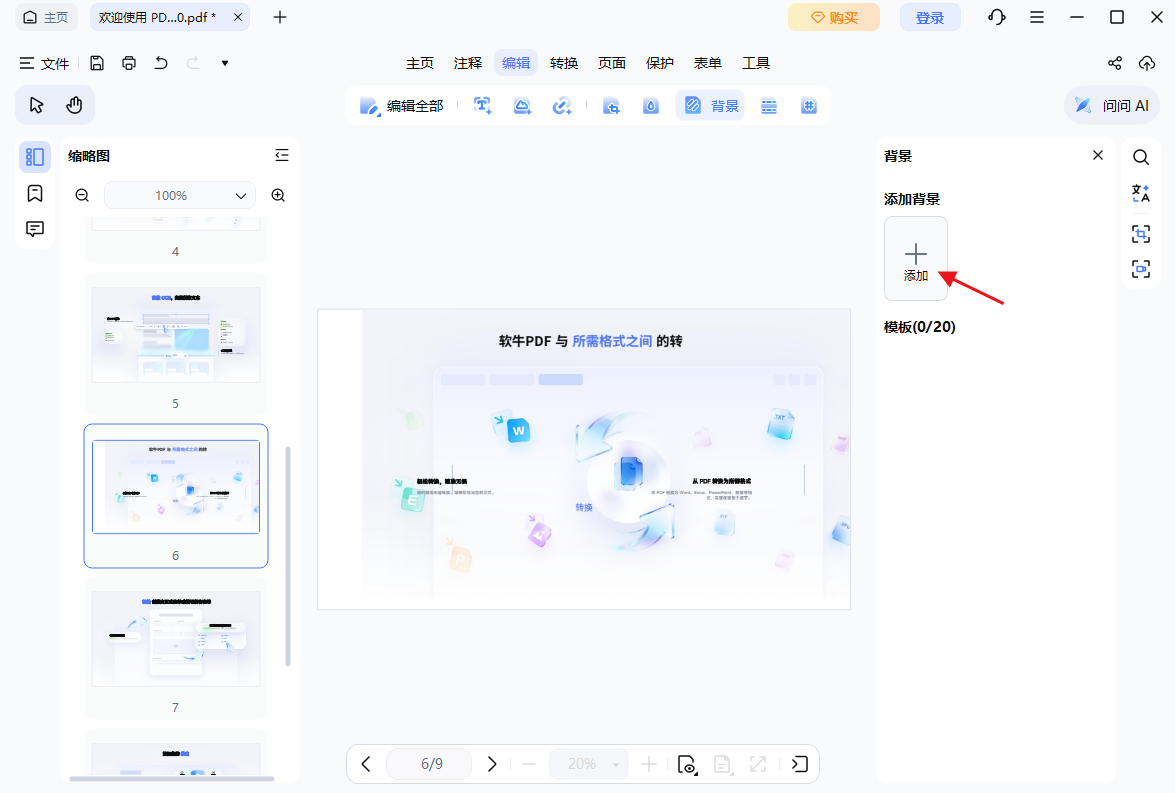
2、点击“添加”按钮,进入背景设置界面。
3、根据需求选择背景类型:颜色、图片、模板或另一个 PDF 文件。
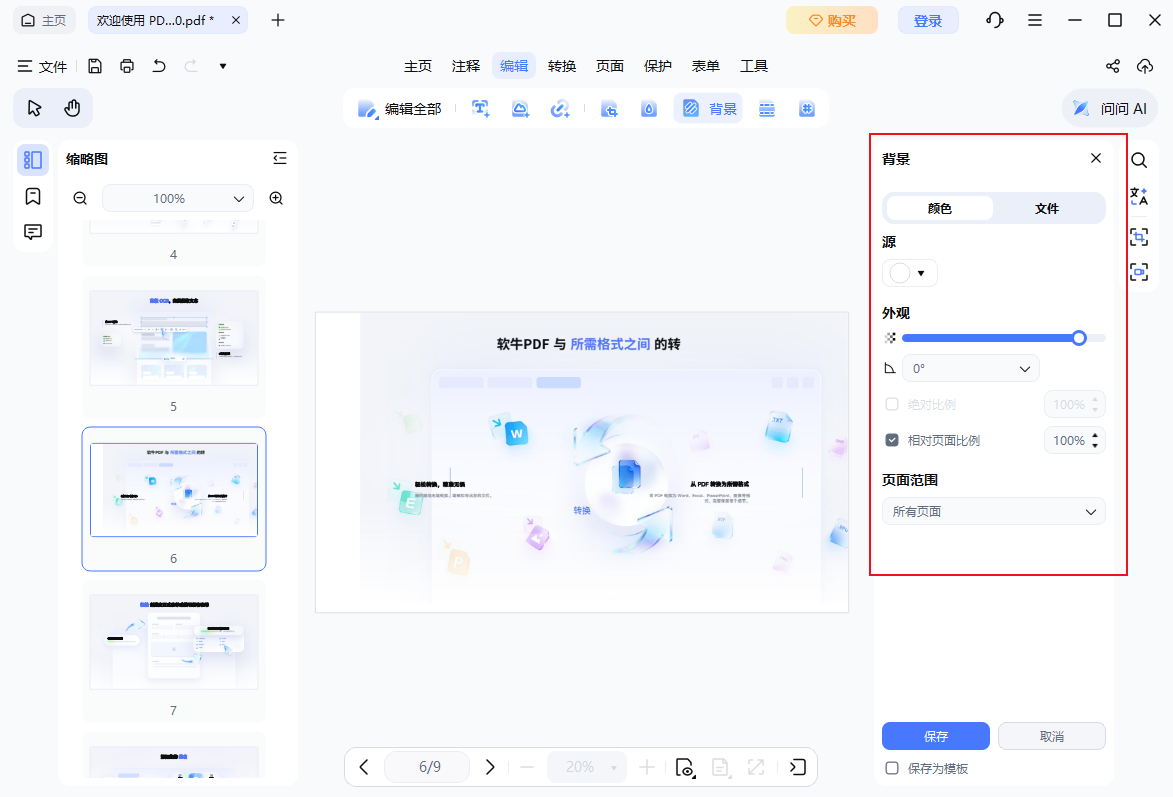
4、调整缩放比例、透明度等参数,让背景效果更符合你的需求。
5、设置背景的显示页面范围,例如:所有页面、仅奇数页或仅偶数页。
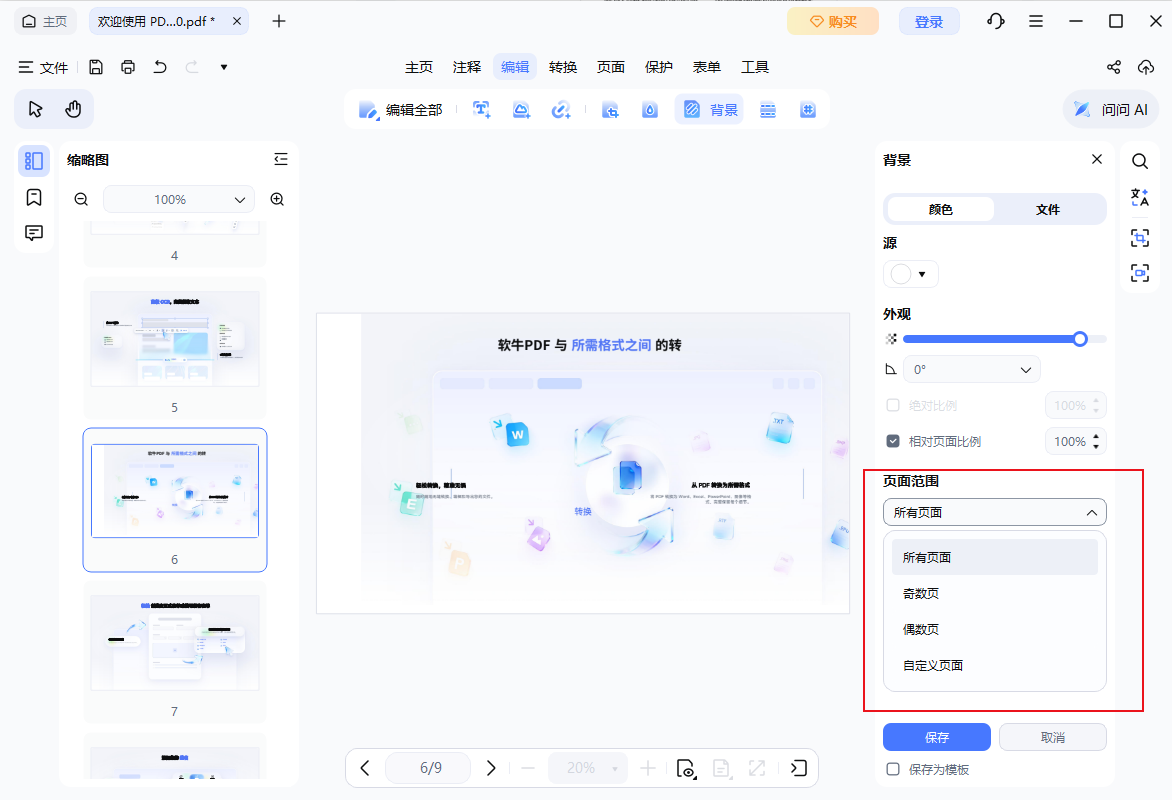
6、点击“保存”即可应用背景。你也可以将当前设置另存为模板,方便以后重复使用。
二、在 PDF 中编辑背景
如果需要对已经添加的背景进行修改,请按以下步骤操作:
1、打开“背景”面板,右侧会显示当前已应用的背景。
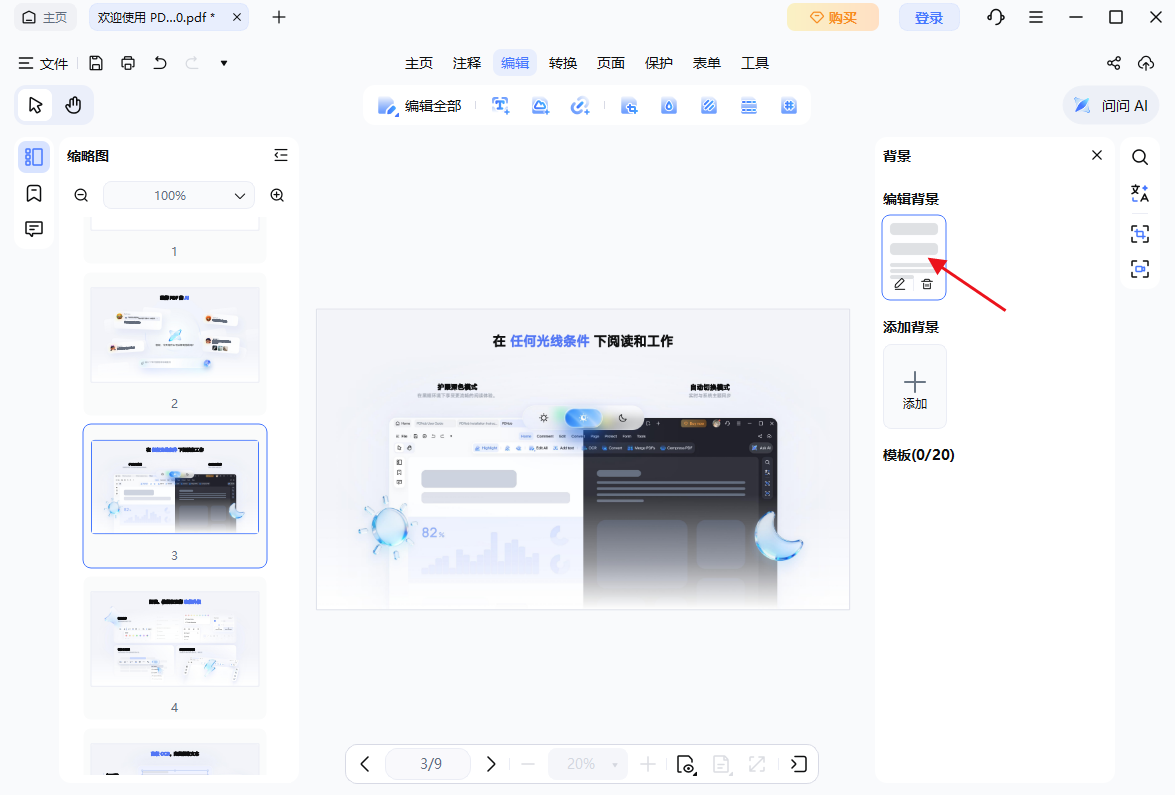
2、选择“编辑背景”,重新进入背景设置界面。
3、根据需要调整背景类型、颜色、透明度等属性,然后点击“保存”确认修改。
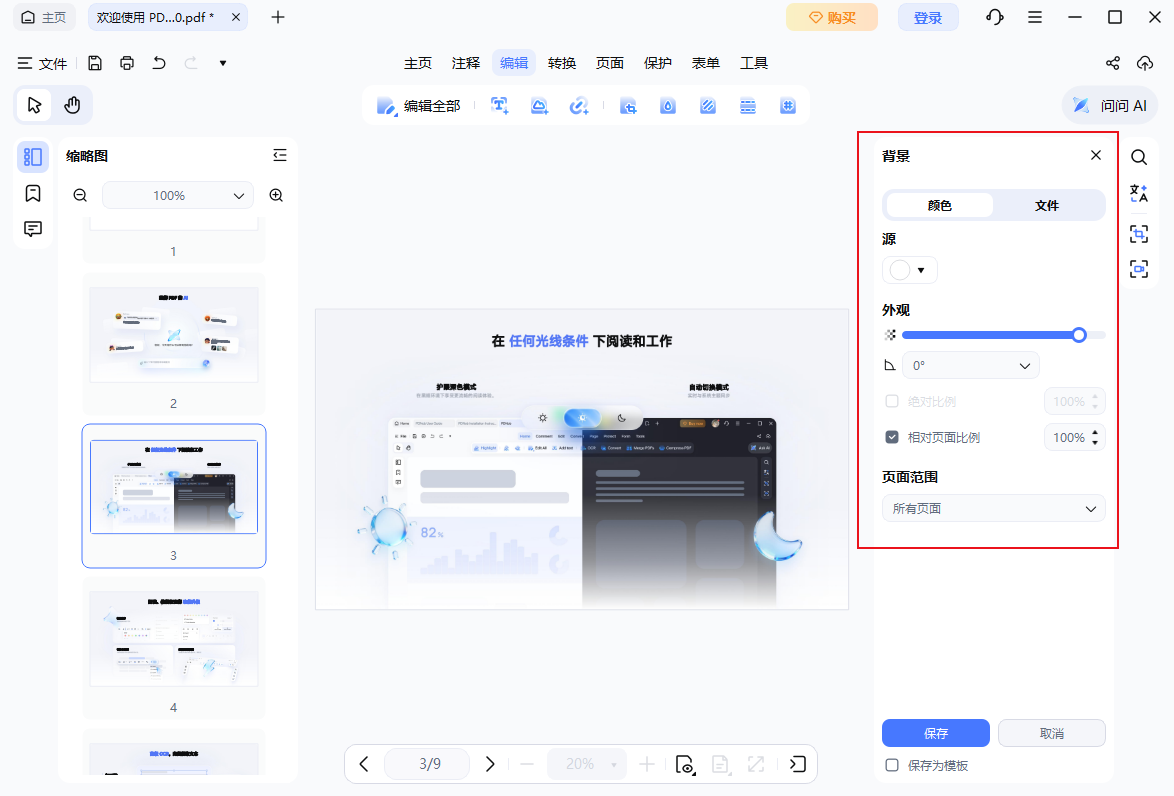
三、在 PDF 中删除背景
如果不再需要某个背景,只需几下点击即可删除:
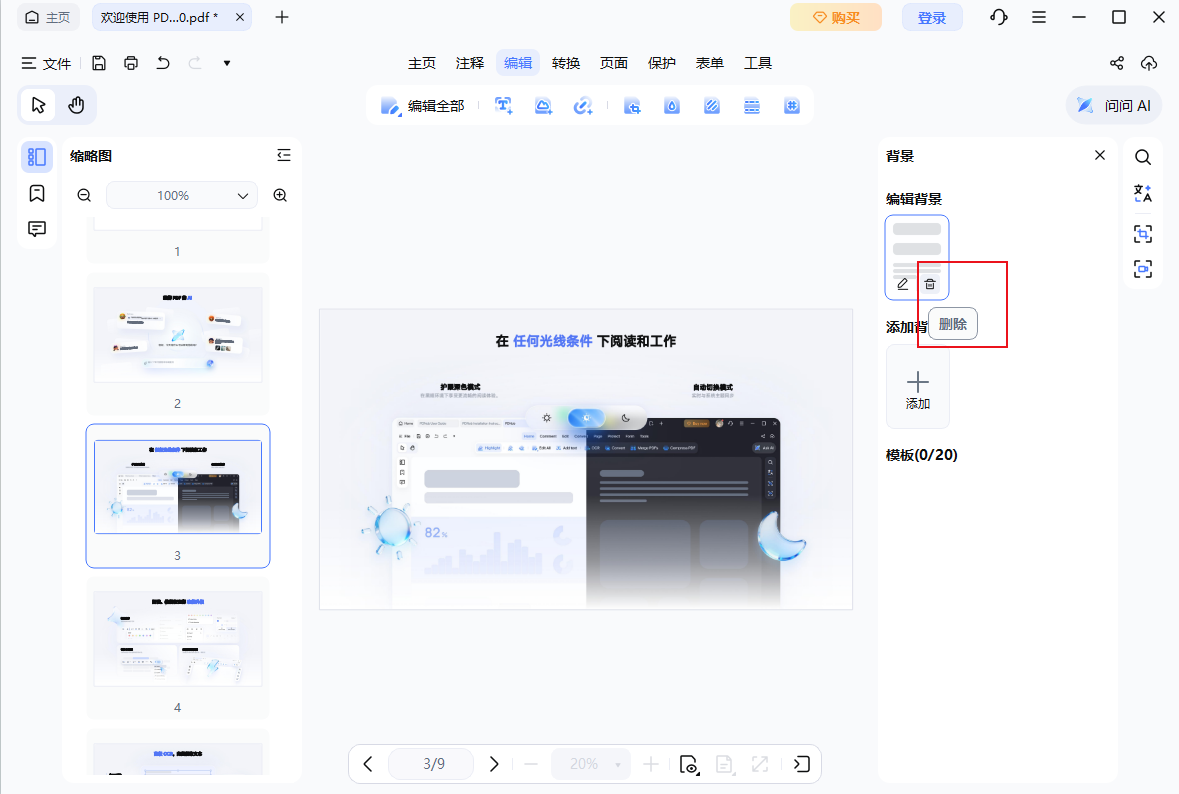
1、打开“背景”面板,鼠标悬停在当前启用的背景上。
2、点击出现的“删除”按钮,背景就会立即从文档中移除。