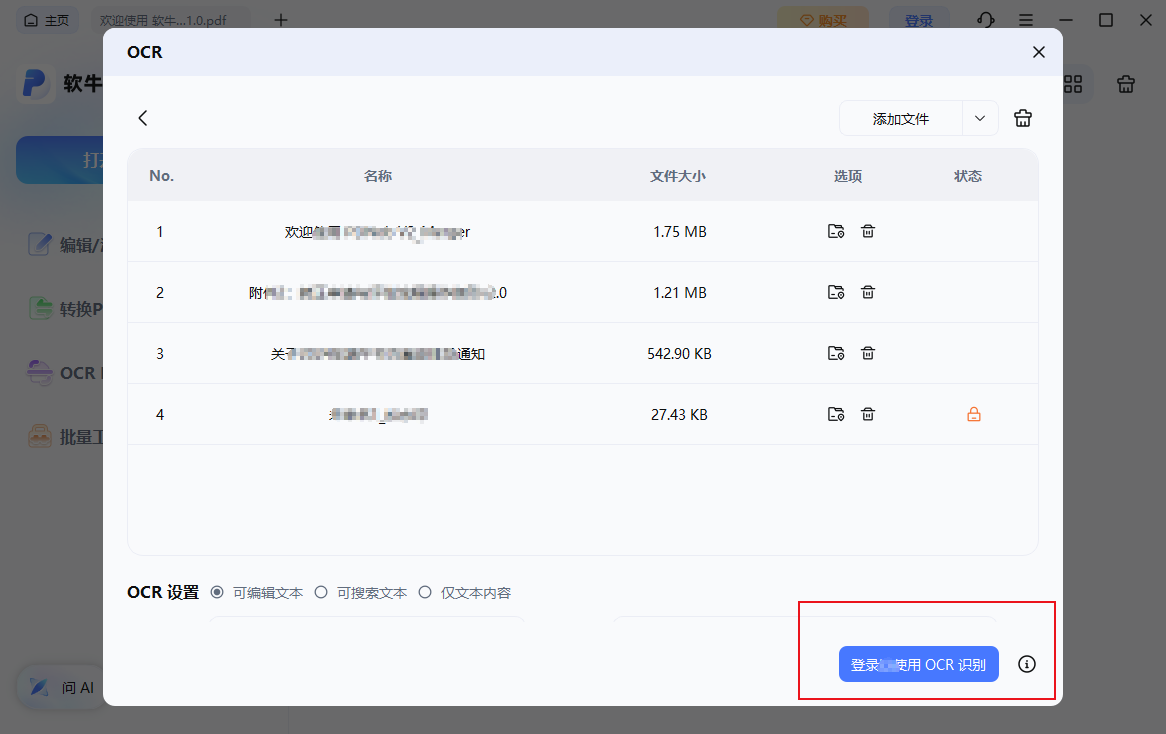
如何使用软牛PDF工具对PDF文件进行批量 OCR(文字识别)——操作指南
如果一个一个的对大量扫描版 PDF 进行文字识别,既慢又麻烦。使用 软牛PDF 编辑器的“批量 OCR”功能,你就可以一次性将多个 PDF 文档转换为可搜索、可编辑的格式,大幅提升工作效率。下面一步步教你操作。
目录
操作步骤:
1、在电脑上启动 软牛 PDF 编辑器。
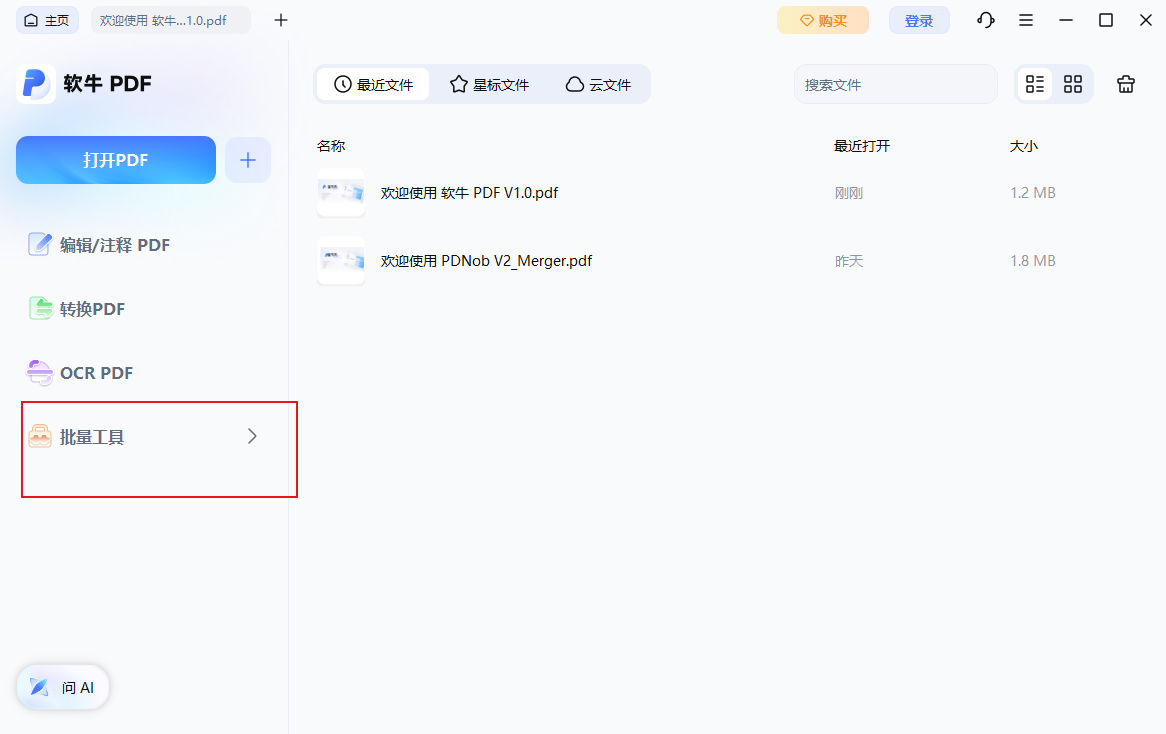
2、在主界面中,点击“批量工具”,进入批量处理功能。
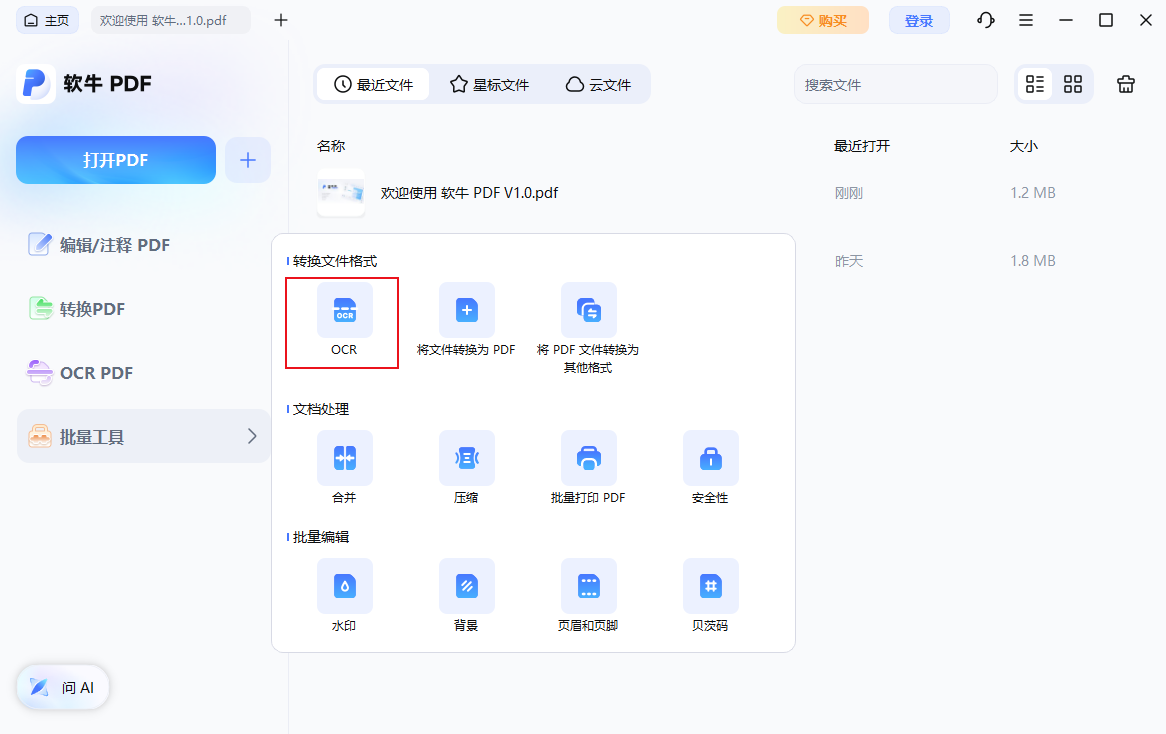
3、从菜单中选择“OCR”,启用对多个 PDF 的批量文字识别。
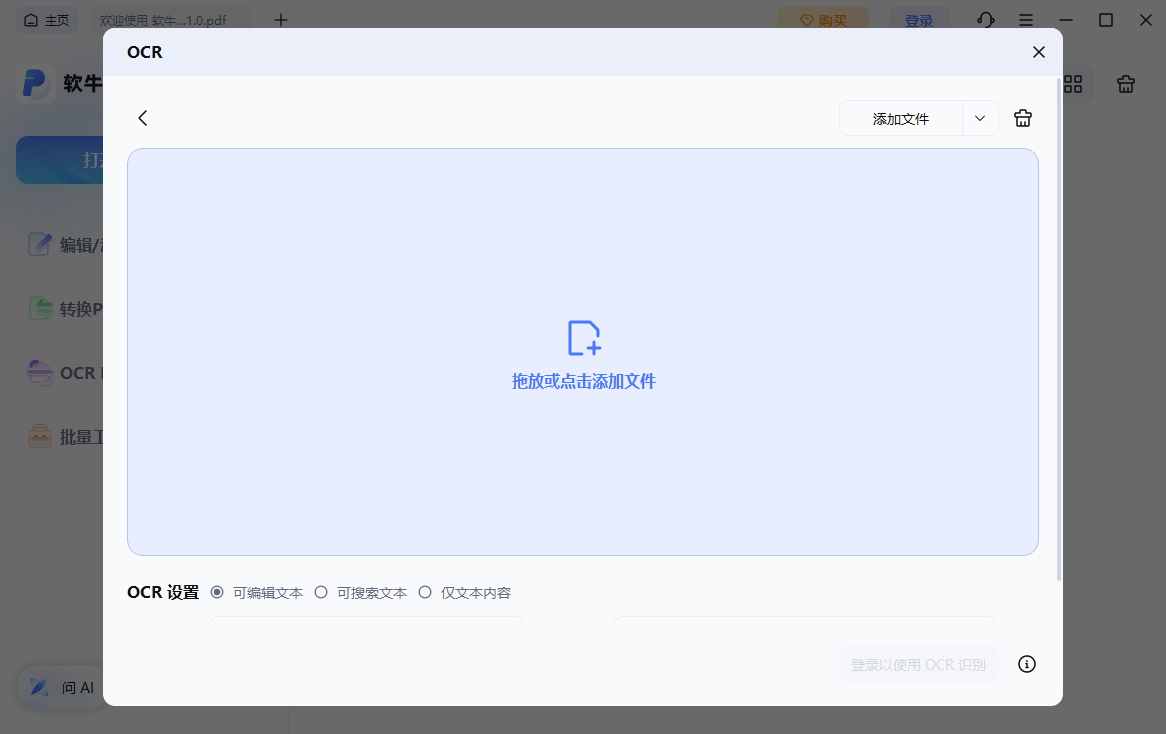
4、点击“添加文件”,选择你要转换的 PDF 文件。
5、浏览电脑文件夹,选中需要处理的 PDF,然后点击“打开”导入到 软牛PDF中。
6、所有文件添加完成后,点击“OCR”按钮开始处理。软件会自动对每个文档进行文字识别,完成后会将可搜索、可编辑的文件保存到你的电脑中。