如何使用软牛PDF工具创建和填写PDF表单——操作指南
使用 软牛PDF编辑器强大的表单管理工具,可以大大简化你的工作流程。本指南将带你走完整个流程——从新建表单、填写表单,到导出已提交的数据——让任何用户都能轻松制作和处理专业的 PDF 表单。
目录
一、创建 PDF 表单
本节将介绍如何从头设计一个可填写的 PDF 表单。
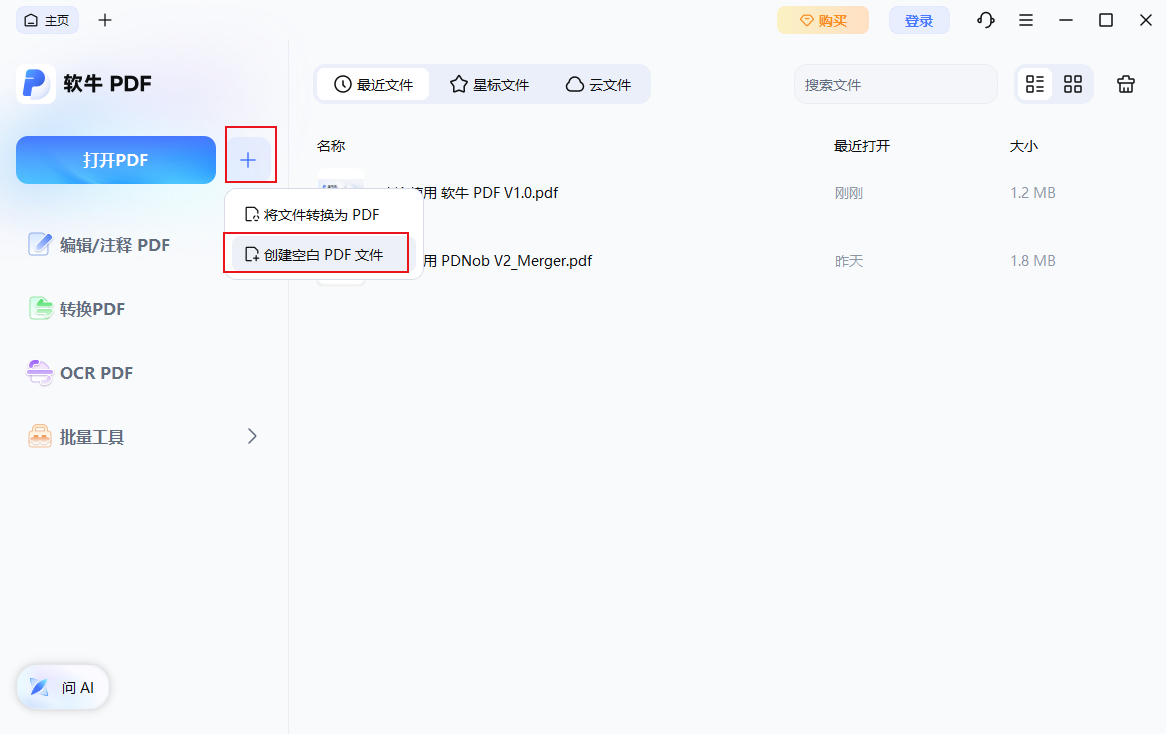
第 1 步:启动 软牛,点击“+”,选择“创建空白 PDF文件”新建一个文档。
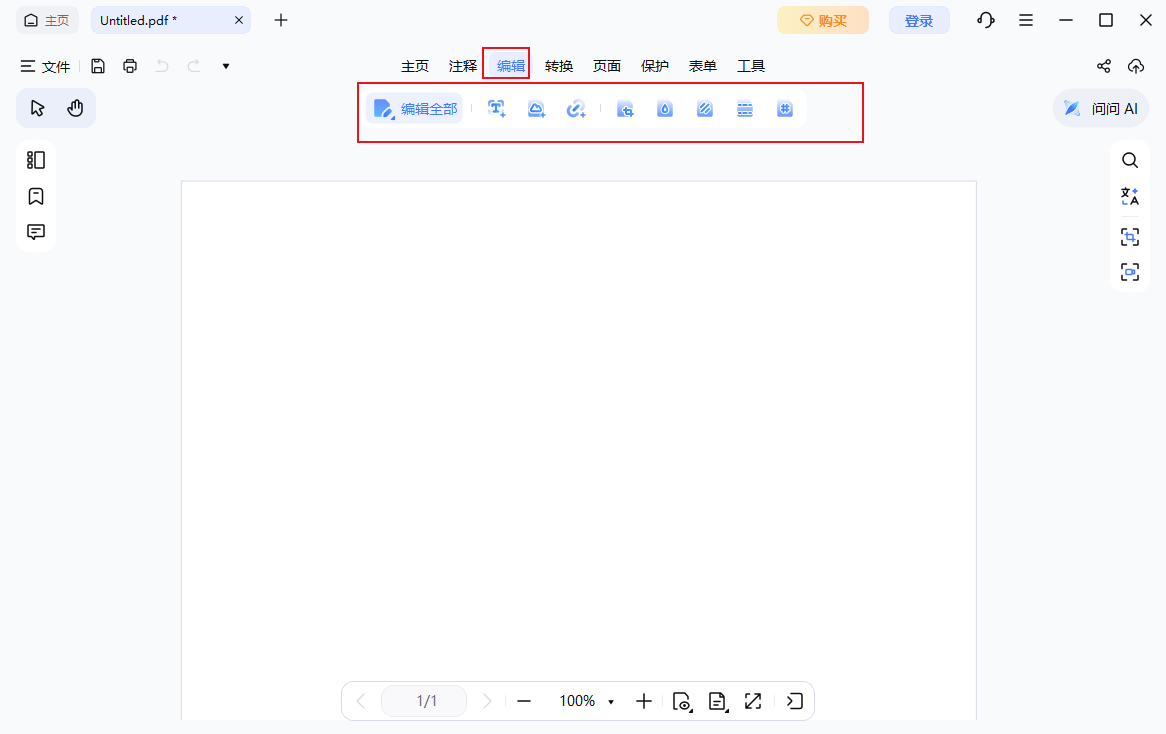
第 2 步:选择“编辑”选项卡,插入静态元素。使用“添加文字”、“添加图片”、“添加链接”等功能,为表单添加标题、说明或图片。
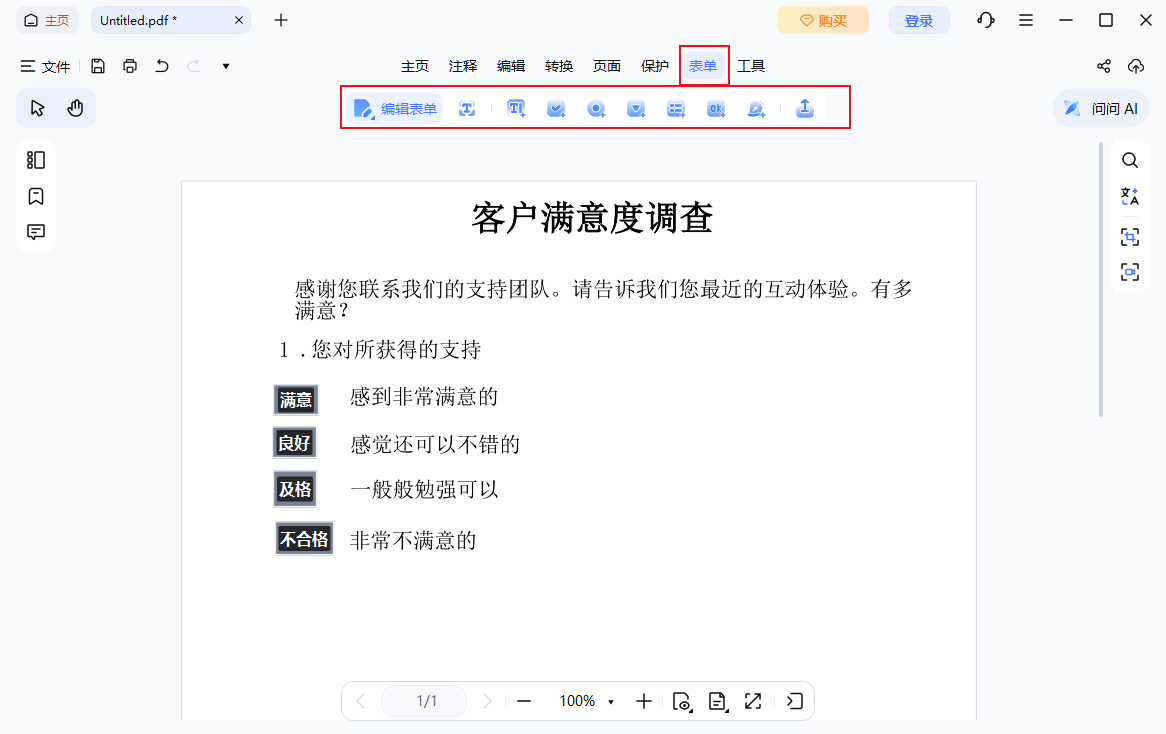
第 3 步:进入“表单”选项卡,添加可交互的组件。在这里你可以添加文本框、复选框、单选按钮等,并根据表单需求进行配置。
二、填写 PDF 表单
PDF 表单主要有两种类型:一种是可交互式 PDF,自带可直接填写的字段;另一种是静态、不可交互的 PDF,没有现成字段,需要借助工具才能填写。
填写可交互式 PDF 表单
打开这类表单时,顶部会弹出一个蓝色提示条,告诉你哪些区域可以填写。
1、点击任意字段,直接输入内容即可。
2、填写完后,记得通过“文件”>“保存”或按 Command + S(Mac)保存你的填写内容。
填写非交互式 PDF 表单
对于没有现成字段的 PDF,可以利用“表单”选项卡中的工具,手动添加字段并填写。
下面详细介绍每种表单工具的使用方法:
1、添加文本框
文本框工具用于创建可以输入文字的区域,你可以自由控制其大小、位置和属性。
插入文本框:点击工具栏上的“文本框”图标,在表单上按住并拖动鼠标,画出合适大小的框即可。
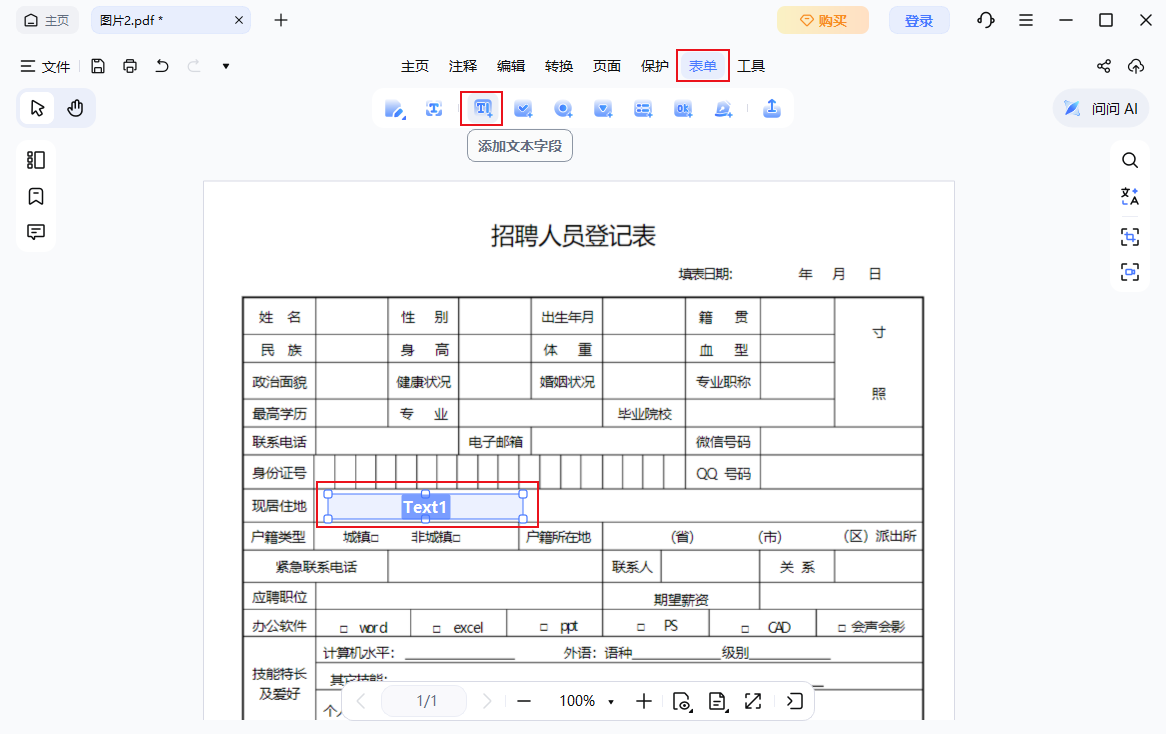
调整字段:拖动蓝色边框可以调整大小;点击框内并拖动可以移动位置;双击字段可以打开“属性”窗口,进行高级设置(如命名、外观、动作等)。
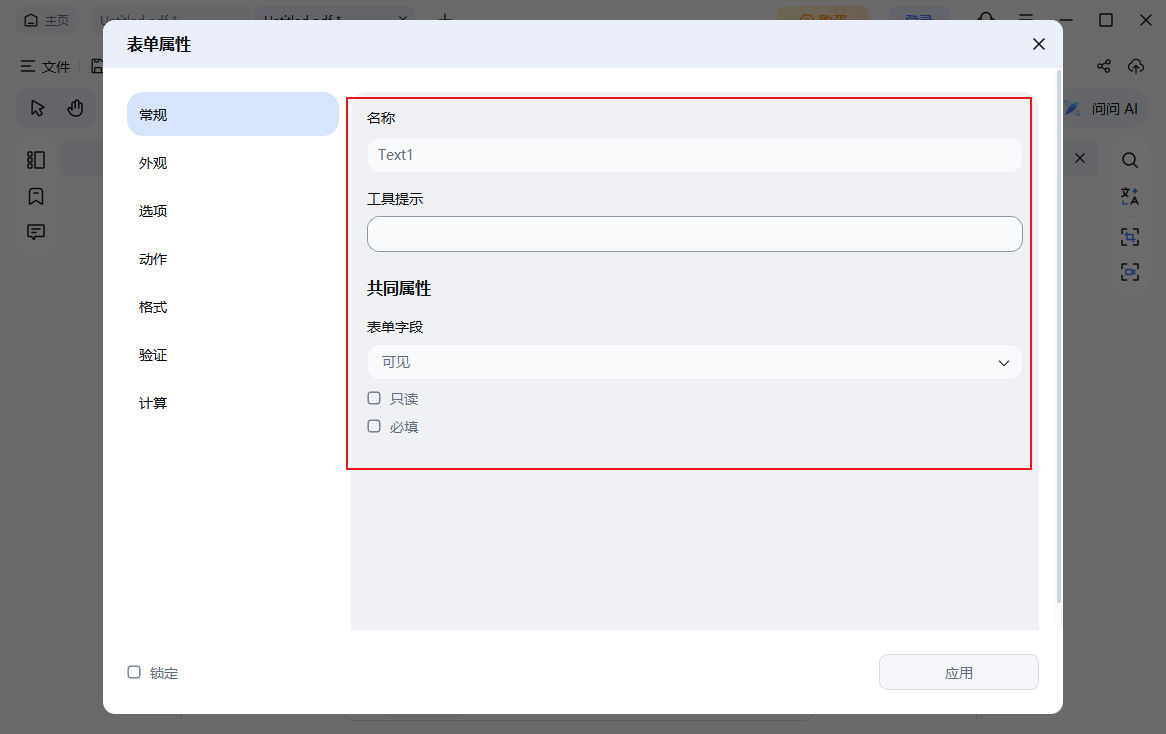
提示:当鼠标悬停在字段上时显示的简要提示,用来指导用户填写。
字段配置选项:
- 只读:用户只能看,不能改。
- 必填:提交前必须填写此字段。
- 可见:字段显示并可填写。
- 隐藏:字段不显示。
- 可见但不打印:屏幕上显示,但打印不出来。
- 隐藏但可打印:屏幕上不显示,但打印时会出来。
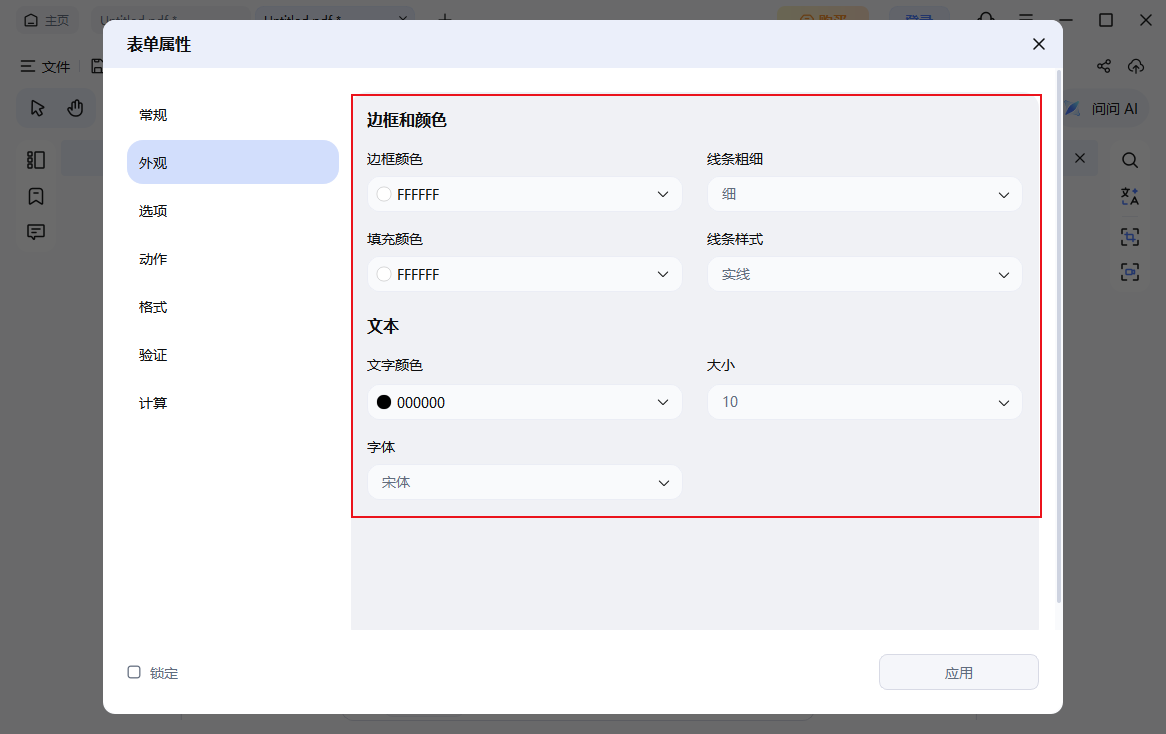
- 外观设置:可以调整字体、字号、颜色、边框样式、背景填充色等,让表单更美观。
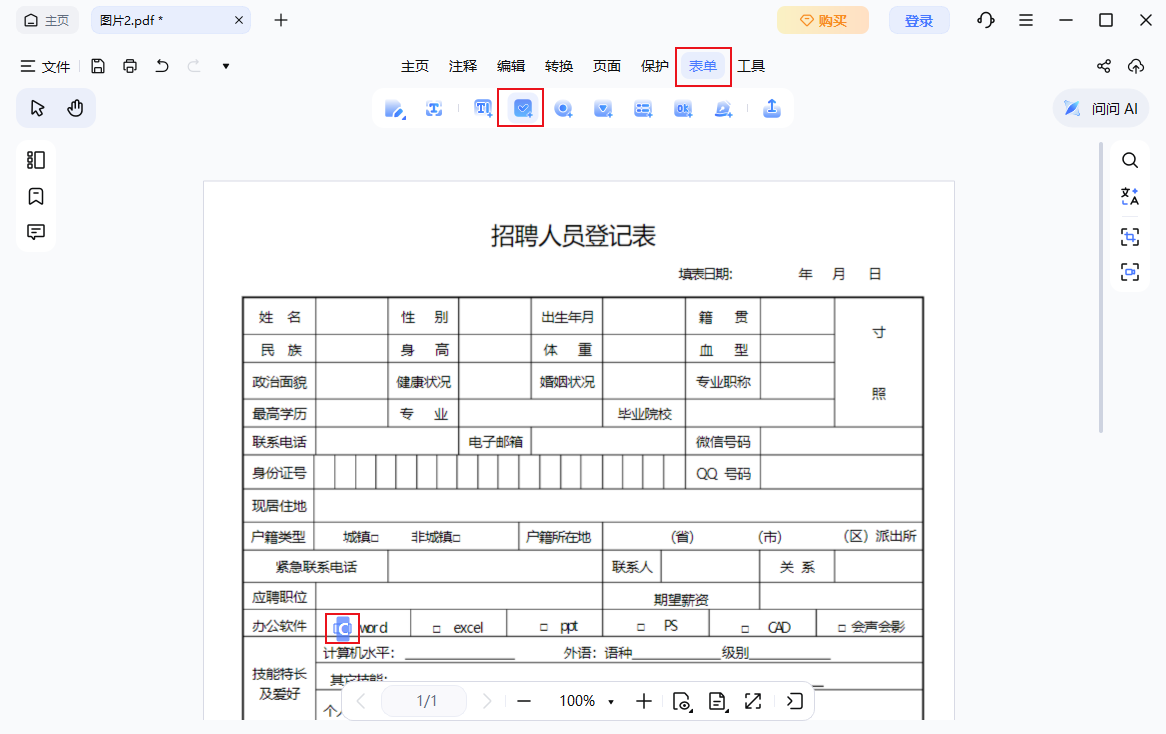
2、添加复选框
复选框允许用户在多个选项中同时选择多个。
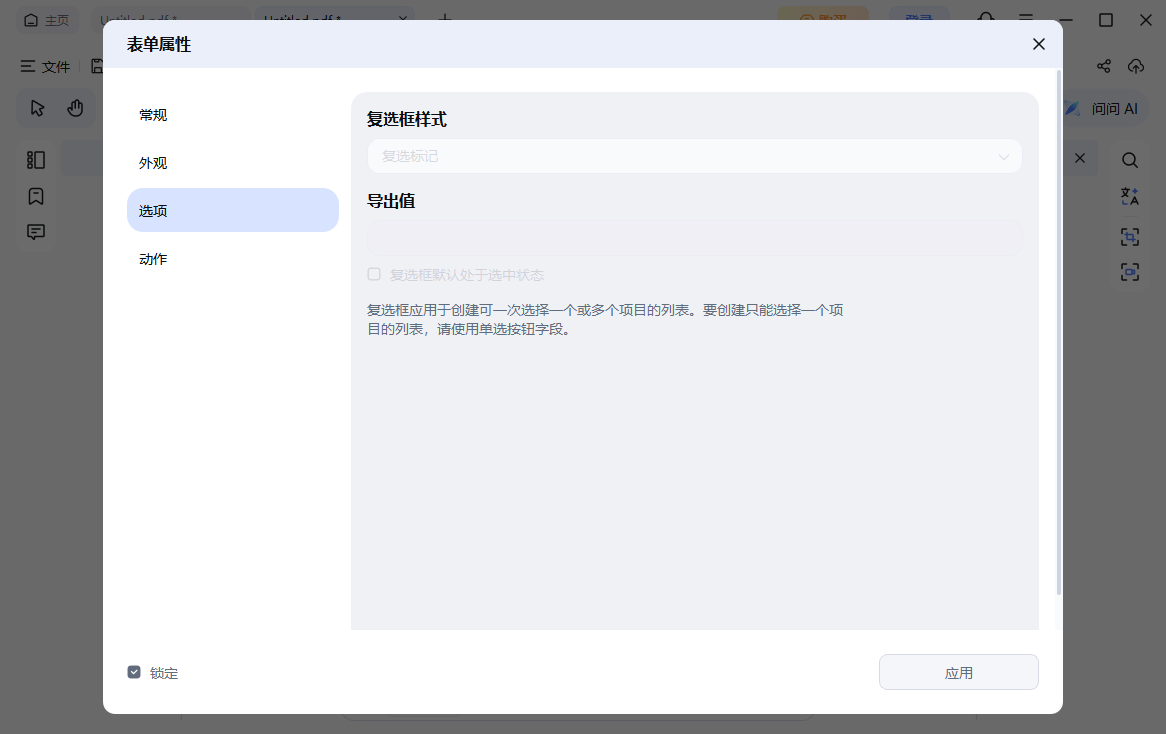
第1步:点击“复选框”图标,在页面上画出复选框。双击它,可以设置名称、提示文本等。
第2步:在“选项”选项卡中,可以更改复选框样式、指定导出值,还可以勾选“默认选中”让它打开时就处于选中状态。
3、添加单选按钮
第1步:单选按钮用于一组互斥的选项,用户只能从中选一个(例如“请选择联系方式”)。
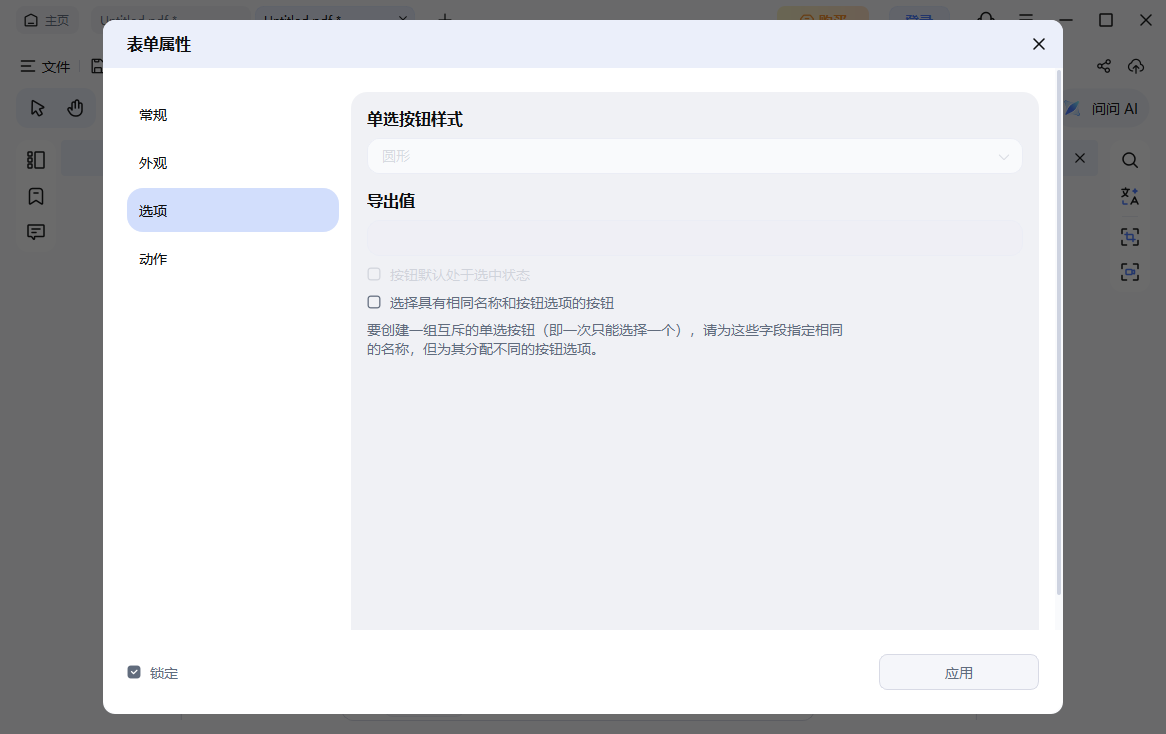
第2步:点击“单选按钮”工具,画出所需数量的按钮。注意:同一组的所有按钮必须设置相同的名称,但每个按钮的导出值要不同。
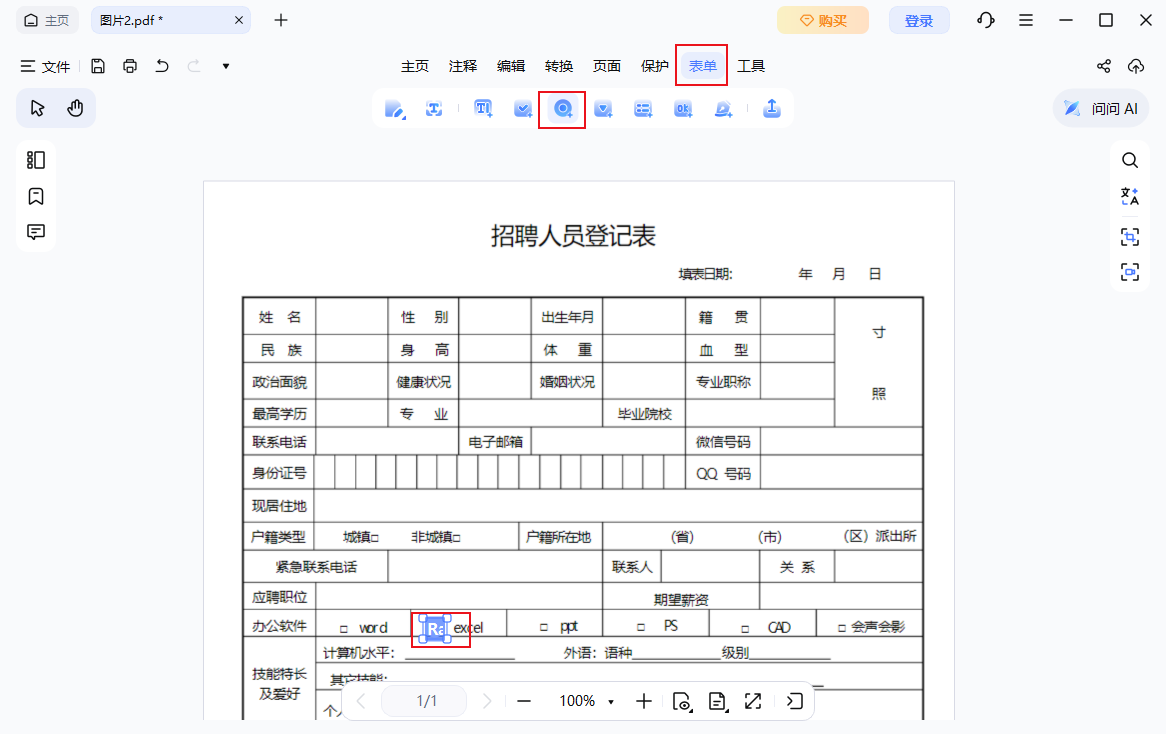
第3步:在“选项”选项卡中,可以修改按钮的样式、导出值、是否默认选中等。
4、添加下拉框(组合框)
下拉框提供一组可供选择的选项,可以节省页面空间。
第1步:点击“组合框”工具,画出下拉框,然后双击它。在“选项”选项卡中,可以添加、删除、编辑或重新排列列表中的选项。
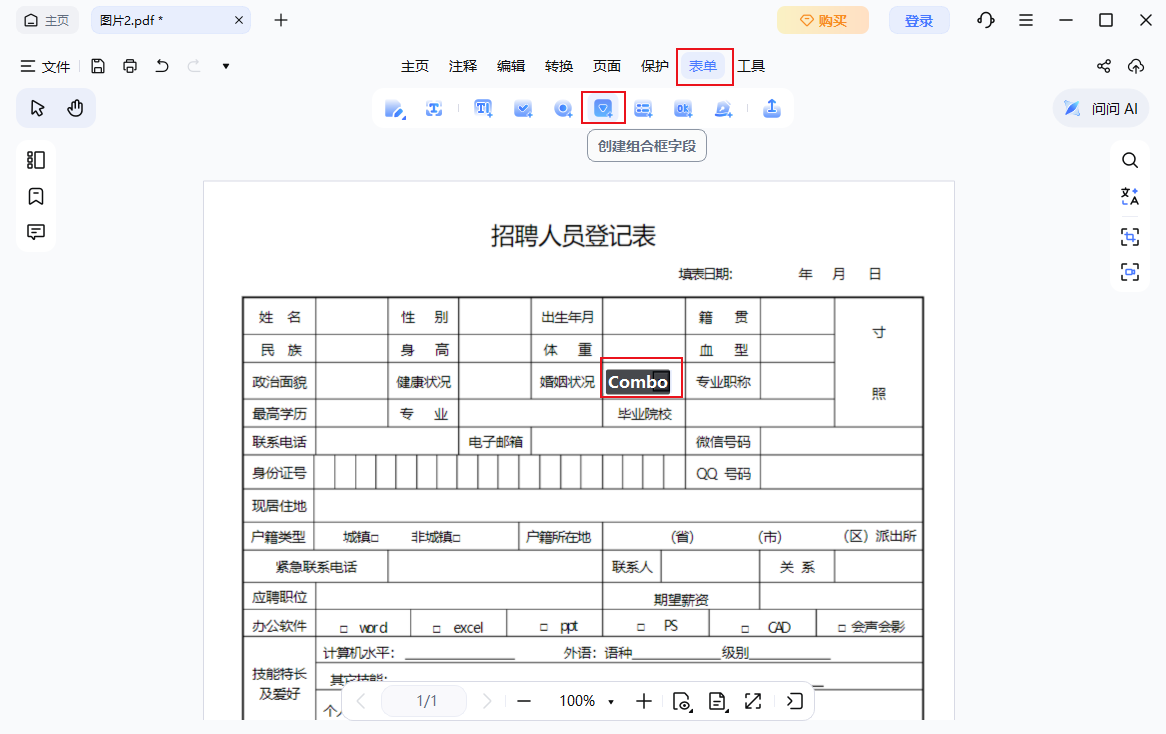
第2步:退出编辑模式后,点击下拉箭头就能看到选项列表并进行选择。
5、 添加列表框
列表框会一次性展示所有选项(支持滚动),可以单选或多选。
输入每个选项的显示文本及其对应的导出值,点击“添加”即可加入列表。
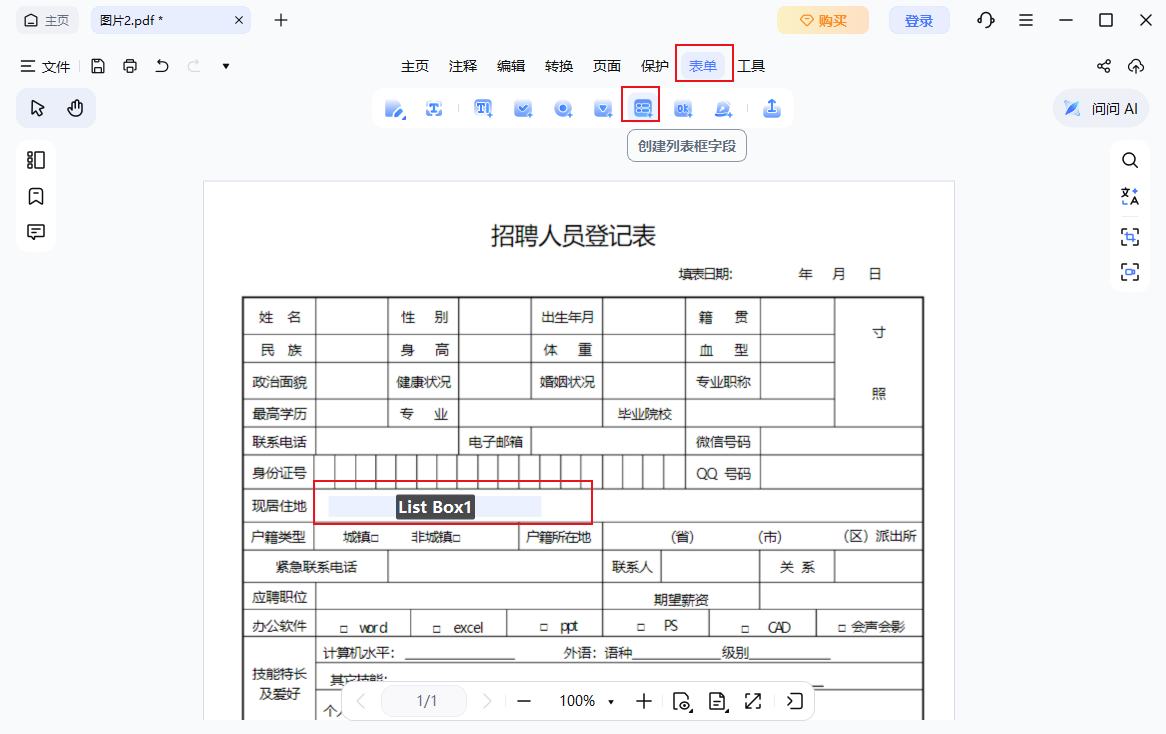
可用操作:按首字母排序、设置是否允许多选、选择后立即应用值等。
6、添加按钮
按钮可以配置为执行特定操作,为表单增加交互性。
第1步:点击“按钮”工具,画出按钮并双击。进入“动作”选项卡,选择想要的功能:
- 打开网页链接
- 打开本地文件
- 跳转到 PDF 内的指定页面
- 显示/隐藏其他字段
- 重置表单(清空所有填写内容)
第2步:点击“选择触发器”,指定触发动作的用户事件:
- 鼠标按下
- 鼠标松开
- 鼠标进入
- 鼠标离开
- 聚焦时
- 失去聚焦时
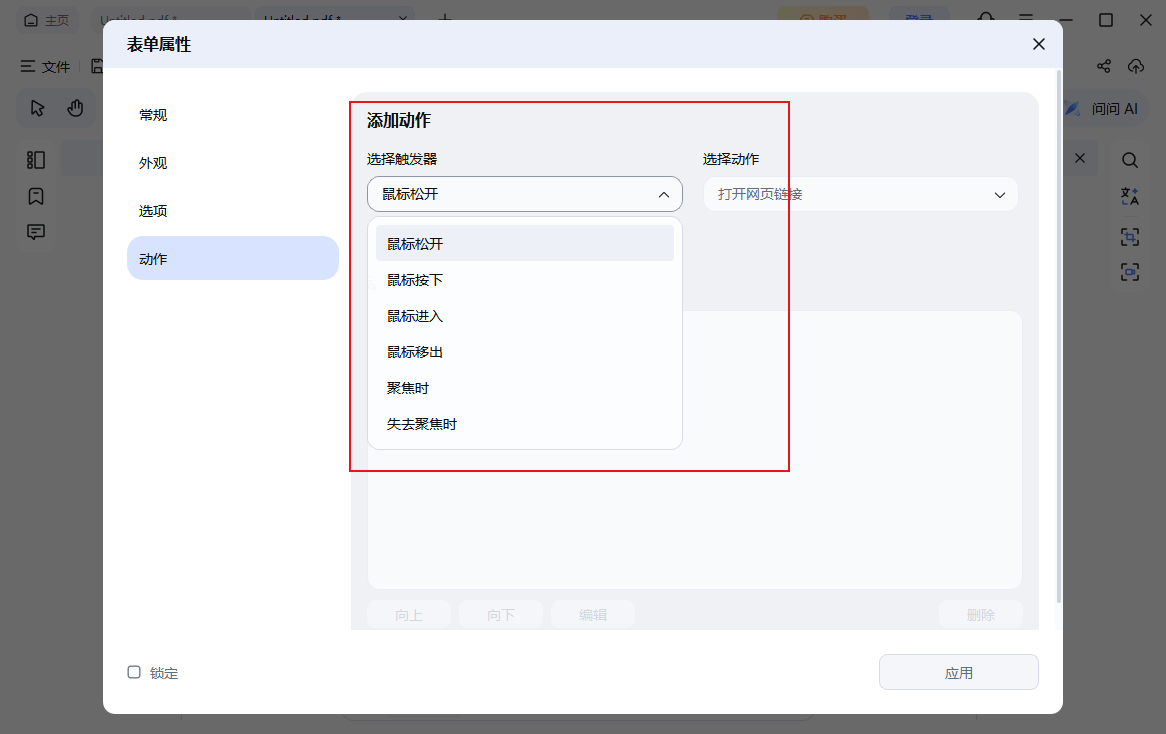
第3步:退出表单编辑模式后,点击按钮即可执行设定的动作。
7、添加数字签名字段
数字签名用于验证文档的真实性和完整性,是一种安全的签署方式。
第1步:点击“数字签名”图标,在页面上画出一个矩形区域作为签名位置,双击可自定义外观和关联动作。
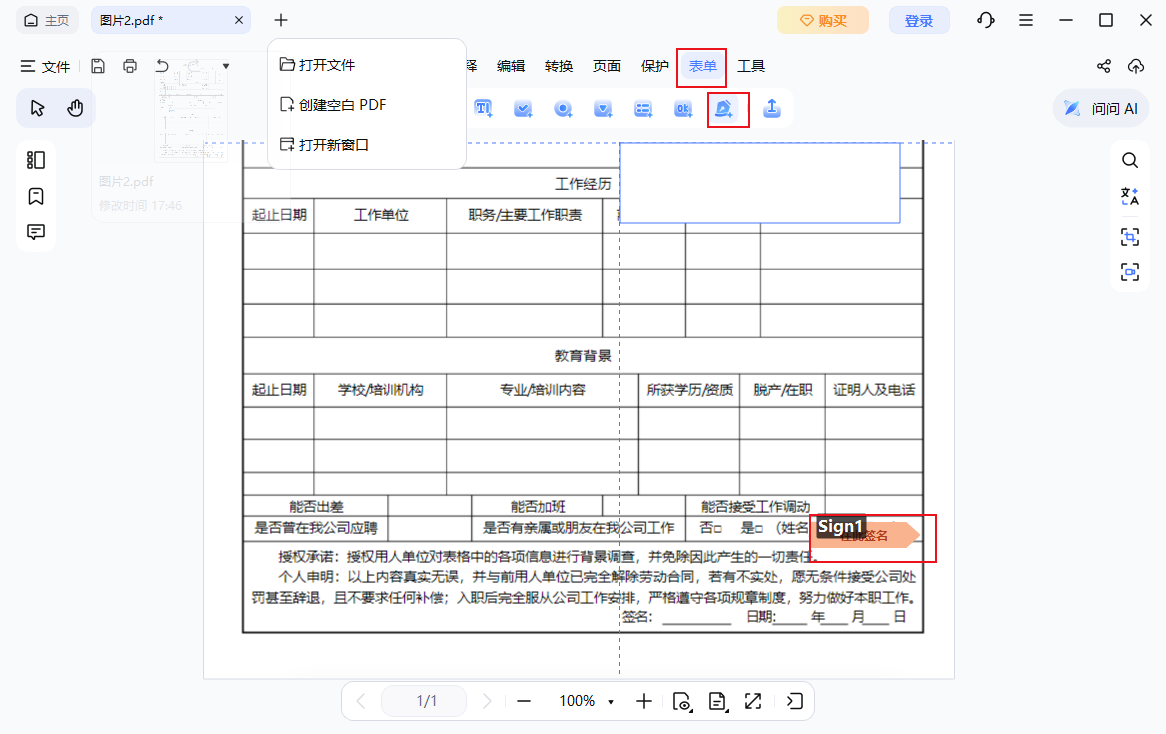
第2步:返回普通视图后,点击签名字段,选择“新建 ID”生成签名证书,然后输入或手写你的签名。
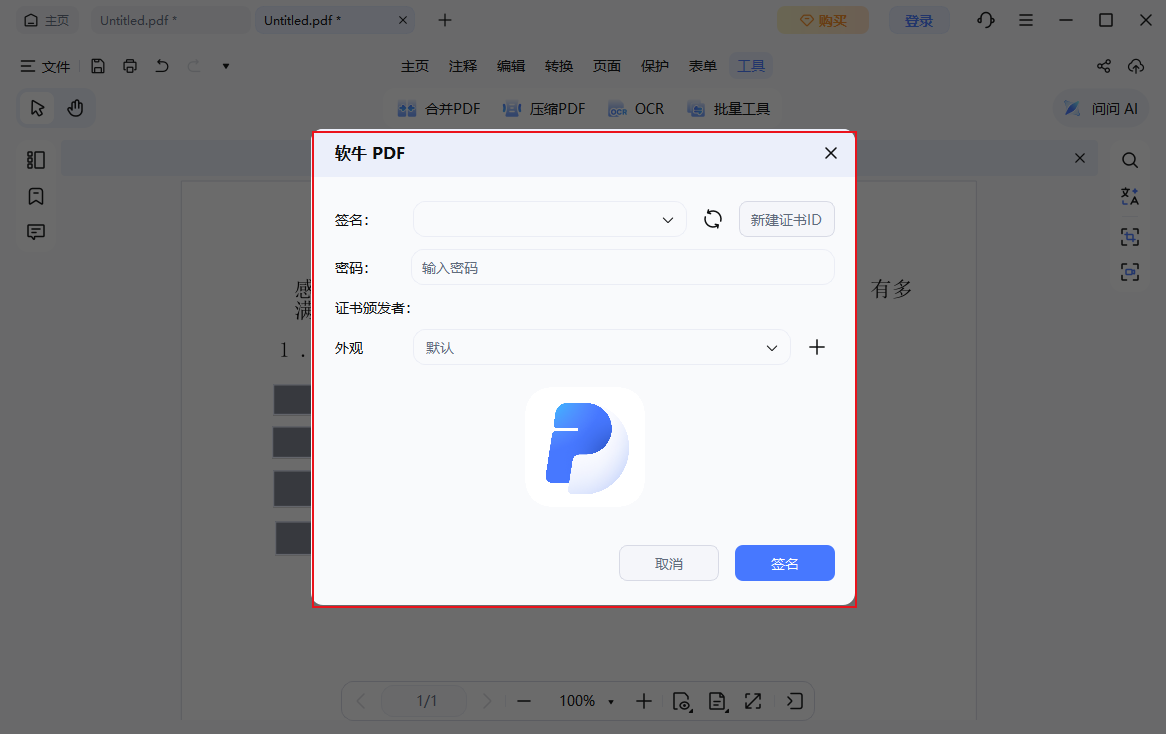
第3步:导出表单数据
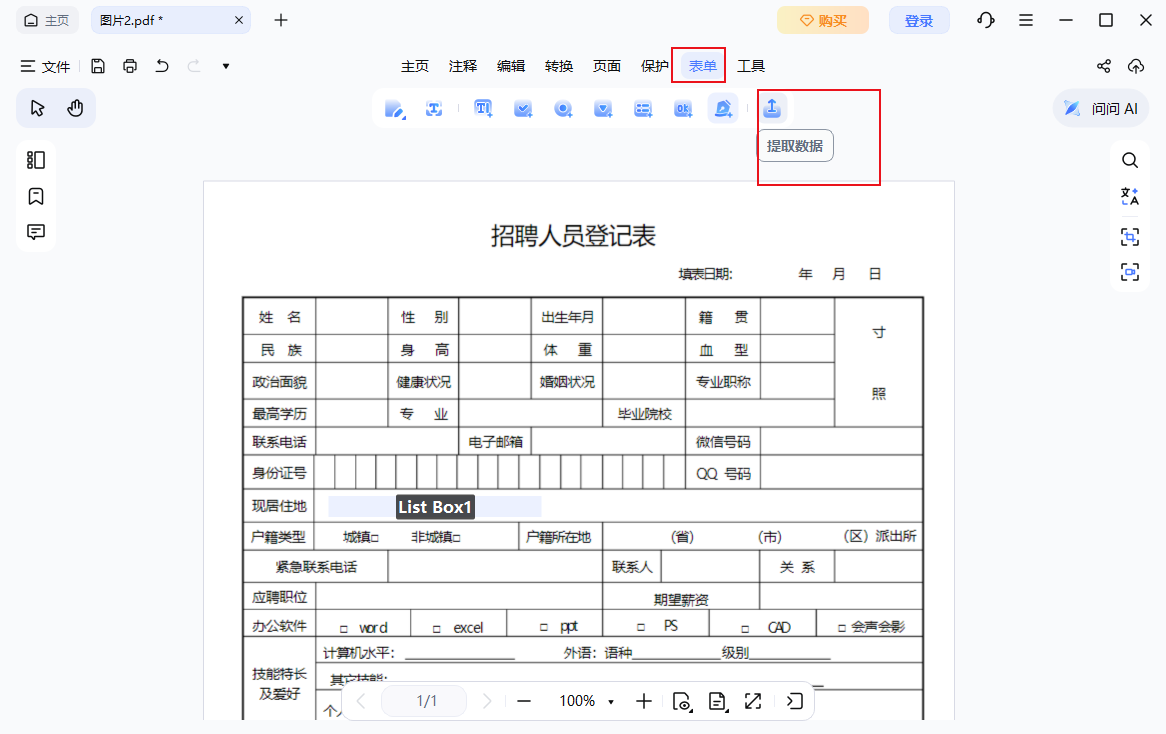
要收集所有已填写的数据,只需点击“提取数据”按钮,保存生成的文件,然后用 Excel 打开即可查看收集到的信息。