如何使用软牛PDF工具的转换设置——操作指南
软牛PDF 编辑器允许你自定义 PDF 转换的每一个细节。无论是导出为 Word、Excel、图片,还是 PDF/A 格式,你都可以调整 OCR(文字识别)、布局、输出格式和质量等偏好,让转换结果更符合你的工作需求。可按照以下设置来配置每种转换类型。
目录
一、准备工作
1、启动 软牛 PDF 编辑器,在主界面选择“打开 PDF”。
2、从电脑中选择要转换的 PDF 文件,点击“打开”导入到工作区。
二、通过设置转换 PDF 为 Word
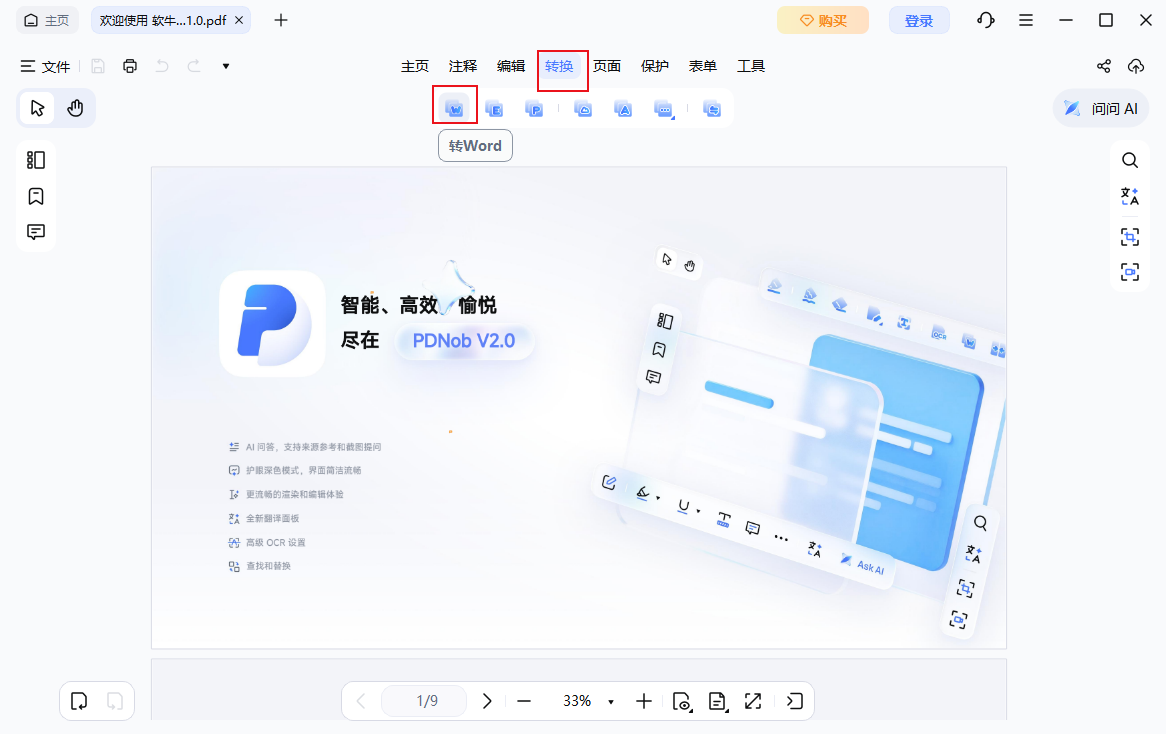
1、进入“转换”选项卡,选择“转 Word”。
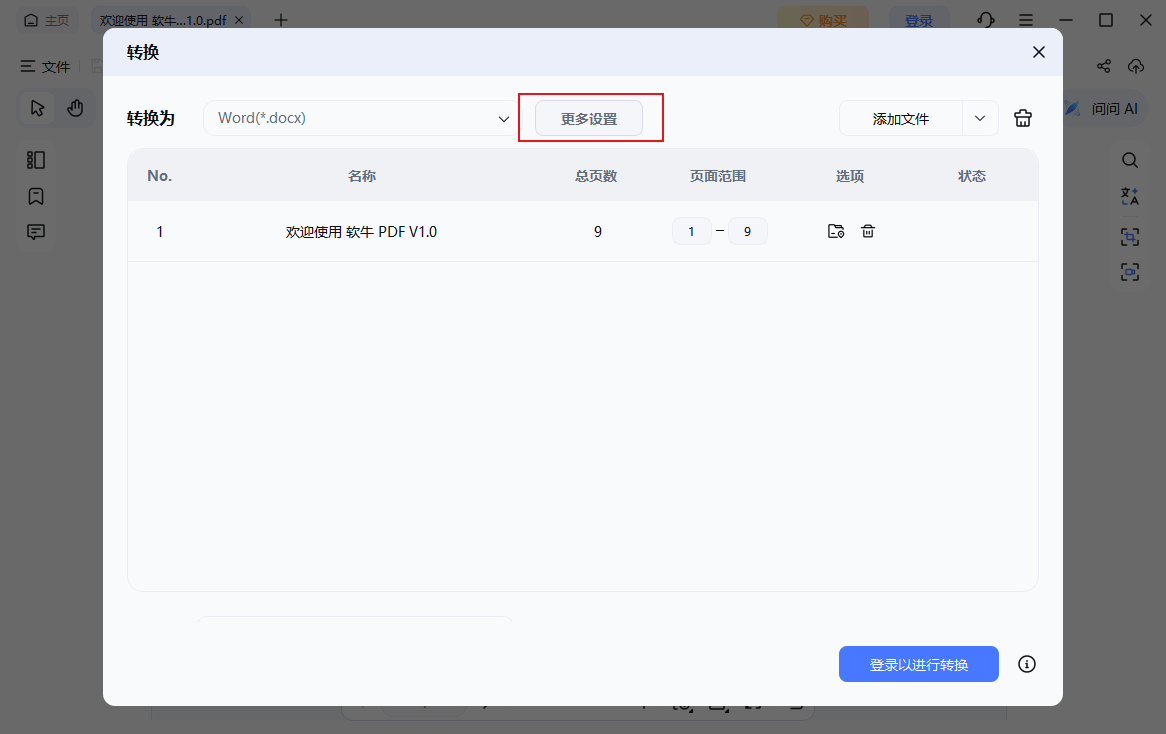
2、点击“更多设置”进入高级选项。
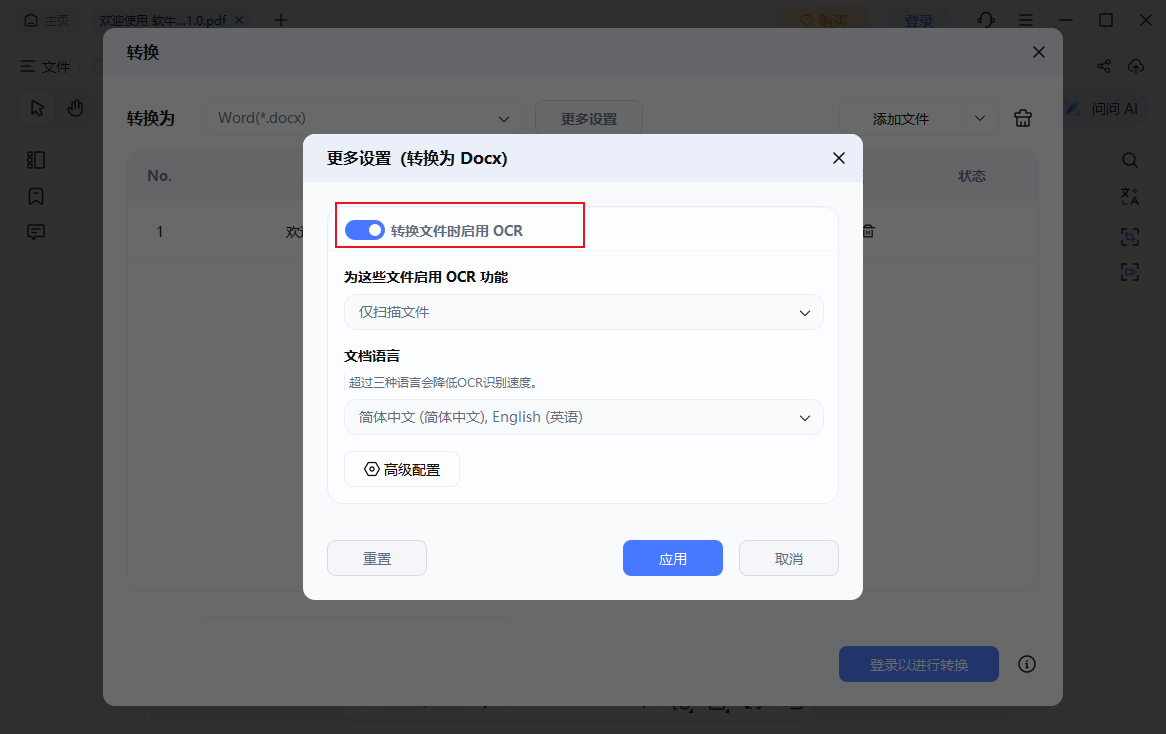
3、如果是扫描版 PDF,可以开启 OCR(文字识别),并选择正确的识别语言,以提高文字识别的准确度。
4、点击“应用”,然后开始转换文件。
三、通过设置转换 PDF 为 Excel
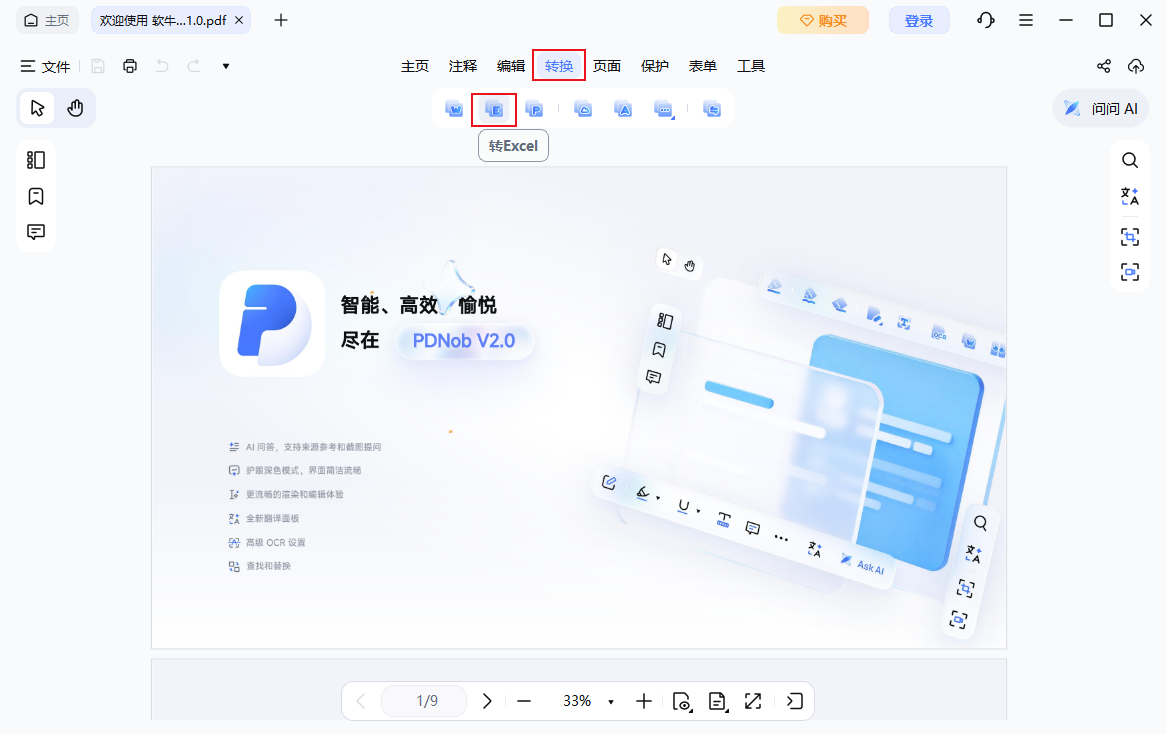
1、打开“转换”选项卡,选择“转 Excel”。
2、点击“更多设置”来自定义转换选项:
转换模式:可选择“单工作表”或“每个表格一个工作表”
OCR:如果是扫描的表格,可以开启此选项
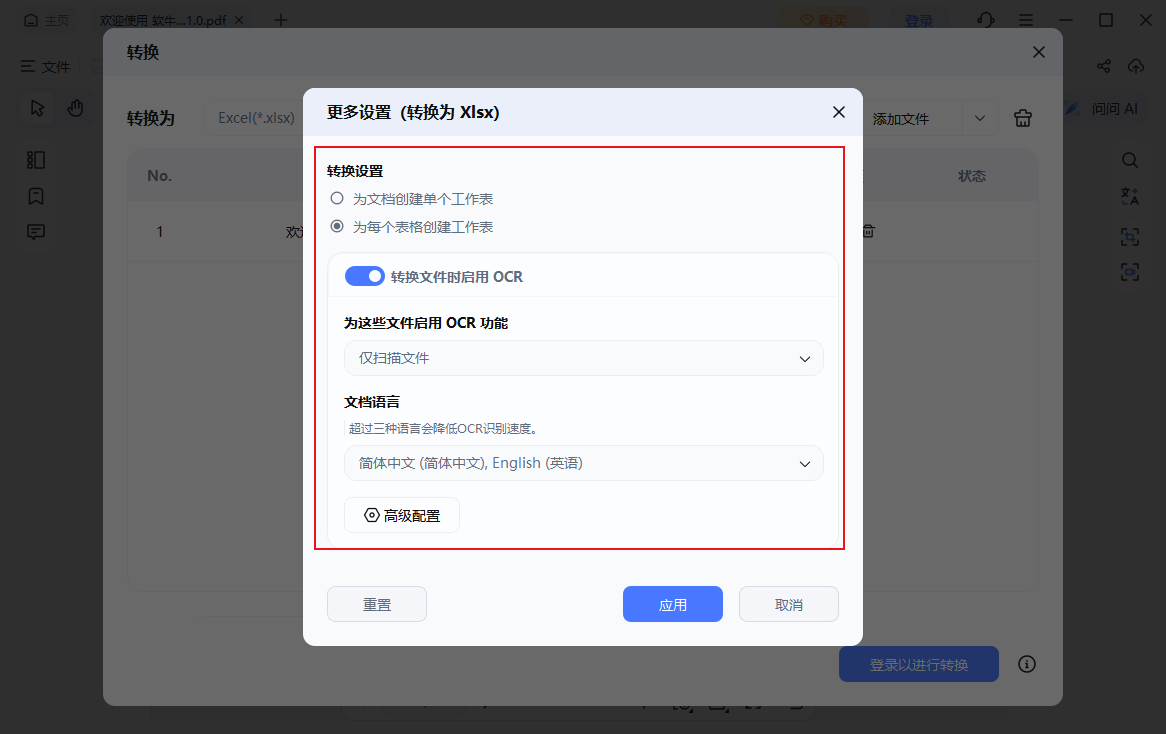
3、点击“应用”,然后点击“转换”开始导出。
四、通过设置转换 PDF 为图片
1、进入“转换”选项卡,选择“转图片”。
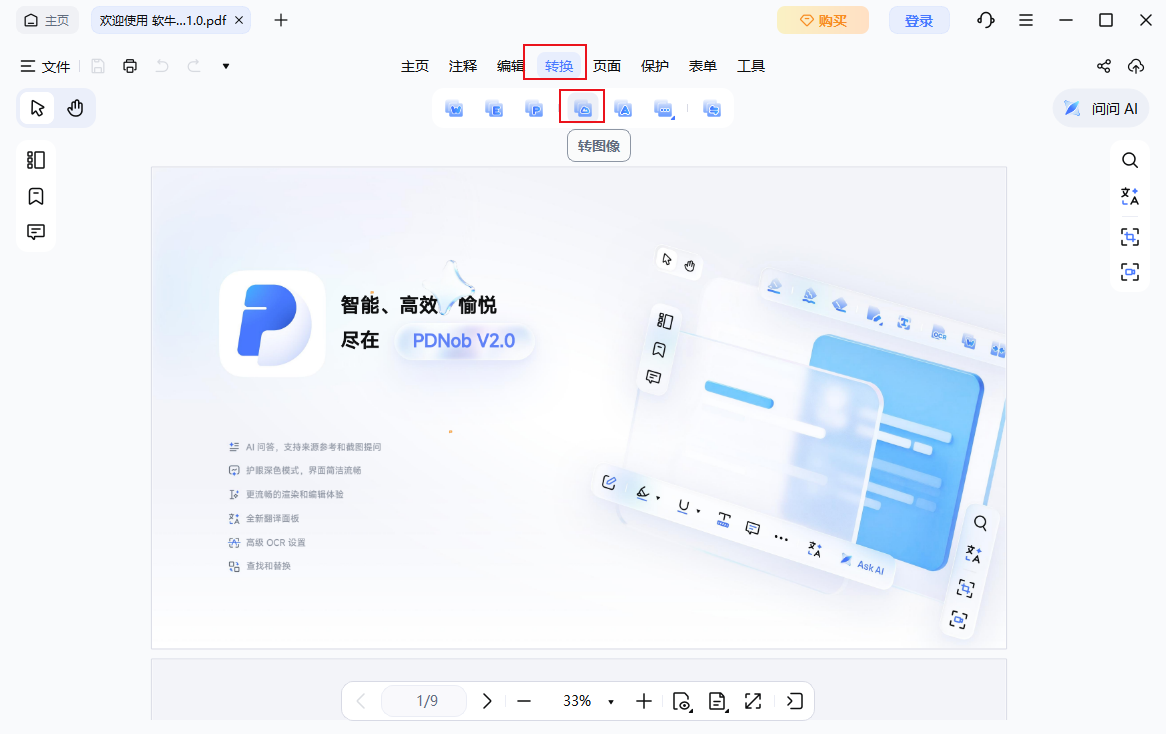
2、点击“更多设置”图标,调整输出选项。
3、选择图片格式(如 JPG 或 PNG),并根据需要调整图片质量。
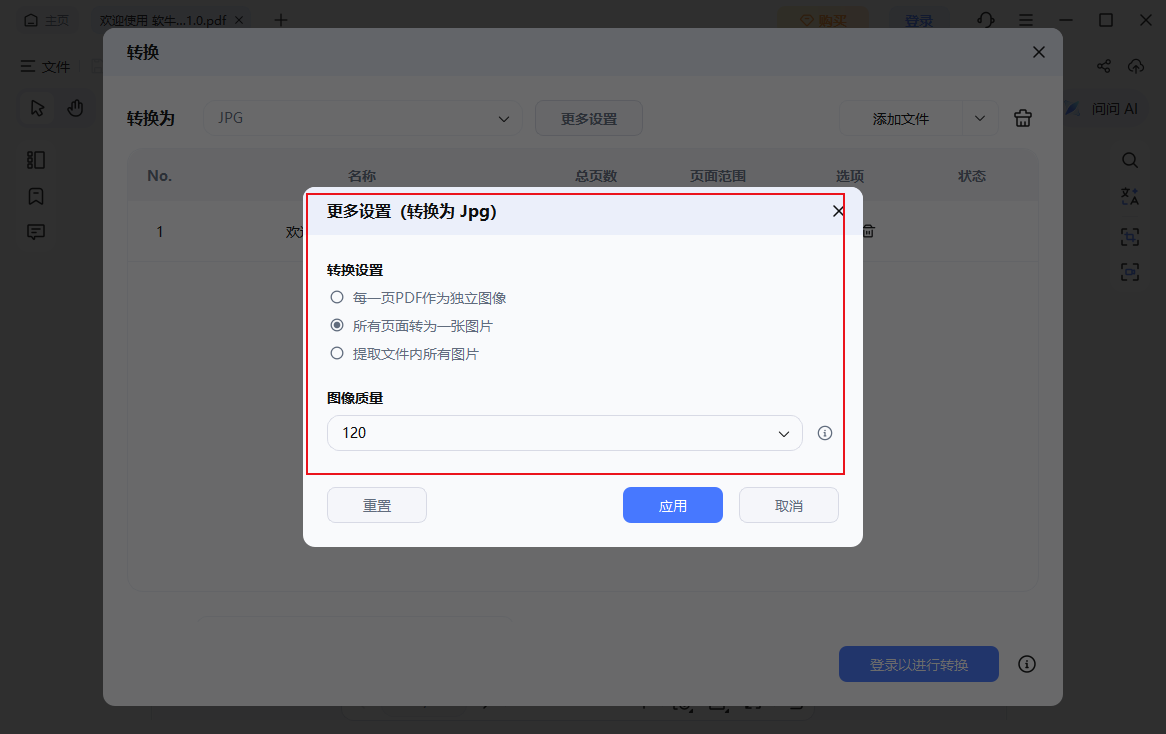
4、点击“应用”,然后开始转换。
五、通过设置转换 PDF 为 PDF/A(含设置)
1、在“转换”菜单中,选择“转 PDF/A”,然后打开“更多设置”。
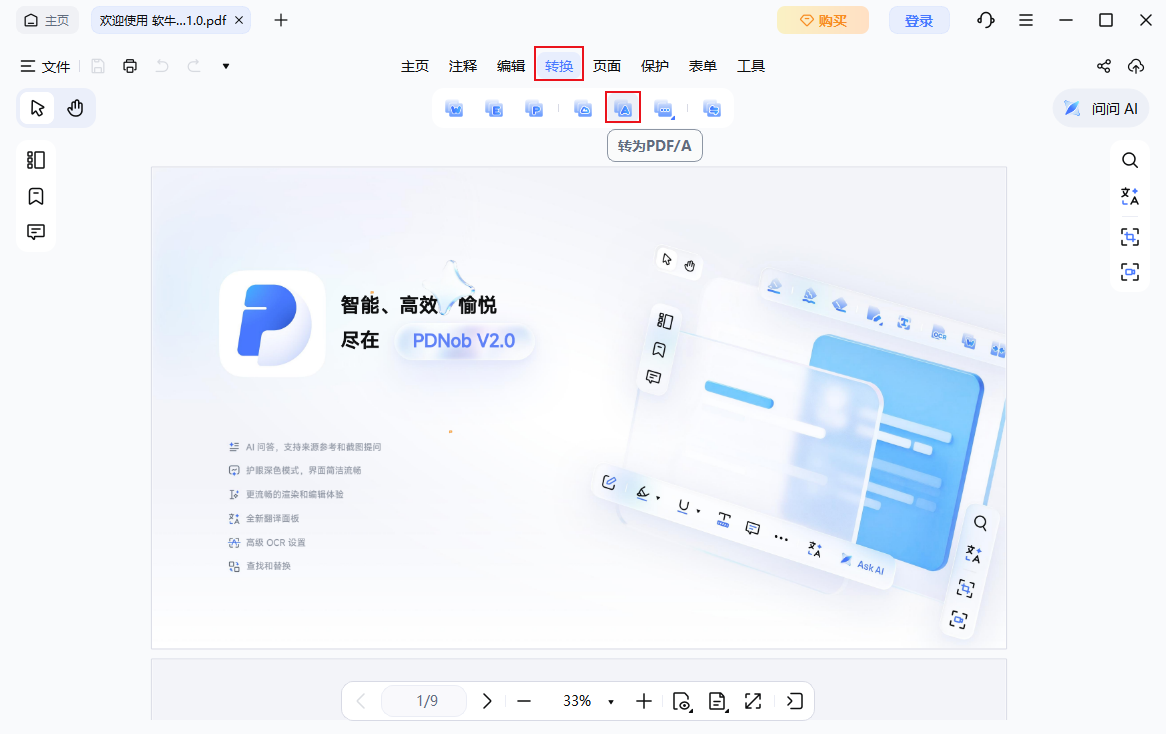
2、根据存档需求选择合适的 PDF/A 标准(例如 PDF/A-1b 或 PDF/A-2b)。
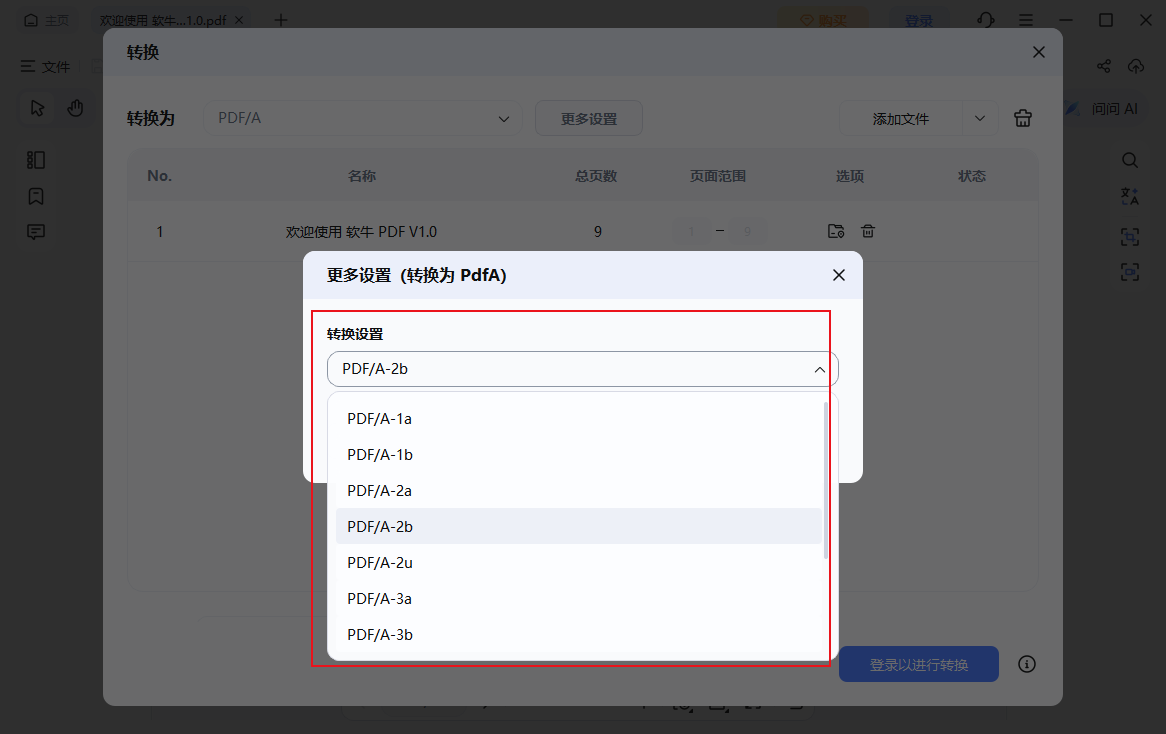
3、点击“应用”,然后启动转换即可完成。